下面我将为你详细介绍几种最常用和最实用的滚动条操作方法,并附上完整的代码示例。

(图片来源网络,侵删)
核心方法:execute_script
所有滚动操作都依赖于 driver.execute_script() 方法,这个方法允许你执行一段 JavaScript 代码,并将浏览器上下文传递给这段代码,我们主要使用 JavaScript 的 window.scrollTo() 和 scrollBy() 方法。
滚动到页面底部(最常用)
这是最常见的需求,比如加载动态加载的社交媒体动态、评论列表等。
JavaScript 代码:
window.scrollTo(0, document.body.scrollHeight);
window.scrollTo(x, y): 滚动到文档的特定坐标。0: x 坐标,表示水平位置,设为 0 表示最左边。document.body.scrollHeight: 获取整个文档内容的高度,滚动到这个高度,就相当于滚动到了最底部。
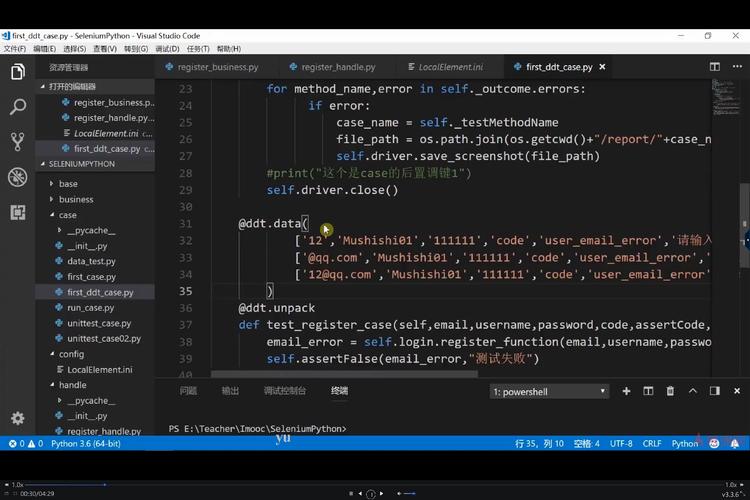
Python 代码示例:
(图片来源网络,侵删)
from selenium import webdriver
from selenium.webdriver.common.by import By
from selenium.webdriver.chrome.service import Service
from webdriver_manager.chrome import ChromeDriverManager
import time
# 初始化 WebDriver
driver = webdriver.Chrome(service=Service(ChromeDriverManager().install()))
try:
    # 打开一个需要滚动的网页,例如一个包含很多评论的页面
    driver.get("https://selenium.dev/selenium/web/web-form.html")
    # 找到一个可以点击的链接,点击后页面会变长,方便演示滚动
    link = driver.find_element(By.LINK_TEXT, "Return to the home page")
    link.click()
    time.sleep(2) # 等待页面加载
    # 打印滚动前的页面高度
    print(f"滚动前页面高度: {driver.execute_script("return document.body.scrollHeight")}")
    # 执行 JavaScript,滚动到页面底部
    driver.execute_script("window.scrollTo(0, document.body.scrollHeight);")
    # 等待一下,让你能看到滚动效果
    time.sleep(2)
    # 打印滚动后的页面高度
    print(f"滚动后页面高度: {driver.execute_script("return document.body.scrollHeight")}")
    # 打印当前窗口的垂直滚动位置
    print(f"当前滚动位置: {driver.execute_script("return window.pageYOffset")}")
finally:
    # 关闭浏览器
    driver.quit()
滚动到页面顶部
当你在页面底部时,可能需要一键返回顶部。
JavaScript 代码:
window.scrollTo(0, 0);
Python 代码示例:
# ... (接上面的代码,假设已经在页面底部)
# 滚动回页面顶部
driver.execute_script("window.scrollTo(0, 0);")
time.sleep(2)
# 打印当前滚动位置,应该为 0
print(f"返回顶部后滚动位置: {driver.execute_script("return window.pageYOffset")}")
滚动到特定元素
这是最精确的滚动方式,比如将某个按钮或标题滚动到可视区域内,我们可以使用 arguments[0].scrollIntoView() 方法。
(图片来源网络,侵删)
JavaScript 代码:
arguments[0].scrollIntoView();
arguments[0]: 这是execute_script的一个特性,它代表传递给该函数的第一个参数。scrollIntoView(): 一个 DOM 元素方法,会滚动浏览器窗口,直到该元素变为可见。
Python 代码示例:
from selenium import webdriver
from selenium.webdriver.common.by import By
from selenium.webdriver.chrome.service import Service
from webdriver_manager.chrome import ChromeDriverManager
import time
driver = webdriver.Chrome(service=Service(ChromeDriverManager().install()))
try:
    driver.get("https://www.wikipedia.org/")
    # 找到 "English" 链接
    english_link = driver.find_element(By.LINK_TEXT, "English")
    # 执行 JavaScript,将 "English" 链接滚动到视图中央
    # 我们将 `english_link` 作为参数传递给 JavaScript
    driver.execute_script("arguments[0].scrollIntoView();", english_link)
    time.sleep(2) # 查看效果
    # 你还可以使用 `scrollIntoView` 的选项来控制滚动行为
    # 滚动到视图底部
    driver.execute_script("arguments[0].scrollIntoView({block: 'end'});", english_link)
    time.sleep(2)
    # 平滑滚动
    driver.execute_script("arguments[0].scrollIntoView({behavior: 'smooth'});", english_link)
    time.sleep(2)
finally:
    driver.quit()
scrollIntoView 的常用选项:
{behavior: "smooth"}: 使用平滑滚动效果。{block: "start"}: 将元素滚动到视区的顶部(默认)。{block: "end"}: 将元素滚动到视区的底部。{block: "center"}: 将元素滚动到视区的中央。{block: "nearest"}: 尽可能少地滚动,直到元素进入视区。
按像素滚动
如果你想控制滚动的精确距离,可以使用 window.scrollBy()。
JavaScript 代码:
window.scrollBy(0, 500);
window.scrollBy(x, y): 相对于当前位置滚动指定的像素。0: 水平方向不滚动。500: 垂直方向向下滚动 500 像素。
Python 代码示例:
from selenium import webdriver
from selenium.webdriver.chrome.service import Service
from webdriver_manager.chrome import ChromeDriverManager
import time
driver = webdriver.Chrome(service=Service(ChromeDriverManager().install()))
try:
    driver.get("https://selenium.dev/selenium/web/web-form.html")
    # 向下滚动 300 像素
    driver.execute_script("window.scrollBy(0, 300);")
    time.sleep(2)
    # 再向下滚动 300 像素
    driver.execute_script("window.scrollBy(0, 300);")
    time.sleep(2)
    # 向上滚动 200 像素
    driver.execute_script("window.scrollBy(0, -200);")
    time.sleep(2)
finally:
    driver.quit()
总结与最佳实践
| 方法 | JavaScript 代码 | Python 代码 | 适用场景 |
|---|---|---|---|
| 滚动到底部 | window.scrollTo(0, document.body.scrollHeight); |
driver.execute_script("window.scrollTo(0, document.body.scrollHeight);") |
加载无限滚动页面的所有内容。 |
| 滚动到顶部 | window.scrollTo(0, 0); |
driver.execute_script("window.scrollTo(0, 0);") |
从页面底部返回顶部。 |
| 滚动到元素 | arguments[0].scrollIntoView(); |
driver.execute_script("arguments[0].scrollIntoView();", element) |
精准定位到某个可见的元素。 |
| 按像素滚动 | window.scrollBy(0, 500); |
driver.execute_script("window.scrollBy(0, 500);") |
需要精确控制滚动距离时。 |
重要提示:
- 等待:滚动操作通常需要配合
time.sleep()或显式等待,因为滚动是异步的,页面内容加载也需要时间,在滚动后等待一下,可以确保后续操作(如查找新加载的元素)的稳定性。 - :对于无限滚动页面,通常需要一个循环来持续滚动,直到满足某个条件(如不再有新内容加载)。
- iframe:如果目标元素在
<iframe>内,你需要先driver.switch_to.frame()切换到 iframe 的上下文,然后再执行滚动操作。