
华硕 Z170 主板装机全攻略
第一部分:准备工作
在开始装机之前,充分的准备可以让你事半功倍,避免手忙脚乱。
(图片来源网络,侵删)
准备硬件清单: 确保你拥有以下所有部件,并已检查其兼容性。
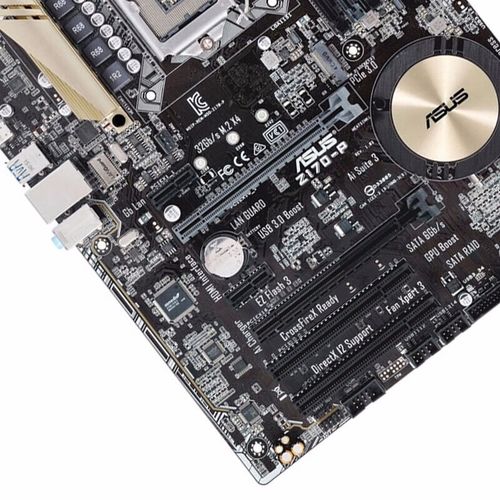
- 华硕 Z170 主板 (ROG MAXIMUS VIII, PRIME Z170-A 等)
- Intel 第六代酷睿处理器 (LGA 1151) (Core i7-6700K, Core i5-6600K)
- DDR4 内存条 (Z170 支持的是 DDR4,注意与 DDR3 区分)
- 显卡 (根据你的需求和预算选择,注意显卡长度和机箱空间)
- 固态硬盘 或 机械硬盘 (SSD 作为系统盘体验更佳)
- 电源 (功率要足够,建议选择知名品牌,80 Plus 认证更佳)
- 机箱 (注意主板尺寸,Z170 主要是 ATX 和 mATX,选择对应尺寸的机箱)
- CPU 散热器 (原装散热器或第三方散热器)
- 机箱风扇 (可选,用于改善机箱内部风道)
准备工具:
- 十字螺丝刀 (最好是带磁性的,方便拾取螺丝)
- 防静电手环 (强烈推荐,防止静电损坏精密电子元件)
- 扎带 (用于整理线缆,保持机箱内部整洁)
- 一个干燥、宽敞、光线充足的工作台面
检查与注意事项:
- 检查主板包装盒内所有配件:通常包括说明书、SATA 数据线、I/O 挡板、M.2 螺丝等。
- 阅读说明书:花 10 分钟快速浏览主板说明书,了解各个接口的位置和功能,特别是前面板跳线定义。
- 检查机箱:确认机箱的 I/O 挡板是否已安装,并准备好螺丝、铜柱等。
第二部分:装机核心步骤
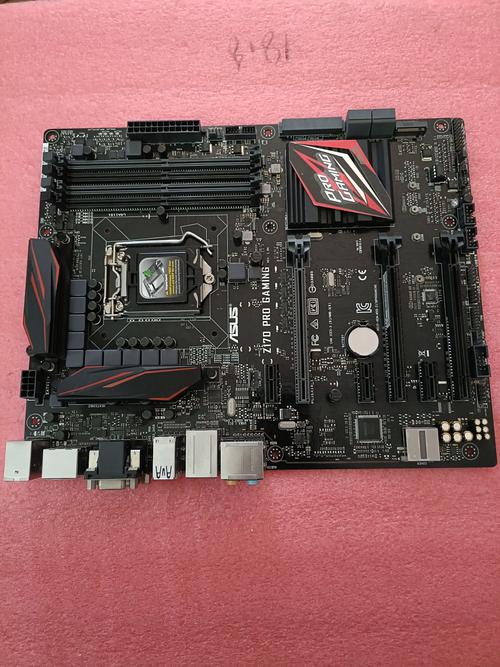
【黄金法则:先装主板,再装其他部件】 这种方法可以避免在狭小的机箱内操作,大大降低安装难度和风险。
(图片来源网络,侵删)
安装 CPU 和内存
这是整个装机过程中最精细、最关键的一步,请务必小心!
-
打开 CPU 插槽保护盖:
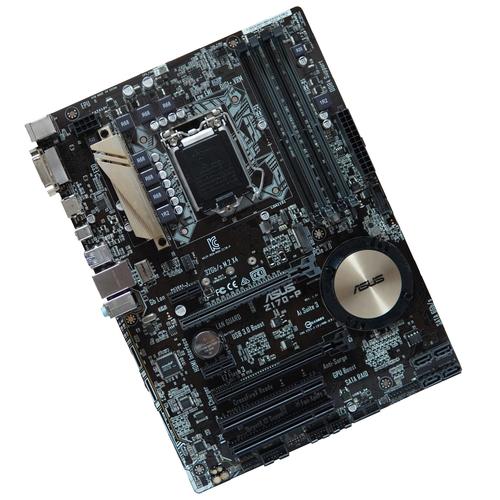
- 找到主板上 CPU 插座(一个大的方形插座)。
- 轻轻按下插槽旁的金属杆,向外打开,然后向上抬起至垂直位置,此时插槽的保护盖会自动弹起。
-
安装 CPU:
 (图片来源网络,侵删)
- 注意方向! CPU 本身有一个“金三角”标记,主板上插座也有一个对应的三角标记。务必将这两个标记对准。
- 捏住 CPU 的两侧,垂直、平稳地放入插槽中,千万不要用力按压或扭转,如果放不进去,请检查方向是否正确。
- CPU 放好后,轻轻压下插槽的金属杆,听到“咔哒”一声,表示 CPU 已被固定,保护盖会自动盖好。
-
安装内存条:
- Z170 主板通常有 4 个 DDR4 内存插槽。
- 打开插槽两端的卡扣。
- 注意防呆口:内存条底部金手指上有一个凹槽,而插槽上有一个凸起。必须将凹槽对准凸起才能插入。
- 将内存条对准插槽,垂直、均匀用力按下,直到两端的卡扣自动“咔哒”一声扣住内存条。
- 双通道模式建议:如果你安装两条内存,请插在颜色相同的插槽中(A2 和 B2),以获得最佳的双通道性能,具体请参考你的主板说明书。
将主板安装到机箱
-
安装 I/O 挡板:
将机箱背部的 I/O 挡板从内部向外推,确保其卡在机箱的卡槽上,安装牢固。
-
安装铜柱/螺柱:
- 附赠的机箱配件包中应该有铜柱和螺丝。
- 对照主板上的螺丝孔位,在机箱底板上安装好对应的铜柱。注意:不要装错位置!
-
固定主板:
- 将主板对准机箱内的铜柱,轻轻放下。
- 使用附带的螺丝,将主板固定在铜柱上。先不要拧太紧,等所有螺丝都拧上后再逐个拧紧,以免主板受力不均导致变形。
安装 M.2 固态硬盘 (如果使用)
Z170 主板通常支持 M.2 接口,速度极快。
- 找到 M.2 插槽:通常在主板下方,被一个金属盖板覆盖。
- 拆下金属盖板:拧下固定盖板的一颗小螺丝,然后取下盖板。
- 安装 M.2 SSD:
- 将 M.2 SSD 以约 30 度角插入插槽。
- 轻轻压下 SSD,直到另一端的孔位对准主板上的螺丝孔。
- 用附赠的螺丝固定 SSD。
- 安装散热片 (如果主板有):将附赠的散热片贴在 M.2 SSD 上,用导热胶固定,这能有效降低 M.2 的工作温度。
安装 CPU 散热器
-
涂抹导热硅脂:
- 如果散热器是全新的,通常自带预涂硅脂。
- 如果没有,在 CPU 顶部的金属盖(IHS)中心,挤出米粒大小的一滴硅脂即可,不要涂太多。
- 安装散热器时,底座会自动将硅脂均匀涂抹开。
-
固定散热器:
- 对于原装散热器:对准主板四个角的孔位,按下塑料卡扣,依次扣紧即可。
- 对于第三方塔式散热器:
- 将散热器底座对准 CPU 插座的四个固定点。
- 穿过散热器背板,拧上固定螺柱。
- 使用附赠的金属挂钩和十字杆,将散热器牢固地固定在主板上。这一步需要一定的力气,确保每个螺丝都均匀拧紧。
安装电源
- 确定电源位置:大多数机箱的电源安装在机箱底部或顶部,风扇朝下或朝外。
- 对齐孔位:将电源放入机箱,对准预留的螺丝孔位。
- 固定电源:使用长螺丝将电源固定在机箱上。
- 整理电源线:暂时将电源线理顺,不要缠绕。
安装显卡
- 找到 PCIe x16 插槽:主板上最长的那个插槽就是。
- 拆除机箱挡板:拧下机箱后方对应显卡插槽的金属挡板。
- 安装显卡:
- 将显卡对准 PCIe 插槽,垂直、均匀用力向下按压,直到金手指完全插入插槽,后端的接口也完全露出在机箱外部。
- 用螺丝将显卡的金属挡板固定在机箱上,防止显卡松动。
- 连接外接供电:
- 高端显卡(如 GTX 1070 及以上)需要从电源连接额外的 6-pin 或 8-pin 供电线,请务必插上,否则无法开机。
连接机箱与主板的线缆
这是最考验耐心的一步,请对照主板说明书和机箱说明书进行操作。
-
主板供电接口 (最重要的两个!):
- 24-Pin 主供电:从电源中找到最大的那个接口,插入主板左上角的 24-Pin 插座。
- CPU 8-Pin (或 4+4-Pin) 供电:在 CPU 插槽附近,找到 8-Pin 的方形接口,插入即可,如果电源是 4+4-Pin 的,两个都插上。
-
前面板跳线:
- 这些线通常是从机箱前面板引出的,包括电源开关、重启开关、电源指示灯、硬盘指示灯等。
- 在主板右下角区域找到一组非常小的针脚,上面有英文标识。
- 必须仔细阅读你的主板说明书! 找到
F_PANEL或JFP1等字样的区域,按照说明书上的图示,逐一对应插上:POWER SW/PWRSW:电源开关RESET SW/RSTSW:重启开关POWER LED+/PLED+:电源指示灯正极H.D.D. LED/HDLED:硬盘活动指示灯SPEAKER:主板蜂鸣器 (用于主板自检报错)
-
USB 前面板接口:
- 如果你的机箱有前置 USB 2.0 或 USB 3.0 接口,需要连接到主板上对应的
USB2_F/USB3_F针脚,同样,请务必看说明书!
- 如果你的机箱有前置 USB 2.0 或 USB 3.0 接口,需要连接到主板上对应的
-
风扇接口:
- 将机箱风扇和 CPU 风扇的电源线连接到主板上标有
CHA_FAN(机箱风扇) 和CPU_FAN(CPU 风扇) 的 4-Pin 接口上。
- 将机箱风扇和 CPU 风扇的电源线连接到主板上标有
-
SATA 设备供电与数据线:
- SATA 数据线:将主板附赠的 SATA 数据线一端连接到主板的
SATA接口,另一端连接到你的 SSD 或 HDD。 - SATA 供电线:从电源中找到扁平的 L 型 SATA 电源接口,插入硬盘的供电口。
- SATA 数据线:将主板附赠的 SATA 数据线一端连接到主板的
第三部分:最终检查与首次开机
所有硬件都已安装完毕,现在进行最后的检查。
- 清理内部:用扎带整理好所有电源线和数据线,理顺后固定在机箱的理线槽中,保证风道通畅,不要挡在风扇或散热器前方。
- 最终检查:
- 所有螺丝是否都已拧紧?
- 所有数据线和电源线是否都已连接且牢固?
- CPU 散热器风扇是否正常?
- 显卡是否已固定?
- 特别是 24-Pin 和 CPU 8-Pin 供电,一定要确认插好!
- 连接外部设备:
- 将显示器连接到显卡的接口上 (不要连接到主板的视频输出接口,除非你用核显)。
- 连接键盘和鼠标。
- 连接电源线。
- 首次开机:
- 按下机箱上的电源按钮。
- 如果一切正常,你会听到 CPU 风扇和显卡风扇开始转动,显示器会点亮并显示主板品牌 LOGO 或进入 BIOS 设置界面。
- 恭喜你!装机成功!
第四部分:系统安装与后续设置
- 进入 BIOS:开机时反复按
Del或F2键,即可进入华硕的 UEFI BIOS 界面。 - 检查 BIOS 设置:
- 在
Advanced Mode(高级模式) 下,检查AI Tweaker(超频) 标签页,确保 XMP 内存配置文件已开启,可以让你的 DDR4 内存运行在标称频率下。 - 检查系统时间和日期是否正确。
- 在
Boot标签页,将启动顺序设置为你的固态硬盘。
- 在
- 安装操作系统:插入系统安装 U 盘,重启电脑,在 BIOS 中设置从 U 盘启动,然后按照提示安装 Windows 10 或其他你喜欢的操作系统。
- 安装驱动程序:进入系统后,访问华硕官方网站,下载并安装最新的芯片组驱动、显卡驱动等。
常见问题与注意事项
- 电脑无法开机 (风扇不转):
- 检查电源线是否插好,电源开关是否打开。
- 检查主板 24-Pin 和 CPU 8-Pin 供电是否插紧。
- 检查前面板跳线是否接反或接错。
- 尝试将主板取出,放在绝缘面上(如主板包装盒),只接 CPU、内存和电源,看是否能点亮。
- 开机有蜂鸣声:主板会发出不同长度的蜂鸣声来提示故障,对照主板说明书上的蜂鸣码表,可以判断是内存、显卡还是其他问题。
- 无法进入 BIOS:检查键盘是否连接正确,尝试更换其他接口,可能是键盘问题。
希望这份详细的教程能帮助你顺利完成华硕 Z170 主板的装机,祝你装机愉快!


