Adobe Acrobat XI Pro 完整教程
Adobe Acrobat XI Pro 是一款功能强大的PDF创建、编辑、管理和协作软件,虽然它已经是较老的版本(目前最新版是 Acrobat DC),但其核心功能和界面逻辑对于理解PDF工作流依然非常经典和实用。
(图片来源网络,侵删)
本教程将分为以下几个部分:
- 入门基础:认识界面与核心功能
- 核心操作:创建、编辑与转换PDF
- 高级技巧:表单、签名与协作
- 实用场景:从日常工作到专业应用
- 学习资源:视频与官方文档
第一部分:入门基础
在开始之前,我们首先要熟悉 Acrobat XI Pro 的工作界面。
1 界面概览
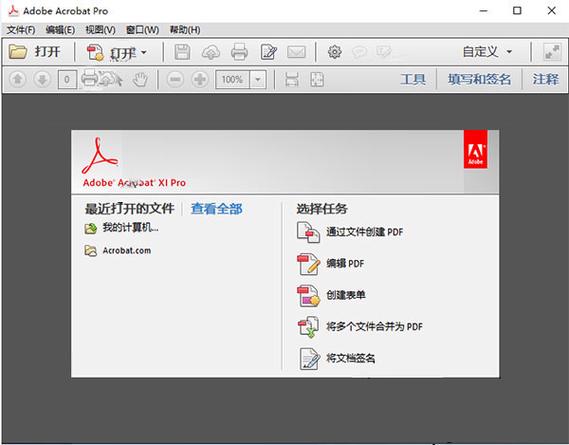
启动 Acrobat XI Pro 后,您会看到以下主要区域:
- 工具栏 (Toolbar): 位于顶部,包含最常用的命令,如“创建”、“编辑”、“查看”等。
- 任务窗格 (Task Panes): 位于左侧,是核心功能区,它被组织成不同的工具类别,如“内容”、“表单”、“签名”等,点击一个类别,下方会显示该类别下的具体工具。
- 文档窗格 (Document Pane): 中间最大的区域,用于显示和操作您的PDF文件。
- 工具栏 (Toolbars): 文档窗格上方和下方可能还有针对特定视图(如“编辑PDF”模式)的工具栏。
2 核心概念
- PDF (Portable Document Format): 一种跨平台的文件格式,无论在何种设备上打开,都能保持原始的版式、字体和图像。
- PDF/A, PDF/X, PDF/E: PDF的特殊用途格式,用于长期存档、印刷和专业工程。
- 表单域: PDF中的交互式元素,如文本框、复选框、下拉列表等,用户可以在其中输入信息。
第二部分:核心操作
这是日常使用中最频繁的功能。
(图片来源网络,侵删)
1 创建PDF
您可以从几乎所有类型的文件创建PDF。
- 从文件创建:
- 点击左侧任务窗格的 “创建”。
- 选择 “从文件创建PDF”。
- 浏览并选择您的 Word, Excel, PowerPoint, 图片等文件。
- 点击 “创建”,Acrobat 会将文件转换为高质量的PDF。
- 从扫描仪创建:
- 点击 “创建” > “从扫描仪创建PDF”。
- 选择您的扫描仪,Acrobat 会启动扫描流程,您可以设置颜色、分辨率等。
- 扫描完成后,可以保存为单个多页PDF。
- 从网页创建:
- 点击 “创建” > “从网页创建PDF”。
- 输入网址,选择要捕获的级别(如“完整网页”、“仅剪裁区域”)。
- Acrobat 会将网页内容下载并转换为PDF。
2 编辑PDF内容
Acrobat XI Pro 的编辑功能非常强大。
- 编辑文本:
- 在左侧任务窗格点击 > “编辑文本和图像”。
- 鼠标单击PDF中的文本即可直接修改其内容、字体、大小和颜色。
- 您还可以拖动文本框来重新定位。
- 编辑图像:
- 同样在 “编辑文本和图像” 模式下。
- 单击图片,可以拖动来移动位置,或拖动角点来调整大小。
- 双击图片可以打开一个简单的编辑器,进行裁剪、旋转或替换图片。
- 添加文本: 在 工具中,选择 “添加文本”,然后在PDF上点击并输入。
- 添加图像: 选择 “添加图像”,从您的电脑中选择图片文件并插入。
- 添加形状: 选择 “添加形状”,可以选择矩形、圆形、线条等,并为其填充颜色。
3 查看和管理PDF
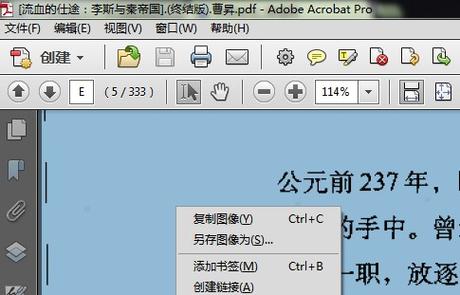
- 页面缩放: 使用右下角的缩放滑块或快捷键(
Ctrl+ / )来放大或缩小视图。 - 页面导航: 使用左侧的缩略图窗格可以快速跳转到任意页面,也可以通过拖动缩略图来重新排序页面。
- 页面管理:
- 插入页面: 在缩略图窗格中右键点击一个页面,选择 “插入页面”,可以从另一个PDF或文件中插入。
- 删除页面: 右键点击缩略图,选择 “删除页面”。
- 旋转/裁剪页面: 右键点击缩略图,或使用顶部工具栏中的相应按钮。
4 转换PDF
- 将PDF转换为其他格式:
- 点击右侧任务窗格的 “导出PDF” 工具。
- 在“导出PDF”窗口中,选择目标格式(如 Word, Excel, PowerPoint, 图片等)。
- 点击 “导出”,然后选择保存位置。
- 将其他文件转换为PDF: 这与 “创建PDF” 功能是同一个入口。
第三部分:高级技巧
这些功能让PDF从“只读”变为“交互式”和“协作化”。
1 创建和填写表单
- 创建表单:
- 打开一个设计好的PDF(用Word或InDesign制作的表单模板)。
- 点击左侧任务窗格的 “表单” > “创建”。
- Acrobat 会自动识别文本区域,并将其转换为可填写的表单域(如文本框、复选框),它会高亮显示这些区域,您只需确认或手动添加即可。
- 完成后,点击 “表单” > “编辑” 可以进一步调整域的属性(如名称、默认值、是否必填等)。
- 填写表单:
- 打开一个交互式PDF表单。
- 鼠标指针会变成手形或I形,点击表单域即可开始输入。
- 填写完毕后,按
Ctrl + S保存,表单数据会直接嵌入PDF中。
2 添加和管理数字签名
数字签名用于验证文档的真实性和完整性,防止篡改。
(图片来源网络,侵删)
- 创建数字签名:
- 点击左侧任务窗格的 “签名” > “签名证书”。
- 您需要一个数字ID文件(.p12或.pfx),如果您没有,可以创建一个“自签名”ID,但这仅用于个人验证,不具备法律效力。
- 按照向导完成创建。
- 签名文档:
- 点击 “签名” > “放置签名”。
- 在文档上拖动出一个签名框。
- 选择您的签名证书,输入密码(如果需要),然后点击 “签名”。
- 签名后,文档会被“锁定”,任何修改都会使签名失效。
3 审阅和协作
- 添加注释和批注:
- 点击顶部工具栏的 “注释” 按钮。
- 您可以使用 “高亮”、“下划线”、“附注”(便签)、“图形标记”(箭头、形状)等工具在PDF上留下反馈。
- 共享审阅:
- 点击 “注释” > “共享审阅”。
- 输入审阅者的电子邮件地址。
- Acrobat 会将您的PDF上传到其服务器,并通过邮件邀请审阅者,审阅者添加的批注会自动同步,让您能实时看到所有人的反馈。
第四部分:实用场景
场景1:将纸质合同数字化并签名
- 扫描: 使用扫描仪将纸质合同扫描成PDF(参考 2.1)。
- OCR: 如果扫描件是图片,需要识别文字,点击右侧 “扫描和OCR” > “识别文本”,选择“在图像中识别文本”,这样就能复制和搜索内容了。
- 发送: 将PDF通过邮件发送给对方。
- 签名: 对方收到