第一部分:如何进入三星BIOS
在开始设置之前,最重要的一步是正确进入BIOS界面,三星笔记本电脑的进入方式通常有两种,请根据您的机型选择。
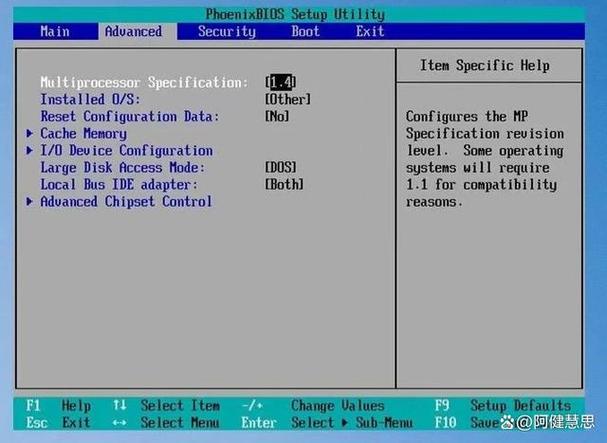
(图片来源网络,侵删)
开机时快速按键(最常用)
这是最标准、最可靠的方法。
- 完全关机:确保您的笔记本电脑处于完全关机状态,而不是睡眠或休眠。
- 找到按键:三星笔记本最常用的BIOS进入键是
F2,少数旧型号或特定机型可能使用F10或DEL键。 - 时机是关键:
- 按下电源按钮开机。
- 立刻、连续、快速地 按压
F2键,看到三星Logo出现时不要停,要继续按,直到进入BIOS界面。 - 如果进入了Windows系统,说明按晚了,需要重新关机再试。
流程图示:
完全关机 -> 按下电源键 -> 连续快速按F2 -> 进入BIOS Setup
通过Windows设置进入(适用于Windows 10/11)
如果您已经开机在Windows系统中,也可以从这里进入BIOS,这种方法更“温和”。
- 打开 设置(快捷键
Win + I)。 - 选择 “系统”。
- 在左侧菜单中,点击 “恢复”。
- 在右侧“高级启动”区域,点击 “立即重新启动”。
- 电脑会重启并进入一个蓝色的选择界面。
- 依次选择:“疑难解答” -> “高级选项” -> “UEFI固件设置” -> “重新启动”。
- 电脑会再次重启,并自动进入BIOS界面。
第二部分:BIOS界面详解与图解
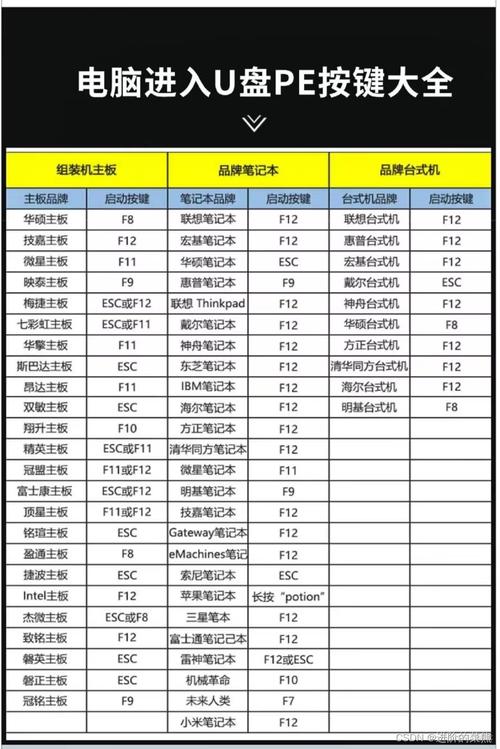
成功进入BIOS后,您会看到一个类似下图的界面,界面布局可能因三星不同机型和BIOS版本略有差异,但核心功能模块基本一致。
(图片来源网络,侵删)
界面布局
- 上方菜单栏:这是最主要的功能区,包含了所有设置选项。
- 左侧窗格:显示当前选中的菜单项下的详细子菜单。
- 右侧主窗口:显示具体的设置项和当前值。
- 底部信息栏:
- 显示当前日期、时间。
- 显示笔记本型号和BIOS版本号。
- 显示操作提示,如
F9: Load Defaults(加载默认设置)、F10: Save & Exit(保存并退出)等。这些是您最常用的功能键。
核心功能菜单详解
我们逐一讲解每个菜单下的重要设置。
Main (主设置)
这里显示的是最基本的信息,通常不需要修改。
- System Time / System Date:系统时间和日期,如果Windows时间不准,可以在这里手动校准。
- OS Mode Selection:【重要】 操作系统模式选择。
- UEFI:现代模式,启动更快,安全性更高(支持安全启动)。强烈推荐使用此模式。
- CSM (Compatibility Support Module):传统模式,如果您的系统是老旧的Windows 7,或者需要从Legacy BIOS的U盘启动,可以切换到此模式。
- SATA Mode:SATA模式。
- AHCI:现代模式,支持NCQ(原生命令队列),能提升硬盘性能。推荐使用。
- IDE:传统模式,兼容性好但性能较差,仅在遇到某些老旧设备兼容性问题时才考虑使用。
Advanced (高级设置)
这是最核心的设置区域,包含了大部分硬件和性能选项。
- System Configuration (系统配置):
- Fast Boot:快速启动,开启后可以跳过部分自检,加快开机速度。如果需要重装系统或从U盘启动,请务必先关闭此项。
- Boot Option #1 / #2:设置第一、第二启动项,如果想从U盘装系统,需要先插入U盘,然后将
Boot Option #1设置为您的U盘品牌名称。 - Boot Mode:与Main菜单的
OS Mode Selection功能相同,可以在此处切换UEFI和CSM模式。 - Wake on LAN:局域网唤醒,开启后,可以通过网络命令开机。
- CPU Configuration (CPU配置):
- Intel Virtualization Technology (VT-x) / AMD-V:【虚拟机必备】 硬件虚拟化技术,如果您想使用 VMware、VirtualBox 等虚拟机软件,必须开启此项。
- Execute Disable Bit:执行禁用位,开启后可以防止某些病毒攻击,建议开启。
- Integrated Devices (集成设备):
- 这里可以控制笔记本内置硬件的开启或关闭,
- Network Adapter:有线网卡。
- Wireless LAN:无线网卡。
- Bluetooth:蓝牙。
- Camera:摄像头。
- 如果您想禁用某个不需要的硬件以节省资源或解决冲突,可以在这里操作。
- 这里可以控制笔记本内置硬件的开启或关闭,
Boot (启动)
这个菜单专门用于管理启动项。
(图片来源网络,侵删)
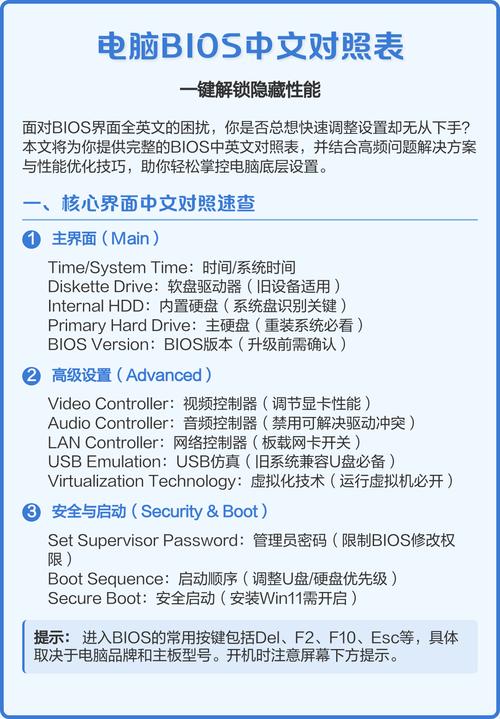
- Boot Option #1 / #2 / #3:这里列出了所有可用的启动设备,包括硬盘、U盘、DVD光驱等。
- 如何设置U盘启动:
- 将制作好的启动U盘插入电脑。
- 在Boot菜单下,您会看到列表中出现您的U盘名称(如
SanDisk Cruiser Blade或Kingston DataTraveler)。 - 选中您的U盘,然后按键盘上的
F6键(向上移动)或F5键(向下移动),将其移动到Boot Option #1的位置。 - 按
F10保存并退出,电脑就会从U盘启动了。
Security (安全)
用于设置安全相关的功能。
- Set Supervisor Password:设置管理员密码,设置后,每次进入BIOS都需要输入此密码,防止他人修改您的BIOS设置。
- Set User Password:设置用户密码,权限比管理员密码低。
- Secure Boot:【安全启动】。
- 这是一个非常重要的安全功能,它只允许运行经过微软认证的操作系统,能有效阻止恶意软件在系统启动前加载。
- 开启状态:适用于日常使用Windows系统,安全性最高。
- 关闭状态:如果您需要安装Linux、旧版Windows 7,或者从非官方渠道制作的U盘启动系统,必须关闭此项。
- TPM Security:可信平台模块,这是BitLocker磁盘加密等高级安全功能的基础,通常保持开启状态。
Exit (退出)
用于退出BIOS并保存或放弃更改。
- Exit Saving Changes:保存更改并退出,快捷键是
F10。 - Exit Discarding Changes:放弃所有更改并退出,快捷键是
Esc。 - Load Setup Defaults:加载BIOS默认设置,快捷键是
F9,如果您的BIOS设置混乱导致系统出问题,可以在这里一键恢复出厂设置。
第三部分:常见应用场景实例
重装系统,从U盘启动
- 准备工作:制作一个Windows安装U盘。
- 进入BIOS:使用
F2键进入BIOS。 - 关闭Fast Boot:进入
Advanced->System Configuration,找到Fast Boot,将其设置为Disabled。 - 设置启动顺序:进入
Boot菜单,将U盘移动到Boot Option #1。 - 保存并退出:按
F10键,选择Yes确认。 - 电脑会重启并自动从U盘启动,开始安装系统。
开启VT虚拟机
- 进入BIOS:使用
F2键进入BIOS。 - 找到VT选项:进入
Advanced->CPU Configuration。 - 开启VT:找到
Intel Virtualization Technology或AMD-V,将其设置为Enabled。 - 保存并退出:按
F10键,选择Yes确认。 - 进入Windows系统后,您的虚拟机软件就可以正常启用硬件加速功能了。
忘记BIOS密码
如果设置了BIOS密码且忘记,解决方法比较麻烦:
- 官方方法:联系三星官方售后,提供购机证明,他们可能会提供解锁服务。
- 非官方方法:打开笔记本后盖,找到主板上的CMOS电池,取下几分钟再装回去,可以清除BIOS设置。此操作有风险,不建议普通用户尝试。
总结与提示
- 谨慎修改:BIOS是电脑的底层设置,除非您明确知道自己在做什么,否则不要随意修改高级选项。
- 备份重要数据:在进行任何可能导致电脑重启的操作前,请务必备份您的重要文件。
- F9和F10是您的朋友:
F9是恢复默认设置,F10是保存退出,这两个键是您在BIOS中最常使用的。 - 机型差异:虽然本教程覆盖了绝大多数三星笔记本,但不同型号的BIOS界面和选项名称可能存在微小差异,请以您电脑上实际显示的界面为准。
希望这份详细的图解教程能帮助到您!