下面我将为你详细介绍几种在 tkinter 中绘制曲线的方法,从简单到复杂,并附上完整的代码示例。
使用 create_line 绘制折线(模拟曲线)
这是最基本的方法,如果你有一系列离散的点,你可以用 create_line 将它们连接起来,当点足够密集时,看起来就像一条曲线。
核心思想:
- 准备一组点的坐标
(x, y)。 - 将这些坐标打包成一个元组列表,传递给
Canvas.create_line()方法。
示例代码:绘制一个正弦曲线
import tkinter as tk
import math
# --- 1. 创建主窗口 ---
root = tk.Tk()"使用 create_line 绘制正弦曲线")
root.geometry("800x400")
# --- 2. 创建画布 ---
# bg 背景色, width/height 画布大小
canvas = tk.Canvas(root, bg="white", width=780, height=380)
canvas.pack(padx=10, pady=10)
# --- 3. 定义数据点 ---
width = 780
height = 380
# 为了让曲线在画布中央,我们进行一些偏移
offset_y = height / 2
offset_x = 50
# 生成正弦曲线的点
points = []
# 画布上我们取 400 个点,让曲线更平滑
num_points = 400
for i in range(num_points):
    # x 坐标从 0 到 2π
    x = (i / num_points) * 2 * math.pi
    # y 坐标是 sin(x),并缩放和偏移以适应画布
    y = math.sin(x) * 150  # 150 是振幅
    # 将点转换为画布坐标
    canvas_x = x * (width - offset_x * 2) / (2 * math.pi) + offset_x
    canvas_y = offset_y - y # 注意:画布的 y 轴向下为正,所以要减去
    points.extend([canvas_x, canvas_y]) # extend 用于添加两个元素,而不是一个列表
# --- 4. 在画布上绘制 ---
# create_line 的第一个参数是所有点的坐标列表
# smooth=True 会让 tkinter 自动平滑连接这些点,效果更好
# arrow=tk.LAST 可以在末尾加一个箭头
canvas.create_line(points, fill="blue", width=2, smooth=True)
# --- 5. 运行主循环 ---
root.mainloop()
代码解释:
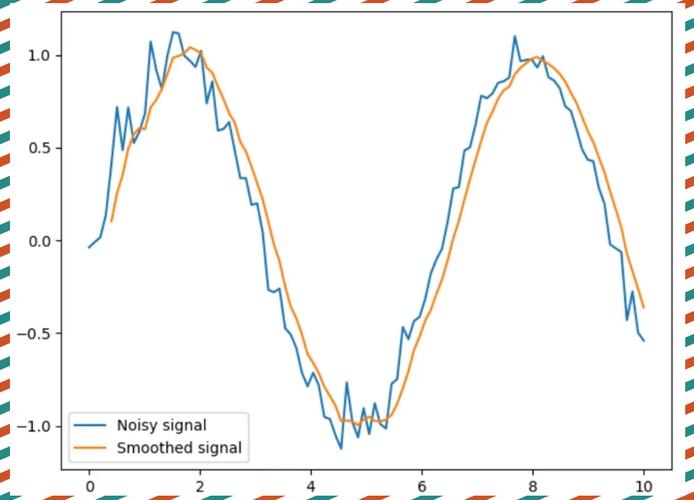
points = []: 我们创建一个空列表来存储所有点的坐标。points.extend([canvas_x, canvas_y]):create_line期望的格式是x1, y1, x2, y2, x3, y3, ...,所以我们将每个点的 x 和 y 坐序对依次添加到列表中。canvas.create_line(points, fill="blue", width=2, smooth=True): 这是关键。points: 包含所有坐标的列表。smooth=True: 这是一个非常有用的选项,它会让tkinter在连接线段时使用曲线拟合,使线条看起来更平滑,而不是生硬的折线。
手动绘制贝塞尔曲线(二次和三次)
tkinter 提供了专门绘制贝塞尔曲线的方法:create_line 的 smooth 参数其实是在做简单的曲线拟合,而 create_polygon 有一个 smooth 参数可以实现更高级的平滑,但对于精确的贝塞尔曲线,我们可以使用 create_line 结合贝塞尔曲线的数学公式来手动计算曲线上的点,然后连接它们。
二次贝塞尔曲线 (Quadratic Bezier)
需要三个点:起点、控制点、终点。
数学公式:
B(t) = (1-t)²P₀ + 2(1-t)tP₁ + t²P₂ (t ∈ [0, 1])
示例代码:
import tkinter as tk
def draw_quadratic_bezier(canvas, p0, p1, p2, num_points=100):
    """手动绘制二次贝塞尔曲线"""
    points = []
    for i in range(num_points + 1):
        t = i / num_points
        # 计算曲线上的点
        x = (1-t)**2 * p0[0] + 2*(1-t)*t*p1[0] + t**2 * p2[0]
        y = (1-t)**2 * p0[1] + 2*(1-t)*t*p1[1] + t**2 * p2[1]
        points.extend([x, y])
    # 连接这些点形成曲线
    canvas.create_line(points, fill="green", width=2, smooth=True)
# --- 主程序 ---
root = tk.Tk()"手动绘制二次贝塞尔曲线")
canvas = tk.Canvas(root, width=600, height=300, bg="white")
canvas.pack()
# 定义三个点
start_point = (50, 250)
control_point = (300, 50)
end_point = (550, 250)
# 绘制辅助线(虚线)
canvas.create_line(start_point[0], start_point[1], control_point[0], control_point[1], fill="gray", dash=(5, 5))
canvas.create_line(control_point[0], control_point[1], end_point[0], end_point[1], fill="gray", dash=(5, 5))
# 绘制控制点
canvas.create_oval(control_point[0]-5, control_point[1]-5, control_point[0]+5, control_point[1]+5, fill="red", outline="red")
# 绘制贝塞尔曲线
draw_quadratic_bezier(canvas, start_point, control_point, end_point)
root.mainloop()
三次贝塞尔曲线 (Cubic Bezier)
需要四个点:起点、控制点1、控制点2、终点,这是矢量图形(如SVG)中最常用的曲线类型。
数学公式:
B(t) = (1-t)³P₀ + 3(1-t)²tP₁ + 3(1-t)t²P₂ + t³P₃ (t ∈ [0, 1])
示例代码:
import tkinter as tk
def draw_cubic_bezier(canvas, p0, p1, p2, p3, num_points=100):
    """手动绘制三次贝塞尔曲线"""
    points = []
    for i in range(num_points + 1):
        t = i / num_points
        # 计算曲线上的点
        x = (1-t)**3 * p0[0] + 3*(1-t)**2*t*p1[0] + 3*(1-t)*t**2*p2[0] + t**3*p3[0]
        y = (1-t)**3 * p0[1] + 3*(1-t)**2*t*p1[1] + 3*(1-t)*t**2*p2[1] + t**3*p3[1]
        points.extend([x, y])
    # 连接这些点形成曲线
    canvas.create_line(points, fill="purple", width=3, smooth=True)
# --- 主程序 ---
root = tk.Tk()"手动绘制三次贝塞尔曲线")
canvas = tk.Canvas(root, width=600, height=300, bg="white")
canvas.pack()
# 定义四个点
start_point = (50, 150)
control1_point = (150, 50)
control2_point = (450, 250)
end_point = (550, 150)
# 绘制辅助线(虚线)
canvas.create_line(start_point[0], start_point[1], control1_point[0], control1_point[1], fill="gray", dash=(5, 5))
canvas.create_line(control2_point[0], control2_point[1], end_point[0], end_point[1], fill="gray", dash=(5, 5))
# 绘制控制点
canvas.create_oval(control1_point[0]-5, control1_point[1]-5, control1_point[0]+5, control1_point[1]+5, fill="red", outline="red")
canvas.create_oval(control2_point[0]-5, control2_point[1]-5, control2_point[0]+5, control2_point[1]+5, fill="red", outline="red")
# 绘制贝塞尔曲线
draw_cubic_bezier(canvas, start_point, control1_point, control2_point, end_point)
root.mainloop()
使用第三方库 matplotlib (推荐)
如果你需要绘制非常复杂的数学函数曲线(如 y = sin(x) * cos(x)),或者需要专业的绘图功能(坐标轴、网格、图例等),强烈建议将 matplotlib 与 tkinter 结合使用。matplotlib 是一个强大的科学绘图库,可以轻松嵌入到 tkinter 的 Canvas 中。
步骤:
- 安装
matplotlib:pip install matplotlib - 在
tkinter中创建一个Canvas。 - 使用
matplotlib的FigureCanvasTkAgg模块将matplotlib的图形绘制到tkinter的Canvas上。
示例代码:绘制一个漂亮的数学函数曲线
import tkinter as tk
from matplotlib.figure import Figure
from matplotlib.backends.backend_tkagg import FigureCanvasTkAgg
import numpy as np
# --- 1. 创建主窗口 ---
root = tk.Tk()"使用 matplotlib 绘制曲线")
root.geometry("800x600")
# --- 2. 创建 matplotlib 图形 ---
# 创建一个 Figure 对象,可以理解为一张画纸
fig = Figure(figsize=(8, 6), dpi=100)
# 在 Figure 上添加一个子图 (Axes),可以理解为画纸上的一个绘图区域
ax = fig.add_subplot(111) # 111 表示 1x1 网格的第1个位置
# --- 3. 准备数据并绘图 ---
# 生成 x 数据,从 -2π 到 2π,共 500 个点
x = np.linspace(-2 * np.pi, 2 * np.pi, 500)
# 计算 y 数据
y1 = np.sin(x)
y2 = np.cos(x)
y3 = np.sin(x) * np.cos(x)
# 在子图上绘制曲线
ax.plot(x, y1, label='sin(x)', color='blue') # 绘制 sin(x)
ax.plot(x, y2, label='cos(x)', color='red', linestyle='--') # 绘制 cos(x)
ax.plot(x, y3, label='sin(x)*cos(x)', color='green') # 绘制 sin(x)*cos(x)
# --- 4. 美化图形 ---
ax.set_title("三角函数曲线图") # 设置标题
ax.set_xlabel("x 轴") # 设置 x 轴标签
ax.set_ylabel("y 轴") # 设置 y 轴标签
ax.grid(True) # 显示网格
ax.legend() # 显示图例
# --- 5. 将 matplotlib 图形嵌入到 tkinter ---
# 创建一个 FigureCanvasTkAgg 对象,将 fig 和 tk 的 root 关联起来
canvas = FigureCanvasTkAgg(fig, master=root)
canvas.draw() # 绘制图形
# 将 matplotlib 的工具栏也嵌入进去(可选)
# from matplotlib.backends.backend_tkagg import NavigationToolbar2Tk
# toolbar = NavigationToolbar2Tk(canvas, root)
# toolbar.update()
# 将画布打包到 tkinter 窗口中
canvas.get_tk_widget().pack(fill=tk.BOTH, expand=True)
# --- 6. 运行主循环 ---
root.mainloop()
总结与对比
| 方法 | 优点 | 缺点 | 适用场景 |
|---|---|---|---|
create_line + smooth |
简单、快速,无需额外库。 | 功能有限,只能基于已有点平滑,无法精确控制曲线形状。 | 简单的数据可视化,连接离散的采样点。 |
| 手动贝塞尔曲线 | 精确控制曲线形状,是矢量图形的基础。 | 代码较复杂,需要自己实现数学公式。 | 需要绘制自定义的、平滑的图标、路径或动画。 |
matplotlib |
功能极其强大,支持各种数学函数、坐标轴、图例、样式等。 | 需要安装第三方库,对于简单图形略显“重”。 | 科学计算、数据分析、绘制复杂的数学函数图、专业图表。 |
对于初学者和大多数简单的 GUI 应用,方法一 是最直接的选择,当你需要更专业的绘图能力时,方法三 (matplotlib) 是不二之选。方法二 则在你需要精确的矢量图形绘制时非常有用。