
第一部分:准备工作
在开始连接之前,请确保你已经准备好以下物品:
(图片来源网络,侵删)
- New Game 手柄:确保手柄电量充足,首次使用或长时间未使用时,请先将其充满电(通常需要1-2小时)。
- 数据线:手柄通常会附带一根 USB-C to USB-A 的数据线。
- 目标设备:电脑、安卓手机、iOS 设备、PlayStation 5、Nintendo Switch 等。
- (可选)蓝牙适配器:如果你的电脑或电视没有内置蓝牙功能,需要准备一个蓝牙适配器。
第二部分:手柄基本操作
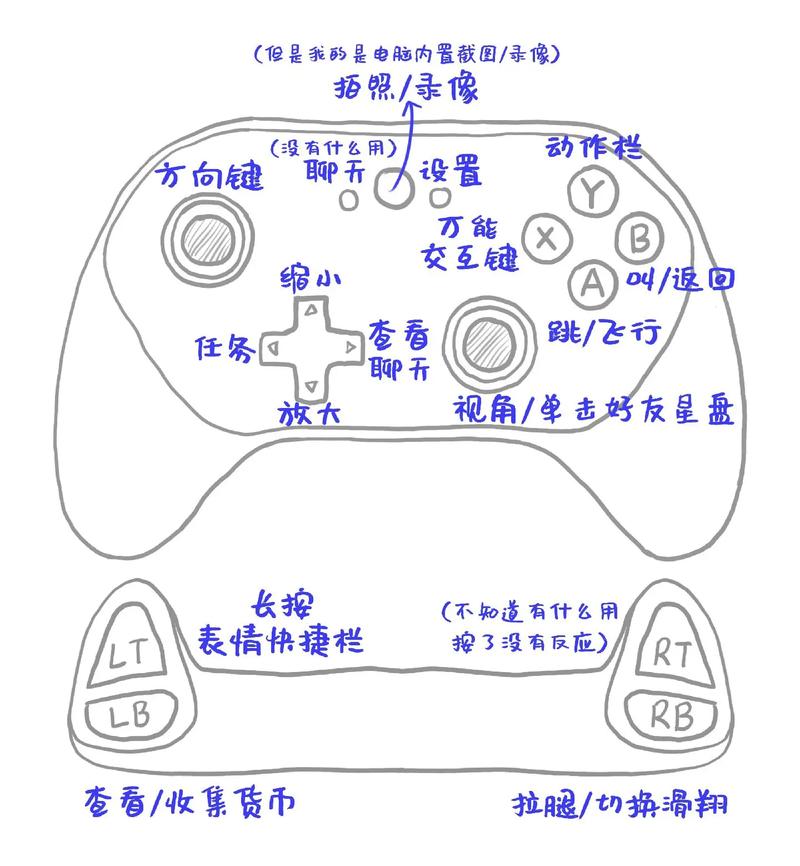
在连接前,先熟悉一下手柄上的几个关键按键:
- Home 键:通常位于手柄中央,形如一个房子或“N”字 logo,这是手柄的主键,用于配对、唤醒主机、返回主菜单等。
- Share 键:通常位于手柄上方,用于截图或录制游戏片段。
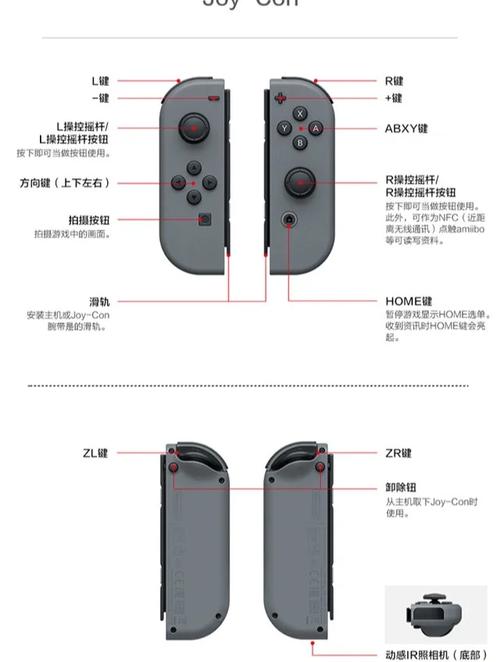
- 功能拨杆/扳机:位于手柄肩部,通常有
M/X/Y/Z四个档位,用于快速切换手柄的摇杆/按键功能映射。 - Type-C 接口:用于有线连接和充电。
- USB 接口:通常在附带的线上,用于连接各种设备。
第三部分:连接方法详解
New Game 手柄主要有三种连接方式:有线连接、蓝牙无线连接 和 4G 无线接收器连接。
有线连接(最简单、最稳定)
这是最通用、延迟最低的连接方式,适合所有设备。
操作步骤:
(图片来源网络,侵删)
- 将附带的 USB-A 端插入你的设备(电脑、电视、PS5 等)的 USB 端口。
- 将 USB-C 端插入手柄顶部的 Type-C 接口。
- 开机:按下手柄的 Home 键,手柄指示灯会亮起,表示已开机并成功连接。
- 电脑:系统通常会自动识别手柄并安装驱动,在 Windows 的“游戏控制器”或 macOS 的“系统设置 > 游戏控制器”中可以看到手柄图标,并能进行测试。
- 手机:对于安卓手机,如果支持 OTG 功能,通常也能直接识别,iOS 设备通常不支持有线连接手柄玩游戏。
优点:即插即用,无需配对,延迟最低,电量消耗慢。 缺点:线材会限制活动范围。
蓝牙无线连接(最常用)
适用于支持蓝牙的设备,如电脑、手机、平板、Nintendo Switch 等。
【首次配对 / 新设备连接】
-
进入配对模式:
- 长按手柄上的 Home 键大约 3-5 秒。
- 观察手柄的指示灯,它会开始 快速闪烁(通常是蓝光或红蓝交替闪烁),这表示手柄已进入可被搜索的配对模式。
- 如果手柄已经开机但指示灯是常亮状态,请先短按
Power键(如果有)或通过线材充电关机,然后再长按 Home 键进入配对模式。
-
在目标设备上搜索设备:
- Windows 10/11:
- 进入 “设置” > “蓝牙和其他设备”。
- 点击 “添加设备” > “蓝牙”。
- 系统会自动搜索附近的蓝牙设备。
- macOS:
- 进入 “系统设置” > “蓝牙”。
- 确保蓝牙已开启,等待设备列表中出现手柄名称。
- Android 手机:
- 进入 “设置” > “蓝牙”。
- 开启蓝牙,点击“扫描”或“搜索设备”。
- Nintendo Switch:
- 从主界面进入 “设置”。
- 选择 “控制器” > “控制器” > “更改握柄/其他选项” > “更改握柄”。
- 选择 “连接其他控制器”。
- 按下手柄上的 Home 键进入配对模式。
- Windows 10/11:
-
完成配对:
- 在设备的蓝牙设备列表中,找到名为 “NewGame” 或 “NGPC” 的设备并点击它。
- 系统可能会要求输入一个配对码,通常是 “0000” 或 “1234”,如果不需要,直接点击“配对”即可。
- 配对成功后,手柄的指示灯会变为 缓慢闪烁 或 常亮(不同型号可能略有不同),表示已连接成功。
【再次连接】
配对成功后,下次使用就非常简单了:
- 确保手柄已开机(按 Home 键)。
- 打开你的设备(电脑/手机/NS)的蓝牙功能。
- 手柄会自动与之前配对过的设备重新连接,指示灯会变为常亮。
优点:无需线材,连接方便。 缺点:相比有线连接有轻微延迟,且会持续消耗电量。
4G 无线接收器连接(延迟极低)
如果你的手柄包装盒里带有一个 小 USB 接收器,说明它支持 2.4G 无线功能,这是专为 PC 和电视游戏优化的低延迟方案。
操作步骤:
- 插入接收器:将那个小小的 USB 接收器插入电脑或电视的 USB 端口。
- 手柄配对:
- 用一根数据线将手柄和电脑连接起来,并充满电。
- 断开数据线,然后长按手柄上的 Home 键 3-5 秒,直到指示灯快速闪烁。
- 电脑会自动识别接收器并完成与手柄的配对,通常这个过程是自动的,无需额外操作。
- 使用:配对成功后,下次使用时只需将接收器插在电脑上,然后按下手柄的 Home 键 即可自动连接。
优点:延迟极低,媲美有线,无需蓝牙设置。 缺点:需要占用一个 USB 端口,接收器容易丢失。
第四部分:常见问题与解决方法
Q1: 手柄无法开机/没反应怎么办?
- 检查电量:可能是电量耗尽,请用数据线连接充电至少30分钟后再尝试。
- 强制重启:用数据线连接充电,然后长按 Home 键 + Share 键 或 Home 键 + X 键(具体组合请查阅说明书)10-15秒,直到指示灯闪烁,然后再尝试开机。
Q2: 蓝牙配对不上,或者连接后断开?
- 确保在配对模式:长按 Home 键,看到指示灯 快速闪烁 才是配对模式。
- 距离太远或干扰:确保手柄和设备距离在10米以内,并且没有其他强信号干扰(如其他蓝牙设备、Wi-Fi 路由器)。
- 重新配对:在设备的蓝牙设置里,找到 “NewGame” 设备,选择 “忽略此设备” 或 “取消配对”,然后按照 【首次配对】 的步骤重新操作一遍。
- 更新固件:访问 New Game 官网,下载官方的固件更新工具,按照指引更新手柄固件可以解决很多兼容性问题。
Q3: 在电脑上,手柄按键没反应/无法识别?
- 检查驱动:在 Windows 的 “设备管理器” 中查看是否有未知设备或带感叹号的控制器,可以尝试右键更新驱动程序,或下载并安装最新的手柄驱动。
- 使用第三方工具:可以尝试使用 Steam、Xbox Accessories 等平台来识别和校准手柄。
- 切换模式:如果你的手柄有功能拨杆,确保它没有切换到 PC 不兼容的特殊模式。
Q4: 在手机上游玩时,按键功能错乱?
- 映射设置:很多安卓游戏支持自定义按键映射,你可以在游戏设置或使用第三方手柄映射App(如 Octopus, GamePadPal)来调整按键功能。
- 确认模式:部分手柄的功能拨杆可以直接切换为针对不同手机游戏的预设布局。
| 连接方式 | 适用设备 | 优点 | 缺点 |
|---|---|---|---|
| 有线连接 | 所有带USB口的设备 | 稳定、延迟最低、无需配对 | 线材限制 |
| 蓝牙连接 | 电脑、手机、NS等 | 无线、方便 | 可能有轻微延迟、耗电 |
| 4G接收器 | 电脑、电视 | 延迟极低、无需蓝牙设置 | 需占用USB口、接收器易丢 |
希望这份详细的教程能帮助你顺利连接你的 New Game 手柄,享受游戏乐趣!如果遇到问题,先别着急,大多是电量或配对模式的小问题。









