U盘安装Windows10系统完整教程
在开始之前,请务必备份您电脑中所有重要数据!安装系统会清除整个 C 盘(通常是系统盘)的所有文件,导致数据丢失。
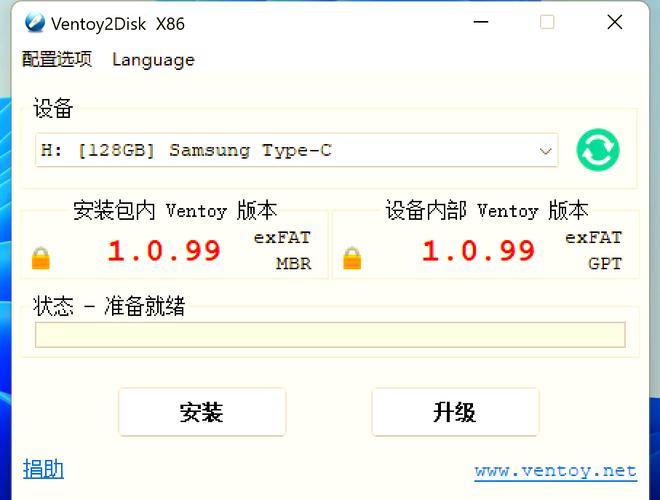
(图片来源网络,侵删)
第一步:准备工作
在制作启动盘和安装系统前,请准备好以下三样东西:
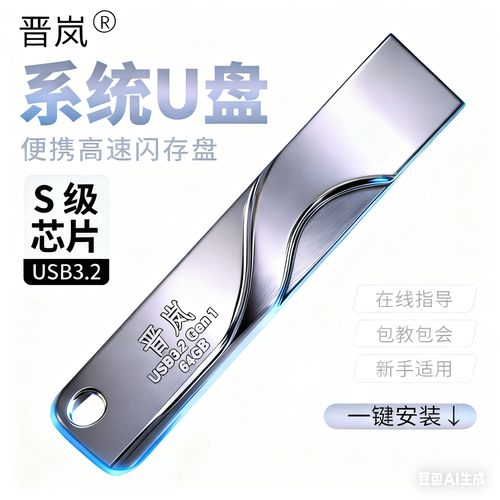
一只容量足够的 U 盘
- 推荐容量: 8GB 或以上。
- 注意: U 盘内的所有数据将会被格式化清空! 所以请提前将 U 盘中的重要文件备份到其他地方。
一台可以正常使用的电脑
- 这台电脑将用来制作 U 盘启动盘,并且需要有网络连接。
Windows 10 的 ISO 镜像文件
(图片来源网络,侵删)
- 这就是 Windows 10 系统的“安装源文件”。
- 官方下载(推荐):
- 访问微软官方 Windows 下载页面:https://www.microsoft.com/zh-cn/software-download/windows10
- 点击“下载 Windows 10 磁盘映像 (ISO)”。
- 根据提示选择“Windows 10”版本(一般选“Windows 10”即可,包含家庭版和专业版)、语言(简体中文)和体系结构(64 位 x64)。
- 点击“下载”即可获得一个
.iso文件。
- 其他来源: 也可以从其他可信的渠道获取 Windows 10 的 ISO 文件。
第二步:制作 U 盘启动盘
我们将使用微软官方的工具来制作启动盘,这是最简单、最安全的方法。
下载并运行 Media Creation Tool
- 在上一步的微软官方下载页面,下载名为
MediaCreationToolW10.exe的文件。 - 下载完成后,双击运行它。
- 在弹出的窗口中,点击“接受”同意条款。
选择创建介质
- 工具会自动检测你的语言和版本,直接点击“下一步”。
- 在“选择要执行的操作”页面,选择“为另一台电脑创建安装介质”,然后点击“下一步”。
设置 Windows 10 的版本

(图片来源网络,侵删)
- 保持默认的“Windows 10”版本和“64 位 (x64)”架构(除非你的电脑是老旧的 32 位系统),语言选择“中文(简体)”。
- 点击“下一步”。
选择 U 盘
- 在“选择要使用的介质”页面,选择“U 盘”。
- 点击“下一步”。
选择 U 盘驱动器
- 工具会自动检测到你的 U 盘。请务必确认 U 盘盘符正确!
- 点击“下一步”,工具就会开始下载 Windows 10 文件并制作启动盘。
- 这个过程可能需要一些时间,请耐心等待,期间不要拔掉 U 盘或关闭电脑。
完成后,你的 U 盘启动盘就制作好了,现在可以关闭这个工具窗口。
第三步:设置电脑从 U 盘启动
这一步的目的是让电脑在开机时,不从硬盘启动,而是从我们刚刚制作的 U 盘启动,并加载 Windows 安装程序。
插入 U 盘
- 将制作好的 U 盘插入 需要安装系统的那台电脑 的 USB 接口。
进入 BIOS/UEFI 设置界面
- 重启 需要安装系统的电脑。
- 在电脑自启动、出现品牌 LOGO 的时候,反复、快速地按下特定按键,进入 BIOS/UEFI 设置界面。
- 这个按键因电脑品牌而异,常见的有:
F2,F10,F12,Del,Esc- 联想:
F2或Fn+F2 - 戴尔:
F2或Del - 惠普:
F10 - 华硕:
F2或Del - 微星:
Del - 神舟:
F2或F10 - 如果不确定,可以观察开机第一屏的提示,通常会写着 "Press XX to enter Setup"。
修改启动顺序
- 进入 BIOS/UEFI 后,找到与“启动”相关的选项,通常叫做:
Boot(启动)Boot Menu(启动菜单)Startup(启动)Boot Sequence(启动顺序)
- 在这个菜单里,你会看到一个启动设备列表,
Windows Boot Manager(硬盘)、UEFI: Kingston USB...(你的 U 盘) 等。 - 将你的 U 盘设备移动到列表的顶部,使其成为 第一启动项。
- 操作方法: 通常是使用键盘的 / 键,或者
F5/F6键来调整顺序。 - 有些新电脑(特别是采用 UEFI 模式的)会提供一个更简单的
Boot Menu(启动菜单),你可以直接在这里选择从 U 盘启动,而无需进入 BIOS 深层设置,开机时按F12,F11,Esc等键通常可以直接调出这个菜单。
- 操作方法: 通常是使用键盘的 / 键,或者
保存并退出
- 设置完成后,找到
Save & Exit(保存并退出) 或Exit Saving Changes(退出并保存更改) 的选项,按下回车。 - 有些主板会提示你按
Y确认。
电脑会自动重启,并这次会从 U 盘启动,进入 Windows 安装界面。
第四步:安装 Windows 10 系统
正式进入安装过程。
选择语言和区域
- 首先会看到一个 Windows 的启动界面,等待片刻后会进入安装程序的语言设置。
- 通常默认就是“中文(简体中文, 中国)”,直接点击“下一步”。
点击“现在安装”
- 在下一个界面,点击左下角的“现在安装”。
输入产品密钥
- 如果你有 Windows 10 的正版密钥(通常贴在电脑机身或包装盒上),可以在这里输入。
- 如果没有密钥,可以选择“我没有产品密钥”,稍后可以再激活,对于家庭版用户,甚至可以跳过激活。
选择 Windows 版本
- 根据你的需要选择要安装的版本(如 Windows 10 家庭版),然后点击“下一步”。
接受许可条款
- 勾选“我接受许可条款”,然后点击“下一步”。
选择安装类型
- 这是关键一步!请选择“自定义:仅安装 Windows (高级)”。
- 注意: 不要选择“升级”,因为升级是在当前系统基础上进行,而我们要的是全新安装。
分区和格式化硬盘(最关键的一步!)
- 系统会显示你电脑上的所有磁盘,请务必、务必、务必仔细辨认,选择 容量最大 或 你想要安装系统的那个硬盘(通常是系统盘 C 盘所在的硬盘)。
- 警告: 下一步的操作将清除所选硬盘上的所有数据!请再次确认你选对了硬盘!
- 如果你是全新安装,且只有一个硬盘:
- 直接选中这个唯一的硬盘(“磁盘 0 未分配空间”)。
- 点击下方的“新建”。
- 系统会自动为你创建好所需的分区(系统分区、恢复分区等),你无需手动操作。
- 直接点击“下一步”即可,系统会自动格式化并分区。
- 如果你想手动分区(例如双硬盘或想单独分出 D 盘):
- 选中未分配的空间,点击“新建”,输入大小(50000 MB ≈ 50GB),点击“应用”,这就是你的 C 盘。
- 剩下的未分配空间,你可以继续“新建”作为 D 盘、E 盘等。
- 完成分区后,选中你刚刚创建的第一个分区(C 盘),然后点击“下一步”。
开始安装
- 点击“下一步”后,Windows 安装程序就会开始复制文件、安装功能和更新,这个过程可能需要 20-60 分钟不等,期间电脑会多次自动重启。
- 重启时,请不要拔掉 U 盘! 电脑可能会再次从 U 盘启动,这是正常的,它会继续完成安装过程。
第五步:首次设置和驱动安装
当电脑再次重启,并进入 Windows 10 的初始设置界面时,说明系统已经安装成功了。
- 区域设置: 选择“中国”,点击“是”。
- 键盘布局: 选择“微软拼音”,点击“是”。
- 网络连接: 连接到你的 Wi-Fi 网络,这一步很重要,因为系统需要联网来下载一些组件和激活 Windows。
- 账户设置:
- 你可以创建一个微软账户(需要邮箱),或者选择“脱机账户”来创建一个本地账户。
- 如果选择脱机账户,系统可能会多次劝说你使用微软账户,坚持选择“不,我想要添加一个没有 Microsoft 账户的用户”即可。
- 个性化设置: 选择深色或浅色模式,点击“接受”。
- 准备就绪: 等待几秒钟,Windows 就会准备就绪,进入桌面。
最后一步:安装驱动程序
- 进入桌面后,Windows 会自动安装大部分基础驱动。
- 为了获得最佳性能,建议你访问电脑品牌官网(如联想、戴尔、惠普等),根据你的电脑型号,下载并安装最新的显卡、芯片组、声卡等驱动程序。