Origin 8.5 综合教程
Origin 8.5 是一款在学术界和工业界广泛使用的专业数据分析和科学绘图软件,它以其强大的数据导入、处理、统计分析和高质量的图形输出能力而闻名。
(图片来源网络,侵删)
本教程将分为以下几个部分:
- 第一部分:入门基础 - 熟悉界面和基本操作。
- 第二部分:核心功能详解 - 数据表、绘图、数据操作。
- 第三部分:进阶技巧 - 模板、批处理、回归分析。
- 第四部分:实用技巧与资源 - 快捷键、常见问题和学习资源。
第一部分:入门基础
1 界面概览
启动 Origin 8.5 后,您会看到几个主要的窗口:
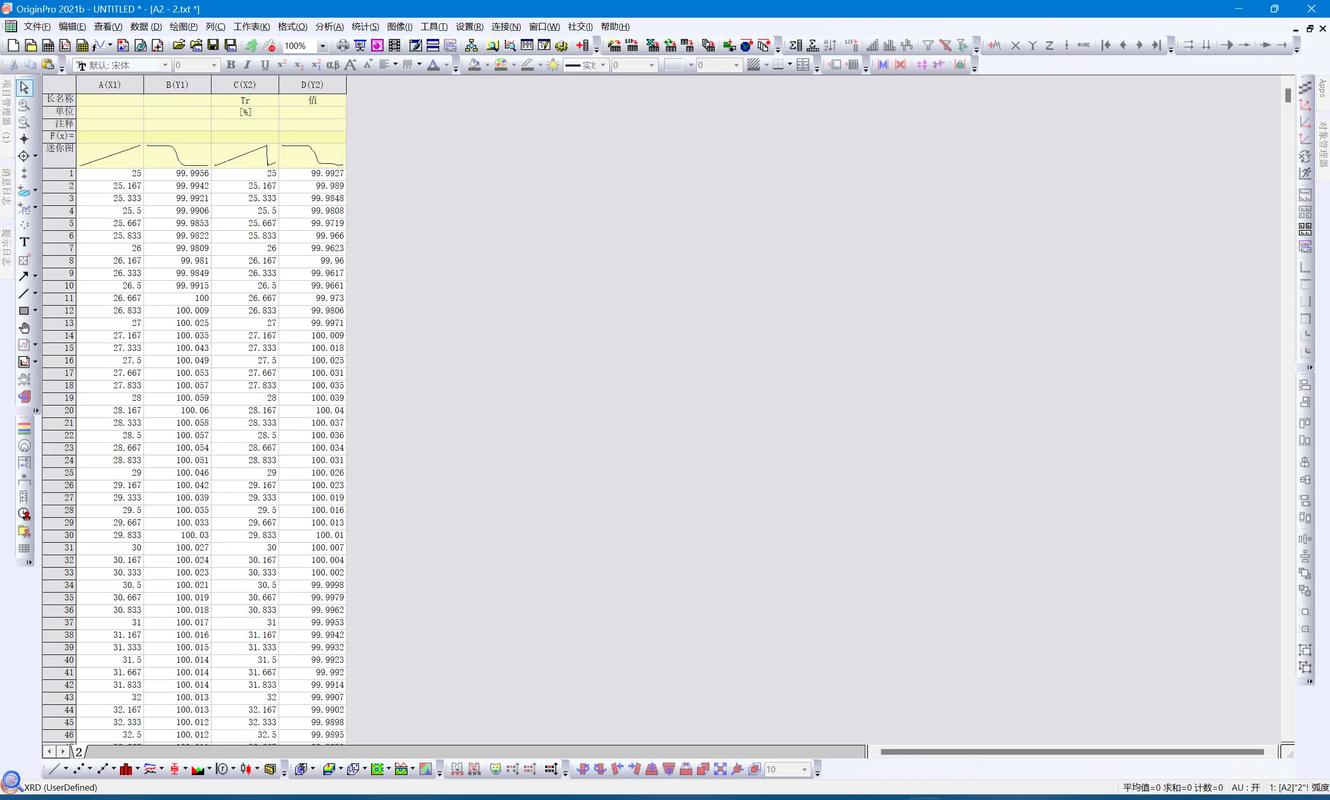
- 工作簿:这是您存放数据的地方,看起来像一个 Excel 表格,每个工作簿可以包含多个工作表。
- 图形窗口:用于显示和编辑图表,一个图形窗口可以包含多个图层。
- 项目管理器:在左侧,用于管理所有打开的工作簿、图形、分析结果等,方便组织和查找。
- 工具栏:包含各种常用功能的快捷按钮,如新建、打开、保存、绘图、数据分析等。
2 基本操作
- 新建项目:
文件->新建或点击工具栏的 "New" 图标。 - 打开文件:
文件->打开,支持多种格式(.txt,.csv,.xlsx,.dat等)。 - 保存项目:
文件->保存,Origin 的项目文件是一个综合包,包含所有数据、图表和分析设置,扩展名为.opj。 - 导出图形:在图形窗口中,
文件->导出页面,可以选择多种格式(.tif,.jpg,.eps,.pdf等),并设置分辨率。
第二部分:核心功能详解
1 数据表操作
- 输入数据:直接在工作表中点击单元格输入数据。
- 导入数据:
文件->导入->ASCII,选择您的文本文件。- 在弹出的对话框中,可以设置列分隔符(空格、逗号、Tab等)、标题行、跳过的行数等,非常灵活。
- 设置列属性:
- (如
A(X)),可以设置该列的名称、单位、格式(数值、文本、日期等)。 - 右键点击列标题,可以进行更多操作,如插入/删除列、设置列值为X/Y/Z等。
- (如
- 计算列:
- 选中目标列,右键选择
设置列值。 - 在弹出的对话框中,可以使用内置的数学函数(如
sin(),log(),sqrt())和列引用(如col(A))来创建新的数据列。 - 示例:计算
col(B)的自然对数,输入ln(col(B))。
- 选中目标列,右键选择
2 绘制基础图表
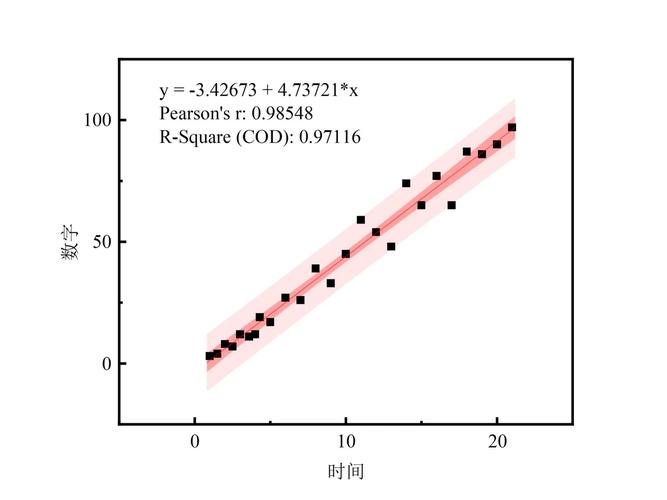
这是 Origin 最核心的功能,通常的操作流程是:选中数据列 -> 点击绘图按钮。
-
绘制简单折线图/散点图:
 (图片来源网络,侵删)
- 选中一列 Y 数据(按住
Ctrl可以多选)。 - 点击工具栏的 “Line” 或 “Scatter” 按钮。
- Origin 会自动创建一个图形窗口,并默认使用工作簿的第一列作为 X 轴。
- 选中一列 Y 数据(按住
-
自定义图形:
- 双击坐标轴、坐标轴标签、图例等元素,可以修改其样式、字体、大小等。
- 右键点击图形区域,可以添加或删除网格线、修改背景颜色等。
- 添加误差线:双击数据点(或在“绘图细节”对话框中),找到“误差条”选项卡,可以设置误差的方向和大小。
3 数据分析
Origin 提供了强大的内置分析工具。
- 简单统计:
- 选中数据列。
- 右键选择
统计->描述统计,会打开一个结果窗口,显示平均值、标准差、标准误差、最大/最小值等。
- 线性拟合:
- 绘制散点图。
- 右键点击数据点,选择
拟合->线性拟合。 - 在弹出的对话框中,可以设置拟合范围、是否强制过原点等。
- 点击
拟合,Origin 会绘制出拟合曲线,并在一个结果窗口中输出拟合参数(斜率、截距)、R-平方值、P值等。
- 其他拟合:
拟合菜单下还提供多项式拟合、指数衰减、高斯拟合等数十种模型。 - 平滑:
分析->信号处理->平滑,可以对 noisy 数据进行平滑处理。
第三部分:进阶技巧
1 使用模板
模板是 Origin 的精髓之一,可以极大地提高工作效率。
- 创建模板:
- 完成一个完美的图表(包括所有坐标轴设置、图层、文本标签、图例样式等)。
- 在图形窗口中,
文件->保存模板为。 - 为模板命名并选择一个分类保存。
- 使用模板:
- 选中新的数据列。
- 右键点击,选择
从模板绘图。 - 选择您刚才保存的模板,Origin 会自动用新数据生成一个格式完全一致的图表。
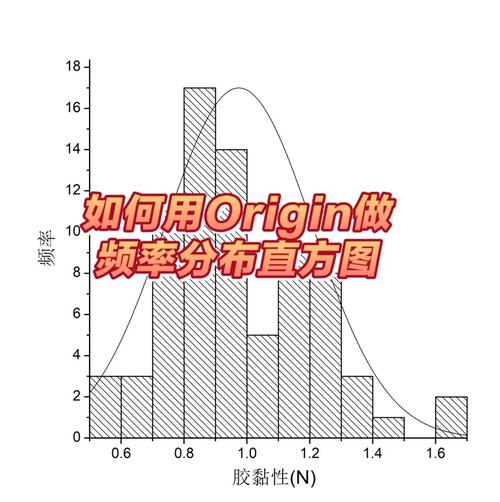
2 多图层绘图
Origin 允许在一个图形窗口中创建多个图层,便于进行数据对比。
(图片来源网络,侵删)
- 添加图层:
- 在图形窗口中,
图层->添加图层。 - 可以选择垂直、水平、或网格排列。
- 在图形窗口中,
- 关联图层:
- 在图层标记(左上角的数字)上右键,选择
关联。 - 可以设置图层的 X 轴或 Y 轴关联,实现一个图层的数据变化驱动另一个图层坐标轴的缩放,这在制作双Y轴图时非常有用。
- 在图层标记(左上角的数字)上右键,选择
- 插入图例:
图例->更新图例,可以自动根据图层或数据集创建图例。
3 批处理
当您需要对多个数据文件进行相同的操作(如绘图、分析)时,批处理功能非常高效。
- 记录脚本:
工具->记录->开始记录。- 手动完成您想要重复的一系列操作(如打开文件、绘图、修改样式、保存图片)。
工具->记录->停止记录,Origin 会生成一个.ogs(Origin Script) 文件。
- 运行脚本:
文件->批量处理。- 选择您刚才录制的脚本。
- 选择要处理的所有数据文件。
- 点击“开始”,Origin 就会自动为所有文件执行相同的操作。
第四部分:实用技巧与资源
1 常用快捷键
Ctrl + N: 新建项目Ctrl + O: 打开项目Ctrl + S: 保存项目Ctrl + Page Up/Down: 在工作簿/图形窗口间切换Ctrl + T: 添加文本标签Ctrl + R: 刷新图形Delete: 删除选中的对象
2 高效绘图小贴士
- 先整理数据,再绘图:花时间设置好列的名称和单位,会让图表的标签自动更新,非常方便。
- 善用“绘图细节”对话框:双击任何图形元素(数据点、线、轴等)都会打开一个详细的设置对话框,几乎所有样式和功能都可以在这里找到。
- 组合不同类型的图:在一个图层中,可以将折线图和柱状图组合起来,先绘制一种图,然后右键点击图层,
添加->绘制-> 选择另一种图类型,并指定数据。 - 导出矢量图:用于发表的论文或报告,请务必导出矢量格式,如 .EPS 或 .PDF,以保证在任何缩放下都清晰。
3 学习资源
- 官方帮助文档:Origin 自带的帮助文档是最好的学习资料,按
F1键或在菜单栏选择帮助->Origin,可以随时查阅。 - 官方教程和视频:OriginLab 官网提供了大量免费的教程和视频,涵盖了从入门到高级的各个方面。
- 在线社区:OriginLab 官方论坛和 CSDN、知乎等中文社区有大量用户分享的经验和问题解决方案,遇到难题时可以去搜索一下。
Origin 8.5 是一款功能极其强大的软件,本教程只是一个入门向导,掌握它的关键在于 多练习、多尝试,从创建一个简单的图表开始,逐步探索模板、批处理等高级功能,您会发现它能让您的科研工作事半功倍,祝您学习愉快!