PicsArt 键盘快捷键终极指南
掌握快捷键,就像给你的创作装上了“涡轮”,告别鼠标点击的繁琐,让操作行云流水,这份教程将 PicsArt 的快捷键分为几个核心部分,并附上图片说明,让你一看就懂。
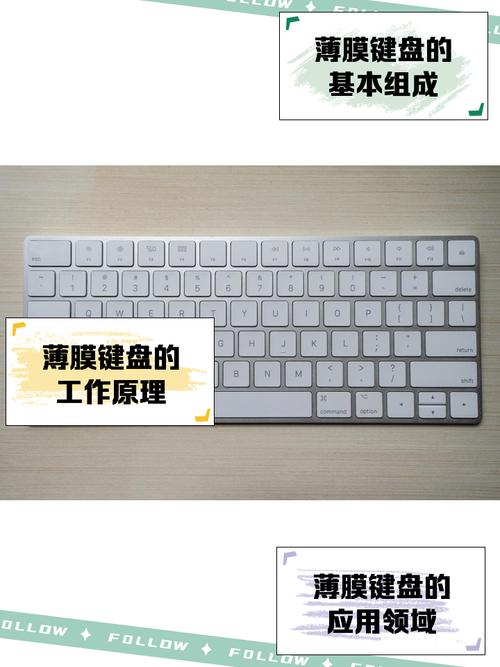
(图片来源网络,侵删)
核心通用快捷键 (必学!)
这些快捷键在 PicsArt 的几乎所有模块中都适用,是提高效率的基础。
| 快捷键 | 功能 | 图片说明 |
|---|---|---|
Ctrl + Z |
撤销 上一步操作 | 最常用的快捷键,可以撤销你刚刚的任何操作。 |
Ctrl + Y |
重做 你撤销的操作 | 如果撤销错了,用这个可以恢复。 |
Ctrl + S |
保存 作品到本地 | 将你的创作保存为图片文件。 |
Ctrl + O |
打开 本地图片 | 从你的电脑或手机相册中导入一张图片开始编辑。 |
Ctrl + D |
复制 当前图层或选区 | 在图层模式下,可以快速复制一个图层。 |
Delete |
删除 当前选中的图层或内容 | 选中图层后按此键可以快速删除。 |
Ctrl + A |
全选 画布 | 选中整个画布上的所有内容。 |
Ctrl + I |
反相 图片颜色 | 将图片的所有颜色反转,产生独特的艺术效果。 |
画笔与工具快捷键 (绘画与调色核心)
当你进入“绘画”或“手动”模式时,这些快捷键能让你像专业设计师一样流畅作画。
| 快捷键 | 功能 | 图片说明 |
|---|---|---|
[ |
减小 画笔/橡皮擦/印章的大小 | 按住此键,画笔会慢慢变小。 |
] |
增大 画笔/橡皮擦/印章的大小 | 按住此键,画笔会慢慢变大。 |
Shift + [ |
降低 画笔的不透明度 | 让画笔颜色变得更透明。 |
Shift + ] |
增加 画笔的不透明度 | 让画笔颜色变得更实。 |
B |
快速切换 到“画笔”工具 | 一键选中画笔,无需在工具栏中寻找。 |
E |
快速切换 到“橡皮擦”工具 | 一键擦除,非常方便。 |
Ctrl + Z |
撤销 笔画 | 在绘画模式下,可以一笔一笔地撤销。 |
图层操作快捷键 (高级创作必备)
图层是 PicsArt 的核心功能之一,熟练使用图层快捷键是实现复杂合成和设计的关键。
| 快捷键 | 功能 | 图片说明 |
|---|---|---|
Ctrl + J |
复制 当前图层 | 这是最常用的图层操作,可以快速复制图层进行备份或调整。 |
Ctrl + G |
创建图层组 | 将多个图层打包成一个组,方便管理复杂项目。 |
Ctrl + Shift + G |
取消图层编组 | 将一个图层组解散,恢复为独立图层。 |
Ctrl + 点击图层缩略图 |
载入图层选区 | 选中一个图层,按住 Ctrl 并点击其缩略图,可以快速选中该图层上的所有非透明区域。 |
| / | 向上/向下移动 当前图层 | 选中图层后,按键盘方向键可以微调图层位置。 |
文字与形状快捷键
当你需要添加文字或形状时,这些快捷键能让你事半功倍。
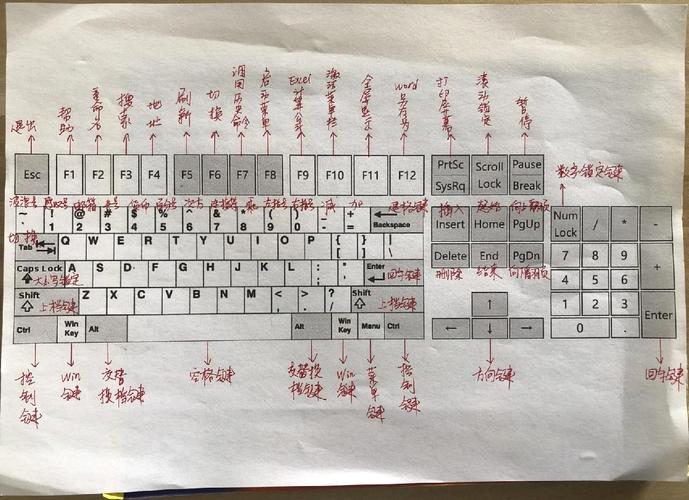
(图片来源网络,侵删)
| 快捷键 | 功能 | 图片说明 |
|---|---|---|
T |
快速切换 到“文字”工具 | 一键进入文字编辑模式。 |
Ctrl + T |
自由变换 文字或图层 | 选中文字或图层后,可以自由地旋转、缩放和斜切。 |
Shift + 拖动角点 |
等比例缩放 文字或图层 | 在自由变换模式下,按住 Shift 拖动角点,可以保持长宽比不变。 |
U |
快速切换 到“形状”工具 | 一键添加各种几何图形。 |
特效与滤镜快捷键
快速应用和调整特效,让你的作品瞬间出彩。
| 快捷键 | 功能 | 图片说明 |
|---|---|---|
Ctrl + L |
打开“曲线”调整工具 | 一个非常强大的调色工具,可以精确控制图片的明暗对比。 |
Ctrl + M |
打开“色阶”调整工具 | 另一个基础但重要的调色工具,用于调整图片的亮度、对比度和色调。 |
Ctrl + U |
打开“色相/饱和度”调整工具 | 轻松改变图片的颜色倾向和鲜艳程度。 |
重要提示:不同平台的快捷键差异
- 电脑端 (Windows & Mac): 上述大部分快捷键在电脑端(PicsArt 网页版或桌面版)都非常通用,Mac 用户请注意,
Ctrl键通常对应Command (⌘)键。 - 手机端 (iOS & Android): 由于手机屏幕的限制,直接输入字母快捷键是不可能的,PicsArt App 内部通常会提供手势操作来实现类似功能。
- 撤销/重做: 通常是双击或三指左滑/右滑屏幕。
- 缩放画笔: 大部分 App 都支持双指捏合来缩放画笔大小和不透明度。
- 复制图层: 在图层界面,通常需要长按图层,然后从弹出菜单中选择“复制”。
总结与学习建议
- 从通用开始: 先掌握
Ctrl+Z(撤销)、Ctrl+S(保存)、[](画笔大小) 这几个最常用的。 - 场景化练习: 当你下次修图时,有意识地使用某个快捷键,下次画图时,试试用
B和E快速切换画笔和橡皮擦。 - 打印或保存: 可以将这份教程图片保存到手机相册,需要时随时查看,直到形成肌肉记忆。
希望这份图文并茂的教程能帮助你成为 PicsArt 高手!快去试试吧!
(图片来源网络,侵删)