重要提示:转换 QLV 文件的原理
在开始之前,请务必了解 QLV 转换的基本原理: 腾讯视频的客户端(PC版)在播放或下载视频时,会先将视频下载为 QLV 格式,这个 QLV 文件实际上是视频和音频的“流数据”的封装,并且是加密的,转换工具的工作原理是,启动腾讯视频客户端,让它“解密”并播放 QLV 文件,然后通过屏幕录制或虚拟声卡的方式,重新录制或捕获这个解密后的音视频流,并保存为通用的 MP4 文件。

(图片来源网络,侵删)
转换过程需要满足两个前提:
- 你必须安装并登录了腾讯视频 PC 客户端。
- 你需要转换的 QLV 文件,必须是在你登录的腾讯视频账号下下载的。
使用官方工具(最简单、推荐)
腾讯官方曾推出过一款名为 “腾讯视频转 MP4 工具” 的官方小程序,这是最简单、最安全、效果最好的方法。
优点:
- 官方出品:安全可靠,无病毒风险。
- 操作简单:一键转换,无需复杂设置。
- 速度快:转换效率高。
- 音画同步:官方工具能完美保证音画同步。
缺点:
- 可能已下架:由于版权或策略原因,官方工具有时会停止下载或更新。
- 仅限旧版:可能只支持特定版本的腾讯视频客户端。
操作步骤:
-
下载工具:
- 通过搜索引擎搜索 “腾讯视频转MP4工具” 或 “腾讯视频QLV转换器”。
- 找到可靠的下载渠道(例如一些知名的软件下载站,如pc6.com、当下载站等),下载工具。
- 注意:请认准官方或可信来源,避免下载到捆绑了恶意软件的“破解版”。
-
准备环境:
 (图片来源网络,侵删)
- 确保你的电脑上已安装并登录了腾讯视频 PC 客户端。
- 找到你想转换的 QLV 文件,QLV 文件默认存储在腾讯视频的安装目录下的
UserData文件夹里,路径一般是:C:\Program Files (x86)\Tencent\Video\UserData\[你的QQ号或数字ID]\video\ - 你也可以在腾讯视频客户端的“下载管理”中,右键点击已下载的视频,选择“打开文件所在位置”,直接找到它。
-
运行转换:
- 打开下载好的“腾讯视频转 MP4 工具”。
- 点击工具界面上的“选择文件”或“添加文件”按钮,找到并选中你的 QLV 文件。
- 点击“开始转换”或“开始”按钮。
- 工具会自动调用腾讯视频客户端进行后台处理,并显示转换进度。
- 转换完成后,工具会提示你转换成功,并通常可以指定输出 MP4 文件的保存位置。
使用第三方专业工具(功能强大、可定制)
如果官方工具不可用,可以使用一些第三方开发的工具,它们功能更丰富,但设置也更复杂。
优点:
- 功能强大:通常支持批量转换、选择清晰度、调整输出格式等。
- 持续更新:社区开发者可能会持续维护以适应新版腾讯视频。
- 选择多样:有多种工具可供选择。
缺点:
- 安全性未知:需要从第三方网站下载,存在一定的安全风险。
- 设置复杂:需要用户手动配置一些参数。
- 可能不兼容:可能无法完美适配最新版的腾讯视频。
推荐工具:
- QSVConverter:一款功能强大的 QSV(腾讯视频另一种下载格式)和 QLV 转换工具,支持 FFmpeg,效果很好。
- 格式工厂:知名的格式转换软件,新版本可能集成了对 QLV 的支持。
以 QSVConverter 为例的操作步骤:
-
下载并安装:
- 搜索并下载 “QSVConverter”。
- 注意:此工具通常需要搭配 FFmpeg 才能工作,下载页面通常会提供 FFmpeg 的下载链接,请一并下载并解压到同一个文件夹,或在工具中配置好 FFmpeg 的路径。
-
配置腾讯视频路径:
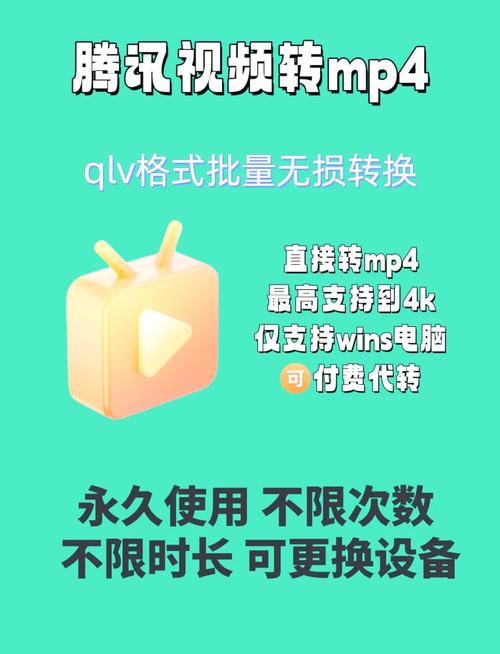 (图片来源网络,侵删)
- 打开 QSVConverter,在设置中找到 “Tencent Video Path” 或类似选项。
- 手动输入或浏览到你电脑上腾讯视频的安装路径(
C:\Program Files (x86)\Tencent\Video\)。
-
添加文件并转换:
- 点击 “Add” 或 “+” 按钮,添加你的 QLV 文件。
- 在输出格式中选择 “mp4”。
- 你可以选择输出目录和视频质量。
- 点击 “Start” 或 “转换” 按钮,等待转换完成。
手动录制(最灵活、最无奈的方法)
如果以上工具都失效了,这是最后的办法,原理是播放 QLV 文件,然后用软件录制屏幕。
优点:
- 通用性强:只要有播放器和录制软件就能做到。
- 完全可控:你可以录制任何你想要的内容。
缺点:
- 耗时耗力:需要实时等待视频播放完毕。
- 质量损失:经过两次压缩(原始压缩 -> 录制压缩),画质和音质会有所下降。
- 音画同步问题:如果电脑性能不佳或录制软件设置不当,很容易出现音画不同步。
- 无法后台操作:录制期间电脑不能做其他事。
操作步骤:
-
准备软件:
- 播放器:腾讯视频 PC 客户端。
- 录制软件:
- OBS Studio:免费、开源、功能强大的专业录屏软件,强烈推荐。
- Bandicam:付费软件,界面简单,对新手友好。
- 系统自带:Windows 10/11 有内置的游戏录制功能(
Win + G),但功能有限。
-
设置录制区域:
- 打开 OBS Studio,在“来源”窗口点击“+”号,选择“游戏捕获”或“窗口捕获”。
- 如果选择“窗口捕获”,在弹出的窗口中选择“腾讯视频”。
- 调整画布分辨率和输出分辨率,建议设置为视频的原始分辨率(你可以在腾讯视频播放时右键查看)。
-
开始录制:
- 在 OBS 的“控制”面板中,点击“开始录制”。
- 切换到腾讯视频客户端,全屏播放你想转换的 QLV 视频。
- 等待视频播放完毕。
- 播放结束后,回到 OBS,点击“停止录制”。
- 录制的视频文件会保存在你设置好的输出文件夹中,通常是 MP4 格式。
总结与对比
| 方法 | 优点 | 缺点 | 推荐人群 |
|---|---|---|---|
| 官方工具 | 最简单、最快、最安全、音画同步最好 | 可能已下架,仅限旧版 | 所有用户,首选方法 |
| 第三方工具 | 功能强大,可定制,持续更新 | 有安全风险,设置复杂,可能不兼容 | 喜欢折腾,需要批量转换的高级用户 |
| 手动录制 | 通用灵活,不受工具限制 | 耗时耗力,质量损失,音画不同步风险高 | 所有工具都失效时的最后选择 |
转换后的注意事项
- 文件大小:转换后的 MP4 文件会比 QLV 文件大很多,因为 QLV 是高度压缩的流数据。
- 画质音质:转换过程本身不会提升原始视频的画质和音质,MP4 的质量取决于你下载的 QLV 文件的源质量。
- 版权问题:请尊重版权,转换后的视频仅用于个人备份和观看,请勿用于商业传播或二次上传。
希望这份详细的教程能帮助你成功将 QLV 文件转换为 MP4!祝你使用愉快!