PageAdmin 建站全攻略:从零到上线,一篇搞定!
PageAdmin 是一款非常成熟、易用且功能强大的开源内容管理系统(CMS),它以其“简单、易用、灵活”著称,特别适合个人博客、企业官网、门户网站等类型的网站搭建。
本教程将分为以下几个核心步骤:
- 第一步:准备工作
- 第二步:安装 PageAdmin
- 第三步:首次登录与初始配置
- 第四步:创建栏目与发布内容
- 第五步:更换网站模板
- 第六步:常用功能与高级设置
- 第七步:网站上线与维护
第一步:准备工作
在开始之前,你需要准备以下几样东西,就像盖房子前要准备好材料一样。
购买域名
域名就是你的网站地址,www.yourname.com。
- 去哪里买? 可以在阿里云、腾讯云、GoDaddy 等平台购买。
- 选什么域名? 尽量简短、易记,并且与你的网站主题相关。
购买虚拟主机(服务器)
虚拟主机是存放你网站文件和数据的空间。
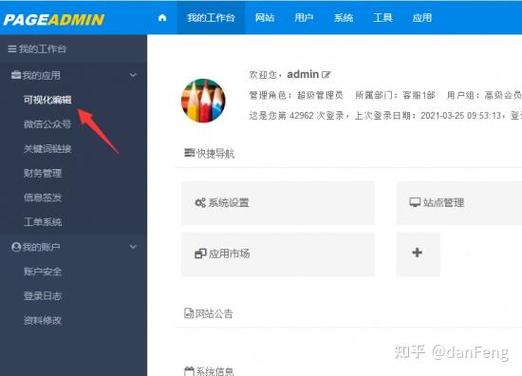
- 要求: PageAdmin 对服务器环境有基本要求:
- 操作系统: Linux (推荐,如 CentOS, Ubuntu) 或 Windows。
- Web 服务器: Apache (推荐) 或 Nginx 或 IIS。
- 数据库: MySQL 5.0+ 或 MariaDB。
- PHP 版本: PHP 5.6+ (推荐 PHP 7.0 或更高版本)。
- 去哪里买? 同样推荐阿里云、腾讯云等国内知名云服务商,对于新手,选择“虚拟主机”即可,比“云服务器”更简单,无需自己配置环境。
下载 PageAdmin 安装包
访问 PageAdmin 官方网站,下载最新版的程序安装包。
- 官方地址:
https://www.pageadmin.net/ - 下载后你会得到一个压缩文件,
PageAdminV6.2.0.zip。
绑定域名到主机
购买完域名和主机后,需要将它们关联起来。
- 在域名解析服务商(如阿里云)后台,添加一条 A 记录。
- 记录类型:
A - 主机记录:
www(如果你想通过www.yourname.com访问) - 记录值: 填写你的虚拟主机的 IP 地址 (服务商通常会提供)。
提示: 域名解析可能需要几分钟到几小时生效,请耐心等待。
第二步:安装 PageAdmin
准备工作就绪,现在开始安装 PageAdmin。
解压并上传安装包
- 在你的电脑上,将下载的
PageAdminV6.2.0.zip解压。 - 你会看到一个名为
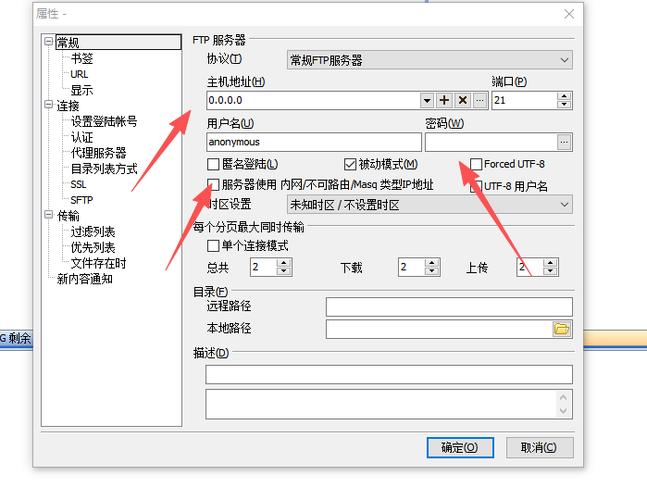
PageAdmin的文件夹,里面包含了网站的所有文件。 - 使用 FTP 工具(如 FileZilla)将这个
PageAdmin文件夹内的 所有文件和文件夹 上传到你的虚拟主机的 根目录 下。- 根目录是什么? 通常是
public_html、wwwroot或htdocs,具体取决于你的主机服务商。
- 根目录是什么? 通常是
设置目录权限
为了确保安装程序可以正常写入文件,你需要给几个关键目录设置写入权限(777)。
- 通过 FTP 工具,找到并右键点击以下文件夹,选择“文件权限”或“属性”,将其权限设置为
777:/config//attachment//install//statics/
- 安装完成后,为了安全,请务必将这些权限改回
755或750!
运行安装程序
打开你的浏览器,在地址栏输入你的域名。
http://www.yourname.com/install/如果一切顺利,你将看到 PageAdmin 的安装向导界面。
按照向导完成安装
安装过程非常直观,主要分为几步:
- 环境检测: 系统会自动检测你的服务器环境(PHP、MySQL 版本等),如果出现红色叉号,说明环境不满足要求,需要联系你的主机商解决。
- 协议确认: 勾选“我已阅读并同意...”,然后点击“下一步”。
- 数据库配置:
- 数据库地址: 通常为
localhost。 - 数据库用户名: 你的数据库用户名。
- 数据库密码: 你的数据库密码。
- 数据库名: 如果你的主机没有自动创建数据库,你需要先在主机控制台创建一个,然后在这里填写数据库名。
- 数据库表前缀: 保持默认即可,如
pa_。 - 管理员账号: 设置你的网站后台登录用户名和密码。请务必牢记!
- 数据库地址: 通常为
- 安装完成: 点击“开始安装”,等待片刻,安装成功后,会提示你删除
/install/文件夹,请立即通过 FTP 删除它,以消除安全隐患。
第三步:首次登录与初始配置
安装成功,激动人心的时刻到了!
登录后台管理
在浏览器地址栏输入你的域名,后面加上 /admin。
http://www.yourname.com/admin使用刚才你设置的管理员账号和密码登录。
修改网站基本信息
登录后台后,首先需要设置网站的基本信息。
- 路径: 在后台左侧菜单找到
系统设置->网站信息。 - 修改项:
- 网站名称: 你的网站正式名称。
- 显示在浏览器标签页上的标题,对 SEO 很重要。
- 网站Logo: 上传你的 Logo 图片。
- 网站版权信息: 页脚处的版权声明。
- ICP备案号: 如果你的服务器在国内,这是必须填写的,否则网站可能无法访问。
第四步:创建栏目与发布内容
网站框架搭好了,现在要开始填充内容了。
创建栏目(分类)
栏目就像一本书的目录,用于对内容进行分类管理。
- 路径: 在后台左侧菜单找到
内容管理->栏目管理。 - 操作:
- 点击
增加顶级栏目。 - 栏目名称: 填入分类名称,如“公司新闻”、“产品中心”、“关于我们”。
- 栏目类型:
- 列表栏目: 用于存放一系列文章,如新闻列表、产品列表。
- 单页栏目: 用于存放一个独立的页面,如“关于我们”、“联系我们”。
- 链接栏目: 用于跳转到其他网址。
- 内容模型: 默认是“文章”,保持即可。
- 列表模板/内容模板: 选择一个默认模板,后续可以更换。
- 填写完毕后,点击
提交。
- 点击
栏目创建好了,就可以往里面添加文章了。
- 路径: 在后台左侧菜单找到
内容管理->内容管理。 - 操作:
- 选择你刚才创建的栏目,如“公司新闻”。
- 点击 。
- 填写文章标题。
- 所属栏目: 确保选择正确的栏目。
- 在编辑器中输入文章正文,编辑器功能类似 Word,可以加粗、插入图片、链接等。
- 缩略图: 如果需要在列表页显示小图,可以在这里上传。
- SEO相关: 可以设置文章的和描述,有利于搜索引擎优化。
- 点击
提交就发布成功了。
第五步:更换网站模板
PageAdmin 的模板系统非常灵活,可以轻松更换网站的外观。
下载模板
- 访问 PageAdmin 官方模板市场:
https://www.pageadmin.net/templates/ - 你可以免费下载官方模板,也可以购买精美的商业模板。
- 下载后,你会得到一个
.zip格式的模板文件。
上传并安装模板
- 路径: 在后台左侧菜单找到
系统设置->模板管理。 - 操作:
- 点击
上传模板。 - 选择你下载的
.zip模板文件,点击上传。 - 上传成功后,模板会出现在模板列表中。
- 点击
应用模板
- 在模板列表中,找到你刚刚上传的模板。
- 点击
应用按钮。 - 系统会提示你“是否应用此模板?”,点击
确定。 - 刷新你的网站前台,你就会看到全新的模板效果了!
第六步:常用功能与高级设置
添加菜单
- 路径:
系统设置->菜单管理 - 你可以像搭积木一样,将不同的栏目组合成网站的顶部主导航、底部导航等,非常直观。
管理友情链接
- 路径:
内容管理->友情链接 - 可以添加其他网站的链接,也可以申请让其他网站添加你的链接,对 SEO 有好处。
开启伪静态
伪静态可以使网址看起来像静态 HTML 页面(如 https://www.yourname.com/news/1.html),有利于搜索引擎抓取和用户体验。
- 路径:
系统设置->URL规则设置 - 操作:
- 选择
伪静态。 - PageAdmin 会提供不同服务器环境的伪静态规则(如 Apache, Nginx)。
- 将对应的规则代码复制下来。
- 登录你的虚拟主机控制面板,找到“伪静态”或“Rewrite”功能,将代码粘贴进去并保存。
- 回到 PageAdmin 后台,保存设置即可。
- 选择
开启手机端适配
现在的网站必须支持手机访问,PageAdmin 默认是响应式模板,如果你的模板不支持,可以开启手机站功能。
- 路径:
系统设置->手机站设置 - 可以选择“自动识别跳转”或“同一模板自适应”。
第七步:网站上线与维护
备份!备份!备份!
这是最重要的一点!定期备份可以防止数据丢失。
- 路径:
系统设置->数据备份 - 你可以备份网站数据和数据库文件,建议将备份文件下载到本地保存。
安全设置
- 修改默认后台路径: 为了防止暴力破解,可以修改
/admin为自定义路径,如/myadmin,修改方法:在config目录下找到web.config(IIS) 或.htaccess(Apache) 文件,进行修改。 - 使用强密码: 确保你的管理员密码足够复杂。
内容持续更新
一个网站的生命力在于持续不断地更新有价值的内容。
总结与资源
恭喜你!到这里,你已经成功使用 PageAdmin 从零开始搭建并配置好了一个网站。
- PageAdmin 官方网站:
https://www.pageadmin.net/(获取最新程序、模板和文档) - PageAdmin 官方论坛:
https://www.pageadmin.net/bbs/(遇到问题,来这里搜索或提问,官方和热心用户会解答)
希望这份教程对你有帮助,建站是一个实践的过程,多动手、多尝试,你很快就能熟练掌握,祝你建站愉快!