
创维 49G7200 电视使用教程
第一部分:开箱与首次设置
-
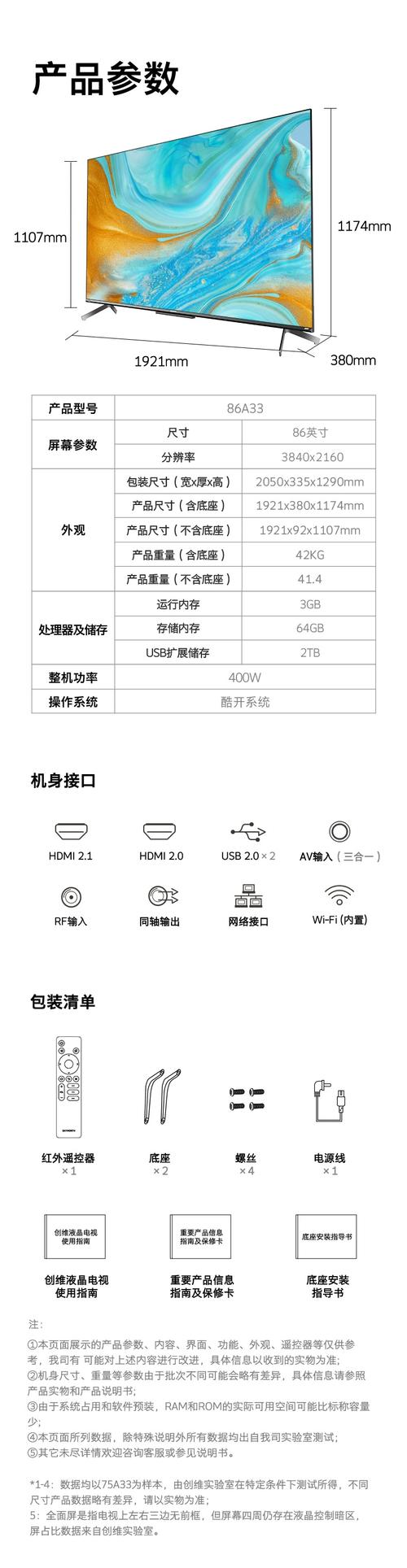
开箱与检查
 (图片来源网络,侵删)
- 小心拆开包装箱,取出电视主机、底座、遥控器、电池、说明书和保修卡。
- 检查所有配件是否齐全,电视屏幕是否有划痕或损坏。
-
安装底座
- 将电视屏幕朝下,平铺在柔软的布料或垫子上,避免刮伤屏幕。
- 找到电视背部的底座安装孔位,对准底座上的螺丝孔。
- 使用附赠的螺丝将底座牢固地固定在电视上。
-
连接与开机
- 将安装好的电视放置在稳固的电视柜上。
- 连接电源线:将电源线的一端插入电视背部的电源接口,另一端插入墙上的插座。
- 连接机顶盒/游戏机等:使用HDMI线将您的机顶盒、游戏机(如PS4, Xbox)、蓝光播放器等连接到电视的 HDMI 接口上,建议使用HDMI 2.0接口以获得最佳性能。
- 连接网络:
- 有线连接(推荐):使用网线将电视连接到您的路由器,网络更稳定。
- 无线连接:如果选择Wi-Fi,请确保电视靠近路由器,信号良好。
- 按下电视侧面的电源键或使用遥控器上的电源键开机。
-
首次开机设置向导
- 开机后,电视会自动进入首次设置向导,屏幕上会显示一系列选项。
- 选择语言:选择您习惯的语言(通常为“简体中文”)。
- 网络连接:
- 选择“无线网络”或“有线网络”。
- 如果是Wi-Fi,从列表中选择您的家庭Wi-Fi名称,并输入密码进行连接。
- 自动搜台:如果您连接了天线,电视会自动搜索电视频道,如果您主要使用机顶盒,此步可以跳过或选择“不搜索”。
- 安装应用:系统会提示您是否安装一些推荐的应用,您可以根据需要选择安装或跳过。
- 完成设置:设置完成后,电视将进入主界面(酷开系统桌面)。
第二部分:遥控器功能介绍
创维 49G7200 通常会配备一个红外遥控器和一个体感遥控器,我们先介绍最常用的红外遥控器。
(图片来源网络,侵删)
- 电源键:开关电视。
- 方向键 (十字键):在菜单和界面中进行上下左右导航。
- OK/确认键:确认选择。
- 返回键 / 返回键:返回上一个界面或退出当前应用。
- 菜单键 (MENU):打开当前应用或系统设置菜单。
- 主页键 / 酷开键:快速返回电视主界面(酷开系统桌面)。
- 音量键 (+/-):调节音量大小。
- 频道键 (+/-):如果连接了天线,用于切换频道。
- 信号源键 (SOURCE/INPUT):切换不同的输入信号,如“电视”、“HDMI 1”、“HDMI 2”、“USB”等。
- 语音键:部分遥控器可能带有语音功能,按住后可进行语音搜索。
- 应用键:快速进入应用列表。
- 其他功能键:可能包含“教育”、“健康”等快捷功能键,具体请参考您的遥控器。
第三部分:核心功能与操作指南
-
观看电视与视频
- 观看有线电视:首次设置后,如果连接了天线,可以在“电视”应用或主界面找到已搜到的频道进行观看。
- 观看机顶盒:按下遥控器上的 “信号源” 键,选择对应的 “HDMI” 接口(如HDMI 1),即可看到机顶盒的界面。
- 观看网络视频:
- 在主界面找到 “影视” 或 “酷开影视” 等应用。
- 进入应用后,您可以浏览推荐内容、按分类(电影、电视剧、综艺、动漫)查找。
- 使用遥控器进行搜索、播放、暂停、快进、快退等操作。
-
安装与卸载应用
- 安装应用:
- 在主界面找到 “应用中心” 或 “当贝市场”(如果预装)。
- 在应用市场中搜索您想安装的应用,如“爱奇艺”、“腾讯视频”、“优酷”等。
- 选中应用,点击“下载”或“安装”,等待下载完成即可。
- 卸载应用:
- 进入 “应用中心”。
- 长按您想卸载的应用图标。
- 在弹出的菜单中选择 “卸载”,然后确认即可。
- 安装应用:
-
系统设置
- 进入设置的方法:
- 在主界面找到 “设置” 图标并进入。
- 在大多数界面下,按下遥控器的 “菜单键” 也可以进入设置。
- 常用设置项:
- 图像设置:
- 模式:可选择“标准”、“鲜艳”、“电影”、“运动”等模式,根据观看内容和个人喜好调整。
- 亮度、对比度、色度、清晰度:可以手动微调,以达到最佳观看效果。
- 降噪:开启后可以减少画面噪点,但可能使画面变模糊。
- 声音设置:
- 模式:可选择“标准”、“音乐”、“新闻”、“影院”等模式。
- 均衡器:可以自定义不同频段的音量。
- 环绕声:如果您的音响系统支持,可以开启此功能。
- 网络设置:检查网络连接状态,或进行Wi-Fi重连、网络诊断。
- 通用设置:
- 时间与日期:可以设置为“自动同步”或手动设置。
- 关机时间:可以设置定时关机。
- 恢复出厂设置:(重要!) 如果电视出现严重问题,可以在此处将所有设置恢复到初始状态,操作前请确保了解后果。
- 图像设置:
- 进入设置的方法:
第四部分:常见问题与解决方法
-
问题:电视无法开机。
- 检查:确认电源线是否插紧,插座是否有电(可以插一个台灯试试),检查电视背部的电源开关是否已打开(如有)。
- 解决:尝试更换插座,或使用其他电器测试插座是否正常供电。
-
问题:没有图像/黑屏,但有声音。
- 检查:确认是否按了 “信号源” 键,并选择了正确的输入源(如HDMI 1)。
- 解决:检查HDMI线是否插紧,两端是否连接正确,尝试更换一根HDMI线或更换一个HDMI接口。
-
问题:图像色彩不正常、偏色或模糊。
- 检查:进入 “设置” > “图像设置”,检查图像模式是否合适。
- 解决:尝试切换不同的图像模式(如从“鲜艳”切换到“标准”),手动微调“亮度”、“对比度”等参数,检查输入源的视频信号是否为1080p。
-
问题:遥控器失灵或反应迟钝。
- 检查:遥控器电池是否有电,是否对准了电视的红线接收窗口。
- 解决:更换新的电池,清除遥控器发射头和电视接收窗口上的灰尘,如果问题依旧,可能是遥控器故障,需要联系售后。
-
问题:无法连接Wi-Fi。
- 检查:确保路由器已开启并正常工作,电视距离路由器是否太远或有厚墙遮挡,Wi-Fi密码是否输入正确。
- 解决:靠近路由器再尝试连接,重启电视和路由器,检查路由器设置,是否将电视MAC地址拉入了黑名单,建议优先使用有线网络连接,更稳定。
-
问题:应用卡顿或无法安装。
- 检查:网络连接是否稳定,电视存储空间是否已满。
- 解决:确保网络通畅,进入“设置”清理缓存或卸载不用的应用释放空间,尝试重启电视。
第五部分:保养与维护
- 清洁屏幕:请使用柔软的干布或专用电视清洁布轻轻擦拭,切勿使用酒精、汽油等化学溶剂,以免损坏屏幕涂层。
- 避免长时间显示静态画面:长时间显示固定的图像(如电视台的LOGO)可能会导致屏幕残影,建议开启屏幕保护功能或观看动态内容。
- 散热:确保电视背部和四周留有足够的散热空间,不要将电视紧贴墙壁或放置在封闭的柜子里。
- 防潮防尘:保持使用环境的干燥和清洁,防止湿气和灰尘进入电视内部。
希望这份详细的教程能帮助您更好地使用您的创维 49G7200 电视!祝您观影愉快!











