用U盘给Windows XP电脑重装Windows 7系统是一个非常经典的操作,由于Win7系统体积比XP大,且安装方式不同(XP常用GHOST,Win7常用镜像安装),所以需要更细致的步骤。
(图片来源网络,侵删)
以下是详细的U盘安装Win7系统教程,分为四个阶段:准备工作、制作启动盘、设置BIOS启动、安装系统。
⚠️ 重要提示(操作前必看)
- 备份C盘数据:重装系统会格式化C盘,桌面和“我的文档”里的重要文件请先复制到D盘或U盘。
- 内存要求:Win7 64位系统建议电脑内存至少在 4GB 以上;如果内存只有2GB,建议安装Win7 32位系统或者继续使用XP。
- 硬盘模式:XP时代的老电脑可能使用的是IDE模式,安装Win7通常需要改为AHCI模式(否则容易蓝屏),具体操作在第四步细说。
第一阶段:准备工作
- 一个8GB左右的U盘(制作启动盘会格式化U盘,请先备份U盘里的文件)。
- 一台能上网的电脑(用来下载工具和系统)。
- 下载软件:
- 制作工具:推荐下载 微PE工具箱 或者 大白菜U盘启动盘制作工具(小白推荐大白菜,纯净推荐微PE)。
- 系统镜像:下载 Windows 7 旗舰版 (Win7 Ultimate) 的ISO镜像文件(建议下载64位,即x64版本)。
第二阶段:制作U盘启动盘
这里以常用的“大白菜”或“微PE”为例,操作逻辑是一样的:
- 插入U盘。
- 打开下载好的制作工具(例如大白菜)。
- 在软件界面中,选择你的U盘,模式一般默认为 USB-HDD。
- 点击 “一键制作成USB启动盘”。
- 等待制作完成后,不要急着拔出U盘。
- 将下载好的 Win7 ISO镜像文件 直接复制到U盘里面(除了放镜像,最好再放一个“万能网卡驱动”,防止老电脑装完系统连不上网)。
第三阶段:设置从U盘启动 (关键步骤)
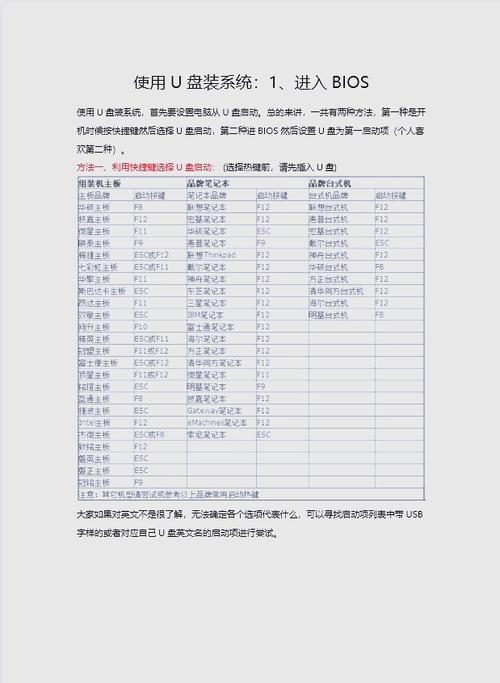
XP系统的电脑通常比较老,启动快捷键各不相同。
- 将U盘插到需要装系统的XP电脑上。
- 重启电脑,开机时不停地按 启动热键。
- 常见热键:F12、Esc、F8、F9、F11(联想通常是F12,华硕是Esc,戴尔是F12,老机器可能是F2进BIOS)。
- 如果不知道,可以百度搜索“你的电脑品牌+启动热键”。
- 进入启动菜单后,选择带有 USB 字样的选项(或者你的U盘型号),回车确认。
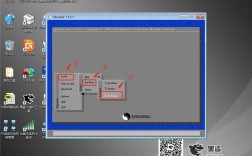
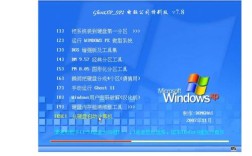
- 此时电脑会进入PE系统(大白菜或微PE的桌面)。
第四阶段:硬盘分区与系统安装
进入PE桌面后,按照以下步骤操作:
(图片来源网络,侵删)
修改硬盘模式(防止蓝屏)
- 如果是老电脑(尤其是从XP升Win7):打开PE桌面上的分区工具(如DiskGenius)。
- 在菜单栏找到“硬盘” -> “转换分区表类型为MBR格式”(如果是灰色的说明已经是MBR了)。
- 注意:Win7通常使用MBR引导,Win10/11使用GUID(GPT)引导,老XP电脑一般都是MBR,保持默认即可。
格式化C盘
- 在分区工具里,右键点击C盘(系统盘),选择“格式化当前分区”,如果觉得分区不合理,也可以点击“快速分区”重新划分硬盘。
安装系统
- 打开PE桌面上的 “一键装机” 或 “WinNTSetup” 工具。
- 选择安装源:点击“浏览”,找到你U盘里的 Win7 ISO镜像文件。
- 选择引导驱动器:一般默认选中C盘。
- 选择安装驱动器:一定要选择 C盘。
- 点击 “开始安装” 或 “执行”。
- 弹出的复选框默认勾选即可,点击“是”或“确定”。
等待安装
- 程序会自动释放镜像文件,进度条走完后,会提示重启电脑。
- 此时请拔掉U盘!(这一步很重要,不拔掉可能会循环进入PE)。
- 电脑重启后会自动进行Win7的配置安装(此时你会看到Windows的图标和滚动的绿色进度条)。
第五阶段:系统初始化
- 重启后,系统会自动安装驱动程序。
- 几分钟后,进入设置界面(设置用户名、时区、密码等)。
- 进入桌面后,安装驱动。
- 因为XP时代的硬件较老,Win7可能无法自动识别所有驱动。
- 建议使用驱动精灵万能网卡版(提前下好在U盘里)来安装显卡、声卡和网卡驱动。
常见问题解决:
- 安装完成后蓝屏 (BSOD):通常是因为BIOS里的硬盘模式不对,重启电脑按Del或F2进BIOS,找到
SATA Mode Selection,将IDE改为AHCI(或者反过来试一次),按F10保存重启。 - 找不到C盘:在PE桌面的分区工具里,点击“快速分区”,给硬盘重新分区即可解决。
祝你安装顺利!