SolidWorks 2025 安装教程
SolidWorks 2025 是一款功能强大的 3D CAD 设计软件,其安装过程相对标准,但需要注意一些细节以确保顺利安装。
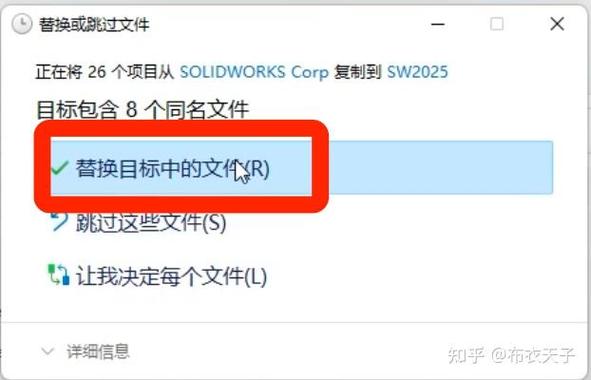
(图片来源网络,侵删)
第一部分:安装前准备工作
在开始安装之前,请务必完成以下准备工作,这可以避免 90% 的安装问题。
系统要求检查
确保你的电脑满足 SolidWorks 2025 的最低系统要求,特别是显卡驱动,这是最容易出问题的地方。
- 操作系统:
- Microsoft® Windows® 7 (64-bit) SP1
- Microsoft® Windows® 8 (64-bit)
- Microsoft® Windows® 8.1 (64-bit)
- Microsoft® Windows® 10 (64-bit)
- CPU:
- Intel® Core™ i5 或更高
- AMD® Ryzen™ 5 或更高
- 内存:
- 最低: 8 GB RAM
- 推荐: 16 GB RAM 或更高(用于大型装配体和复杂仿真)
- 硬盘空间:
- 安装所需: 至少 20 GB 可用空间
- 运行所需: 建议预留 50 GB 以上可用空间,用于缓存和临时文件
- 显卡:
- 关键! 必须是经过 SolidWorks 官方认证的专业图形卡(NVIDIA Quadro, AMD FirePro/ Radeon Pro)。游戏显卡不被官方支持,可能导致显示错误、性能低下、文件损坏等问题。
- 显存至少 2GB,推荐 4GB 或更高。
- 必须安装 与 SolidWorks 2025 兼容的最新 certified drivers,你可以在 NVIDIA 或 AMD 官网下载,或通过 SolidWorks 官方的“驱动程序下载”页面查找。
- 其他:
- .NET Framework 4.5 或更高版本(通常安装程序会自动安装)。
- Internet 连接(用于激活和下载服务包)。
准备安装文件

(图片来源网络,侵删)
- 来源: 通常是一个包含安装程序(如
setup.exe)和序列号的 ISO 镜像文件。 - 挂载镜像: 使用虚拟光驱软件(如 UltraISO, Daemon Tools, 或 Windows 10/11 自带的挂载功能)将 ISO 文件挂载到一个虚拟光驱盘符(
D:盘)。
关闭安全软件
- 暂时禁用 杀毒软件(如 Windows Defender、360、火绒等)和防火墙。
- 原因: 这些软件可能会误判安装过程中的文件操作为病毒或威胁,导致安装失败或文件损坏,安装完成后再重新启用它们。
管理员权限
- 右键点击安装程序
setup.exe,选择 “以管理员身份运行”,这是确保安装程序拥有足够权限修改系统文件的关键步骤。
第二部分:详细安装步骤
步骤 1: 启动安装程序
- 挂载 ISO 镜像后,打开虚拟光驱,找到并双击
setup.exe文件。 - 如果弹出“用户账户控制”提示,点击“是”以允许程序进行更改。
步骤 2: 进入安装向导
- 安装程序初始化后,会进入 SolidWorks 安装管理器界面,点击 “下一步”。
步骤 3: 输入序列号
- 这是最关键的一步,在“序列号”页面,输入你的 SolidWorks 2025 产品序列号 和 访问代码。
- 确保序列号准确无误,包括所有的字母和数字。
- 输入后,点击 “下一步”。
步骤 4: 选择安装位置
- 系统会默认安装到
C:\Program Files\SOLIDWORKS Corp\SOLIDWORKS,如果你有其他盘符(如 D: 或 E:)并希望安装到那里,可以点击 “更改” 按钮选择新的路径。 - 建议: 将 SolidWorks 安装在非系统盘(D: 盘或 E: 盘),以避免占用系统盘空间,也方便以后的管理。
- 选择好位置后,点击 “下一步”。
步骤 5: 选择要安装的产品
- 在此页面,你可以勾选需要安装的 SolidWorks 产品。
- 必须安装:
SOLIDWORKS:核心的 3D CAD 设计软件。SOLIDWORKS Tools:一些必要的工具和插件。
- 可选安装:
eDrawings:免费的 2D/3D 查看软件,强烈建议安装。SOLIDWORKS Composer:用于制作技术文档和动画。- 其他根据你的需求选择,如
SOLIDWORKS Simulation,SOLIDWORKS PDM等。
- 勾选完成后,点击 “下一步”。
步骤 6: 选择安装工具
- 这里通常会默认选择“安装”和“生成安装日志文件”,日志文件对于排查问题很有用,建议保留默认设置。
- 点击 “下一步”。
步骤 7: 开始安装
- 安装程序会显示一个摘要信息,包括安装位置、选择的产品等,确认无误后,点击 “现在安装”。
- 安装过程会持续一段时间,具体取决于你的电脑性能和选择的产品数量,请耐心等待,不要关闭窗口或中断安装。
步骤 8: 安装完成
- 当看到“安装已完成”的提示时,点击 “完成”。
- 系统可能会提示你重启电脑。强烈建议立即重启,以确保所有服务和组件都能正常加载。
第三部分:安装后配置
步骤 1: 激活软件
- 首次启动 SolidWorks 2025,程序会弹出“激活向导”。
- 选择 “通过 Internet 自动激活”,然后点击“下一步”。
- 根据你的许可证类型(单机、网络等)进行选择,通常默认即可。
- 如果你的电脑能连接到互联网,激活过程会自动完成。
- 如果无法连接互联网,选择“手动激活”,然后按照提示,将“请求代码”发送给供应商,获取“激活代码”后输入即可。
步骤 2: 安装 Service Pack (服务包)
- 非常重要! 为了获得最新的功能、修复 Bug 和提高稳定性,必须安装最新的官方 Service Pack。
- 访问 SolidWorks 官方网站:https://www.solidworks.com/support/service-packs
- 找到 SolidWorks 2025 的最新 Service Pack(SP5.0),下载对应的安装包。
- 下载后,同样以 “管理员身份” 运行安装包,按照提示完成安装。
步骤 3: 验证安装
- 打开 SolidWorks,新建一个零件或装配体,尝试进行一些基本操作,如拉伸、旋转、添加配合等。
- 检查所有功能是否正常,没有报错或闪退现象。
第四部分:常见问题与解决方法
-
问题:安装过程中提示“找不到文件”或“文件损坏”。
- 原因: ISO 文件损坏、下载不完整,或杀毒软件拦截了文件。
- 解决:
- 重新下载 ISO 文件,并检查其 CRC 或 MD5 校验码。
- 再次确认已关闭所有杀毒软件和防火墙。
- 尝试将 ISO 文件解压到本地硬盘,然后从解压后的文件夹运行
setup.exe。
-
问题:安装失败,提示“安装程序无法继续,因为另一个安装正在进行中”。
- 原因: 可能是之前的安装进程没有完全关闭。
- 解决:
- 按
Ctrl + Shift + Esc打开任务管理器。 - 在“进程”选项卡中,查找并结束所有与
SOLIDWORKS、swDistrib或msiexec相关的进程。 - 重启电脑后,再重新开始安装。
- 按
-
问题:启动 SolidWorks 时,模型显示异常(如缺少纹理、显示为黑色)。
- 原因: 显卡驱动不是官方认证的驱动,或驱动版本不兼容。
- 解决:
- 访问 NVIDIA 或 AMD 官网,下载最新的 Certified Drivers。
- 在 SolidWorks 的“工具”->“选项”->“系统选项”