
Adobe Photoshop 安装全攻略
无论你是 macOS 还是 Windows 用户,这份教程都能帮你顺利完成 Photoshop 的安装。
(图片来源网络,侵删)
第一步:准备工作 (至关重要)
在开始安装之前,请确保你已经完成了以下准备工作,这可以避免 90% 的安装问题。
-
购买并下载 Photoshop
- 官方途径:访问 Adobe 官网 https://www.adobe.com/cn/products/photoshop.html。
- 选择版本:Photoshop 现在已订阅制为主,你需要选择一个计划(包含 Lightroom 的摄影计划,或单独的 Photoshop 应用计划)。
- 登录账户:使用你的 Adobe ID 登录,如果你还没有,需要先注册一个。
- 下载安装程序:登录后,点击“免费试用”或“立即购买”,然后找到“下载”按钮,下载适用于你操作系统的安装文件(
.dmg文件用于 macOS,.exe文件用于 Windows)。
-
检查系统要求
- 确保你的电脑符合最低要求,否则软件可能无法正常运行或安装,你可以在 Adobe 官网查看详细的 Photoshop 系统要求。
- 关键点:
- 操作系统:Windows 10 (v1903 及更高版本) 或 macOS 11.0 (Big Sur) 及更高版本。
- 处理器 (CPU):Intel 第六代或更新版本,或 AMD 同等级别的处理器。
- 内存:建议至少 8GB,16GB 或以上更佳。
- 硬盘空间:需要至少 4GB 的可用空间用于安装。
- 显卡:建议有 4GB 或更多显存的显卡,以支持加速功能。
-
关闭不必要的程序
 (图片来源网络,侵删)
在安装过程中,关闭所有正在运行的应用程序,特别是杀毒软件、防火墙、虚拟机软件(如 VMware, Parallels)等,这些程序可能会干扰安装进程或误将 Photoshop 文件当作病毒进行拦截。
第二步:开始安装 (Windows & macOS 分步详解)
对于 Windows 用户
-
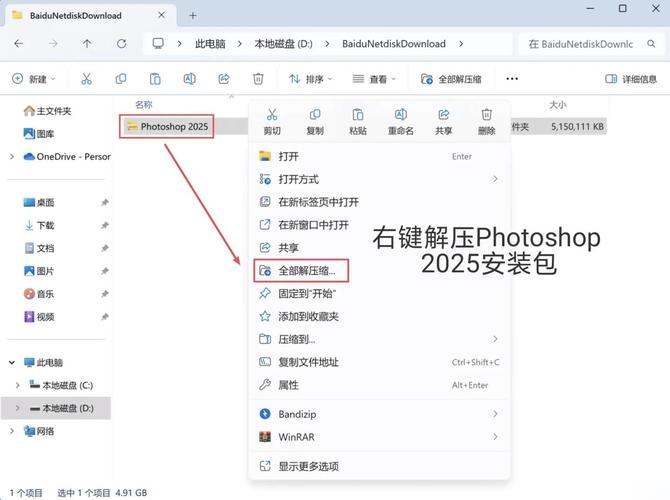
找到并运行安装程序
- 打开你下载文件的文件夹(通常是“下载”文件夹)。
- 双击
.exe安装文件(文件名通常类似于Set-up.exe)。 - 如果系统弹出“用户账户控制”窗口,询问“是否允许此应用对设备进行更改?”,请点击“是”。
-
登录 Adobe 账户
- 安装程序启动后,会提示你登录 Adobe ID,输入你的邮箱和密码,然后点击“登录”。
-
选择安装计划
- 登录后,系统会显示你订阅的计划,选择你想要安装的 Photoshop 计划,然后点击“安装”按钮。
-
等待下载和安装
- Photoshop 现在是“云端安装”,它会先下载一个小的安装程序,然后再下载完整的软件文件,这个过程需要一些时间,具体取决于你的网络速度。
- 你可以在窗口左下角看到下载和安装的进度条,耐心等待,不要关闭窗口。
-
完成安装
- 当进度条显示“已安装”后,点击“关闭”按钮。
对于 macOS 用户
-
打开下载的 DMG 文件
- 打开“访达”(Finder),进入“下载”文件夹。
- 双击下载的
.dmg文件(Photoshop_24.6.dmg)。 - 系统会弹出一个窗口,里面包含一个名为
Install Adobe Photoshop的图标。
-
将图标拖到“应用程序”文件夹
- 将
Install Adobe Photoshop图标直接拖拽到右侧的“应用程序”文件夹图标上。 - 注意:这一步只是将安装程序复制到你的电脑中,还没有开始真正的安装。
- 将
-
从“应用程序”文件夹启动安装
- 打开你的“应用程序”文件夹。
- 双击刚刚复制进来的
Install Adobe Photoshop图标。 - 如果系统弹出安全提示,告诉你“来自身份不明的开发者”,请按照以下步骤操作:
- 前往“系统设置” > “隐私与安全性”。
- 在最底部,你会看到“仍要打开”的选项,点击它,然后再次确认。
-
登录 Adobe 账户
- 安装程序启动后,同样需要你登录 Adobe ID,输入你的信息并点击“登录”。
-
开始安装
- 登录后,安装程序会自动开始,你会看到一个进度条显示安装过程。
- 同样,这个过程需要一些时间,请耐心等待。
-
完成安装
- 安装完成后,窗口会提示“安装成功”,点击“退出”即可。
第三步:首次启动与激活
-
启动 Photoshop
- Windows:点击“开始”菜单,找到 Photoshop 并点击启动。
- macOS:打开“应用程序”文件夹,双击 Photoshop 图标。
-
接受许可协议
- 首次启动时,Photoshop 会弹出 Adobe 软件许可协议,仔细阅读后,勾选“我同意...”,然后点击“接受”。
-
选择工作区
- 你会看到一个界面,让你选择初始工作区(摄影”、“绘画”等),你可以选择一个,或者直接点击“跳过”,之后随时可以在菜单栏的“窗口” > “工作区”中切换。
-
开始使用!
现在你可以开始使用 Photoshop 了!它会自动激活你的订阅,只要你保持网络连接,就不会出现激活问题。
第四步:常见问题与解决方法
问题 1:安装失败或提示“无法下载”
- 原因:网络不稳定、杀毒软件拦截、磁盘空间不足。
- 解决方法:
- 检查网络连接是否稳定。
- 暂时关闭杀毒软件和防火墙,然后重试安装。
- 确保你的 C 盘(或其他安装盘)有足够的可用空间。
- 尝试使用不同的网络(从手机热点切换到 Wi-Fi)。
问题 2:macOS 提示“文件已损坏,无法打开”
- 原因:这是 macOS 的安全机制,因为它不是从 App Store 下载的。
- 解决方法:
- 打开“系统设置” > “隐私与安全性”。
- 在“安全性”部分,你会看到一条警告信息,旁边有一个“仍要打开”的按钮。
- 点击它,然后再次确认即可。
问题 3:安装后无法启动,闪退
- 原因:显卡驱动程序过旧、系统文件损坏。
- 解决方法:
- 更新显卡驱动:访问你的显卡制造商(NVIDIA, AMD, Intel)的官网,下载并安装最新的驱动程序。
- 以管理员身份运行(Windows):右键点击 Photoshop 的快捷方式,选择“以管理员身份运行”。
- 重置 Photoshop 首选项:在启动 Photoshop 时,立即按住
Ctrl + Alt + Shift(Windows) 或Cmd + Option + Shift(macOS),直到出现一个提示是否删除当前设置的对话框,点击“是”。
问题 4:提示“序列号无效”或“激活问题”
- 原因:通常针对旧版本的盒装软件,对于订阅制用户,很少出现此问题。
- 解决方法:
- 确保你使用的是 Adobe 官网下载的最新版本。
- 检查你的 Adobe 账户是否已成功订阅并付款。
- 尝试退出 Adobe Creative Cloud 桌面应用,然后重新登录。
- 如果问题依旧,联系 Adobe 官方客服。
安装 Photoshop 的核心流程可以概括为: 下载 → 运行安装程序 → 登录 Adobe 账户 → 等待安装完成 → 启动并接受协议 → 开始使用。
遵循以上步骤,并注意检查系统要求和关闭干扰程序,你就能顺利完成 Photoshop 的安装,祝你使用愉快!











