下面我将为你提供一份超详细、从入门到精通的 Photoshop 抠章教程,涵盖多种方法,并针对不同类型的印章给出最佳方案。

(图片来源网络,侵删)
核心思路
抠章的核心思路是:
- 区分颜色:利用印章独特的颜色(如红色、蓝色)与背景进行区分。
- 保留透明度:印章中心通常是透明的,需要将其与背景融为一体。
- 处理细节:修复边缘的毛刺、白边或锯齿,使其看起来更自然。
通道法(最推荐,效果最好)
这个方法利用了通道中颜色信息最纯净的特点,是处理复杂背景(如复杂纹理、彩色背景)下印章的“王牌”。
适用场景:几乎所有类型的印章,尤其是背景复杂、颜色与印章相近时。
详细步骤:
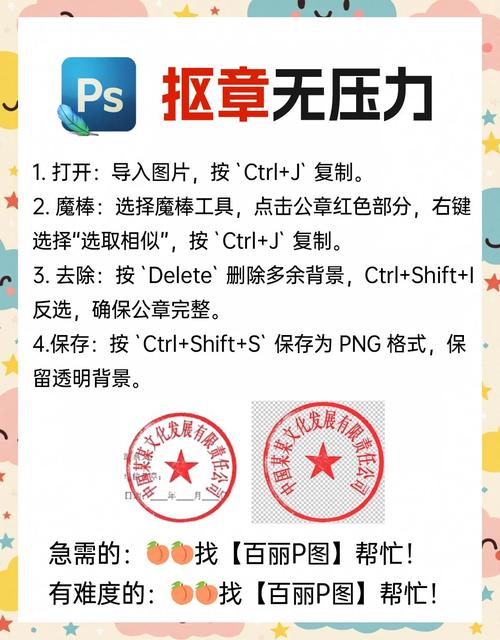
第1步:打开图片并复制图层

(图片来源网络,侵删)
- 在 Photoshop 中打开你的印章图片。
- 按
Ctrl + J(Mac:Cmd + J) 复制背景图层,得到“图层 1”,我们始终在副本上操作,保留原图作为备份。
第2步:进入通道面板
- 在右侧的面板中,找到并点击“通道”选项卡,如果看不到,可以在顶部菜单栏选择
窗口 > 通道。
第3步:选择对比度最高的通道
- 观察 RGB 三个原色通道(红、绿、蓝)。
- 对于红章:通常会选中红色通道,因为红色印章在红色通道上会呈现最亮的白色(或浅灰色),与背景形成强烈对比。
- 对于蓝章:通常会选中蓝色通道,原理同上。
- 快捷技巧:快速点击红、绿、蓝三个通道,选择那个印章与背景对比最强烈、印章部分最亮的通道。
第4步:复制并增强对比度
- 选中对比度最高的通道后,点击通道面板下方的“将通道作为选区载入”图标(一个带圆圈的虚线框),或者直接按住
Ctrl(Mac:Cmd) 并单击该通道的缩略图,这会创建一个基于亮部的选区。 - 回到图层面板,点击“图层 1”的“添加图层蒙版”按钮,你会看到印章的主体部分被抠出来了,但可能不完美。
- 回到通道面板,再次选中那个对比度最高的通道,右键单击它,选择“复制通道”,得到一个新的通道,红 副本”。
第5步:使用“色阶”或“曲线”强化选区
(图片来源网络,侵删)
- 选中“红 副本”通道,按
Ctrl + L(Mac:Cmd + L) 打开“色阶”面板。 - 向右拖动黑色滑块,直到印章的纯黑色部分出现。
- 向左拖动白色滑块,直到印章边缘的灰色杂色消失,只留下纯白的印章主体和纯黑的背景。
- 你的目标是将印章处理成纯白,背景处理成纯黑,这一步非常关键,决定了抠图的质量。
第6步:载入选区并创建蒙版
- 按住
Ctrl(Mac:Cmd) 并单击“红 副本”通道的缩略图,将白色区域载入选区。 - 回到图层面板,确保“图层 1”被选中,点击“添加图层蒙版”按钮。
- 一个干净、清晰的印章就被抠出来了!
第7步:处理中心透明部分
- 印章的中心部分(通常是圆形或方形)可能还是实心的,我们需要让它透明。
- 按住
Alt(Mac:Option) 键,将鼠标移动到图层蒙版和图层缩略图之间,当鼠标变成一个带叉的小圆圈时单击,进入蒙版编辑模式(此时蒙版缩略图上会有一个红色的叉)。 - 前景色设置为黑色,背景色为白色。
- 使用画笔工具,选择一个硬边、不透明的画笔,将印章中心的实心部分涂抹成黑色,黑色代表透明,这样中心就变成了透明。
- 涂抹完成后,再次按
Alt+ 单击蒙版缩略图,退出蒙版编辑模式。
第8步:检查边缘并微调
- 放大图片,仔细检查印章边缘,如果发现有白色毛边,可以用画笔工具(前景色为黑色)在蒙版上涂抹掉,如果有多余的黑色部分,可以将画笔颜色改为白色再涂抹回来。
对象选择工具 + 调整图层(快速高效)
如果你的印章背景相对简单(如白纸、纯色背景),这个方法最快。
适用场景:背景简单、颜色单一的印章。
详细步骤:
第1步:使用对象选择工具
- 在左侧工具栏选择“对象选择工具”(看起来像一个虚线框套着一个小人头)。
- 在印章周围拖出一个大致的选框,Photoshop 的 AI 会自动识别并选中印章。
- 如果识别不准,可以手动调整选区边缘。
第2步:通过蒙版应用选区
- 在图层面板底部,点击“添加图层蒙版”按钮,而不是直接删除背景,这样更安全。
第3步:使用“色相/饱和度”去除背景色
- 在图层面板底部,点击“创建新的填充或调整图层”图标(一个半黑半白的圆圈),选择“色相/饱和度”。
- 在属性面板中,从“全图”下拉菜单中选择印章的主色(红色”)。
- 将饱和度滑块拖到最左边(-100),你会看到背景的红色消失了,变成了灰色。
- 将明度滑块也拖到最左边(-100),背景会变成纯黑色。
- 关键一步:在“色相/饱和度”调整图层的蒙版上,按
Ctrl + I(Mac:Cmd + I) 反转蒙版(黑色变白色,白色变黑色),这样,调整效果就只作用于印章本身了。
第4步:处理中心透明部分
- 这一步与方法一的第7步完全相同,按住
Alt键单击蒙版进入编辑模式,用黑色画笔涂抹印章中心,使其透明。
针对不同印章类型的特殊技巧
抠取实体红章(带实体文字)
- 挑战:印章内部的文字也是实体红色,需要保留。
- 解决方案:通道法是最佳选择,在通道法中,我们通过“色阶”将印章主体变为白色,背景为黑色,这样,无论是边缘还是内部的文字,只要是纯红色的部分都会变成白色,从而被完整保留,你只需要在最后一步用黑色画笔涂抹掉中心镂空的部分即可,千万不要涂抹内部的文字。
抠取电子签名/蓝章
- 挑战:通常是半透明的,边缘可能带有轻微的白色或阴影。
- 解决方案:
- 通道法依然适用,选择蓝色通道进行操作。
- 使用“选择并遮住”:用快速选择工具或对象选择工具大致选中签名后,点击选项栏的“选择并遮住”。
- 在“属性”面板中,调整“边缘检测”的半径,让 Photoshop 自动识别边缘。
- 在“视图模式”中选择“叠加”,用“调整边缘画笔工具”(一个带加号的画笔)沿着签名边缘涂抹,智能地保留半透明效果。
- 在“输出设置”中,选择“输出到:新建带有图层蒙版的图层”,然后点击“确定”。
最终检查与导出
- 检查边缘:将抠好的印章图层拖到一张新的背景图上,放大检查边缘是否有白边、黑边或锯齿。
- 去除白边:如果边缘有白边,可以双击图层打开“图层样式”,添加一个“内发光”,将混合模式改为“正片叠底”,颜色选黑色,不透明度调高,扩展和大小设为1像素左右,可以很好地消除白边。
- 导出:
- 如果需要保留透明背景,请保存为 PNG 格式。
- 如果需要用于 Word 或打印,可以保存为 JPG 或 PDF 格式。
| 方法 | 优点 | 缺点 | 推荐场景 |
|---|---|---|---|
| 通道法 | 效果最精细,能处理复杂背景,保留内部细节 | 步骤较多,需要理解通道原理 | 所有情况,尤其是复杂背景下的红章 |
| 对象选择+调整 | 速度最快,操作简单 | 对背景要求高,处理复杂背景效果差 | 背景简单、颜色单一的印章 |
| 选择并遮住 | 适合处理毛发、半透明边缘 | 参数调整较复杂,需要一定练习 | 电子签名、边缘模糊的印章 |
对于绝大多数用户来说,强烈建议你掌握“通道法”,它虽然步骤多,但一招鲜,吃遍天,能解决绝大多数抠章难题,多练习几次,你就会发现其中的规律和乐趣!