
这份教程将从 核心界面认知、三大组件(Word, Excel, PowerPoint)入门 到 通用技巧 和 学习资源,一步步带您上手。
(图片来源网络,侵删)
第一部分:Office 2007 核心入门 - 熟悉新界面
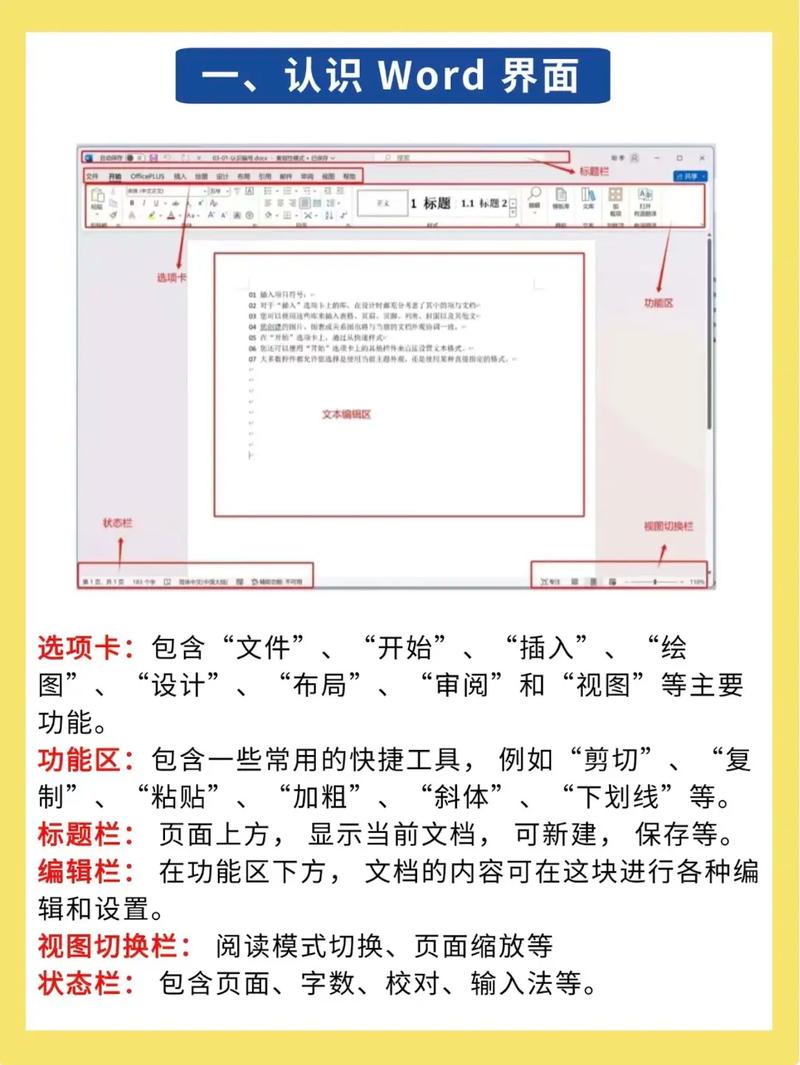
Office 2007 最大的变化就是用 “功能区” (Ribbon) 取代了传统的菜单栏和工具栏,这是您学习的第一步。
Office 按钮
这是界面左上角那个像老式 Office 徽标的圆形按钮。
- 功能:它相当于旧版 Office 的“文件”菜单。
- 常用操作:
- 新建:创建一个新的文档、工作簿或演示文稿。
- 打开:打开一个已存在的文件。
- 保存 / 另存为:保存当前文件。强烈建议第一次保存时使用“另存为”,并选择合适的文件格式(如
.docx,.xlsx,.pptx)。 - 打印:设置打印选项并打印文档。
- 发布:将文档发布为网页或PDF等格式。
- 准备:进行文档检查、属性设置等。
- 发送:通过电子邮件发送文档。
- 退出:关闭当前程序。
快速访问工具栏
默认位于 Office 按钮的上方,也可以放在功能区下方。
- 功能:存放您最常用命令的快捷方式。
- 自定义:您可以右键点击功能区中的任何命令,然后选择“添加到快速访问工具栏”,方便快速调用。
功能区
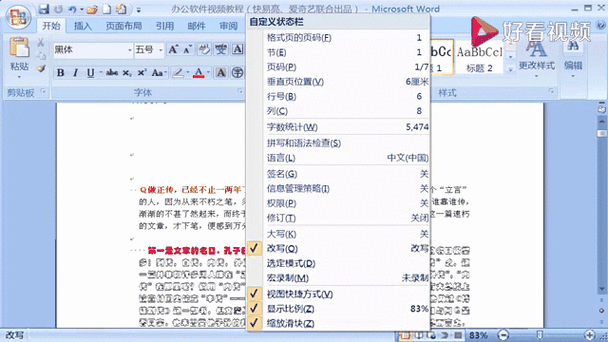
这是界面的核心,横跨在窗口顶部,由多个选项卡组成。
(图片来源网络,侵删)
- 选项卡:如“开始”、“插入”、“页面布局”等,每个选项卡代表一类相关的操作。
- 组:每个选项卡下的命令被分组显示,开始”选项卡下有“剪贴板”、“字体”、“段落”等组。
- 对话框启动器:在某些组的右下角,有一个小箭头 (↘),点击它会打开一个传统的对话框,提供更详细的设置选项。
上下文选项卡
这是一个非常智能的设计,当您选中特定对象时(例如一张图片、一个表格、一个图表),功能区会自动出现新的选项卡,专门用于编辑该对象。
- 例如:在 Word 中插入一张图片后,会自动出现“图片工具”选项卡,里面有“格式”子选项卡,专门用于调整图片的颜色、亮度、环绕方式等,操作完成后,这个选项卡会自动隐藏。
第二部分:Word 2007 教程 - 文字处理
Word 是最常用的办公软件之一,主要用于创建和编辑文档。
核心任务与功能区对应
| 您想做什么... | 请点击这个选项卡... | 然后在这个组里找... |
|---|---|---|
| 设置字体、字号、颜色 | 开始 | 字体 |
| 加粗、斜体、下划线 | 开始 | 字体 |
| 段落对齐(左对齐、居中) | 开始 | 段落 |
| 设置行距、项目符号 | 开始 | 段落 |
| 插入图片、表格、图表 | 插入 | 插图、表格 |
| 设置页边距、纸张方向 | 页面布局 | 页面设置 |
| 设置页眉、页脚、页码 | 插入 | 页眉和页脚 |
| 添加目录 | 引用 | 目录 |
入门实例:如何制作一份简单的报告
- 新建文档:点击左上角的 Office 按钮 -> 新建 -> 选择“空白文档” -> 点击“创建”。
- :输入报告标题,如“2025年度工作总结”。
- 文字 -> 在 开始 选项卡的 字体 组中,设置字体为“黑体”,字号为“二号”,点击 居中 按钮。
- 输入正文:按回车键换行,输入报告的正文内容。
- 设置段落格式:选中所有正文 -> 在 开始 选项卡的 段落 组中,点击“行距”按钮,选择“1.5倍行距”。
- 插入表格:将光标定位到要插入表格的位置 -> 点击 插入 选项卡 -> 在 表格 组中,选择“插入表格” -> 设置行数和列数 -> 点击“确定”。
- 保存文档:点击 Office 按钮 -> 另存为 -> 选择保存位置,输入文件名(如“年度总结报告”),保存类型选择“Word文档 (*.docx)”,点击“保存”。
第三部分:Excel 2007 教程 - 电子表格
Excel 用于数据处理、分析和制作图表。
核心界面元素
- 单元格:工作表中的最小单位,由行号和列标(如 A1, B2)定位。
- 编辑栏:位于功能区下方,用于输入和编辑公式、数据,或显示当前单元格的内容。
- 工作表标签:窗口底部的 Sheet1, Sheet2 等,用于切换不同的工作表。
核心任务与功能区对应
| 您想做什么... | 请点击这个选项卡... | 然后在这个组里找... |
|---|---|---|
| 输入数据、设置数字格式(货币、日期) | 开始 | 数字 |
| 合并单元格、居中显示 | 开始 | 对齐方式 |
| 设置字体、边框、填充颜色 | 开始 | 字体、对齐方式 |
| 排序数据(升序、降序) | 数据 | 排序和筛选 |
| 筛选数据(只看符合条件的) | 数据 | 排序和筛选 |
| 使用公式(求和、平均值) | 公式 | 函数库 |
| 创建图表(柱形图、折线图) | 插入 | 图表 |
入门实例:如何制作一份简单的销售统计表
- 新建工作簿:点击 Office 按钮 -> 新建 -> “空白工作簿” -> “创建”。
- 输入表头:在 A1 单元格输入“产品名称”,B1 输入“一月销量”,C1 输入“二月销量”,D1 输入“总销量”。
- 输入数据:在 A2, A3... 单元格输入产品名,在 B2, C2... 单元格输入对应的销量数据。
- 美化表格:选中 A1:D1 -> 在 开始 选项卡中,点击 加粗、居中,并填充一个背景色,选中所有数据区域 -> 点击 所有框线 按钮添加边框。
- 计算总销量:选中 D2 单元格 -> 在 编辑栏 中输入公式
=SUM(B2:C2)-> 按回车键,将鼠标移到 D2 单元格右下角,当光标变成黑色十字时,向下拖动,自动填充其他行的公式。 - 插入图表:选中 A1:D5(包含表头和数据)-> 点击 插入 选项卡 -> 在 图表 组中选择“柱形图” -> 选择一个样式,图表会自动生成,您可以拖动它到合适的位置。
第四部分:PowerPoint 2007 教程 - 演示文稿
PowerPoint 用于制作幻灯片,用于演讲、教学和产品展示。

(图片来源网络,侵删)
核心任务与功能区对应
| 您想做什么... | 请点击这个选项卡... | 然后在这个组里找... |
|---|---|---|
| 新建幻灯片、选择版式 | 开始 | 幻灯片 |
| 输入文字、设置格式 | 开始 | 字体、段落 |
| 插入图片、形状、SmartArt | 插入 | 插图、文本 |
| 设置主题、背景样式 | 设计 | 主题、背景 |
| 添加切换动画效果 | 动画 | 切换到此幻灯片 |
| 添加自定义动画(如飞入) | 动画 | 动画 |
| 从头开始放映幻灯片 | 幻灯片放映 | 开始放映幻灯片 |
入门实例:如何制作一份简单的产品介绍幻灯片
- 新建演示文稿:点击 Office 按钮 -> 新建 -> “空白演示文稿” -> “创建”。
- 版式:第一张幻灯片默认是“标题幻灯片版式”,输入主标题和副标题。
- 添加新幻灯片:点击 开始 选项卡 -> 在 幻灯片 组中点击“新建幻灯片” -> 选择“标题和内容”版式。
- :在新幻灯片中输入标题,然后在内容框中输入要点(每按一次回车,就会生成一个新的项目符号)。
- 插入图片:再新建一张“标题和内容”版式的幻灯片 -> 点击内容框中的“插入图片”图标 -> 选择一张产品图片 -> 调整大小和位置。
- 应用主题:点击 设计 选项卡 -> 在 主题 组中,将鼠标悬停在不同主题上可以预览效果,点击一个您喜欢的主题,整个演示文稿的样式都会改变。
- 放映幻灯片:按
F5键,或点击 幻灯片放映 选项卡 -> 从头开始,您可以用鼠标左键点击切换到下一页。
第五部分:通用技巧与注意事项
-
文件格式兼容性:
- Office 2007 默认使用
.docx,.xlsx,.pptx格式,这是基于XML的开放格式,文件更小,更安全。 - 如果您的文件需要给使用 Office 2003 或更早版本的人看,请务必在 另存为 时,选择 *“Word 97-2003 文档 (.doc)”** 等兼容格式。
- 可以从微软官网免费下载 “Microsoft Office 兼容包”,让旧版 Office 能打开新格式文件。
- Office 2007 默认使用
-
撤销和重做:
- 快捷键
Ctrl + Z撤销上一步操作。 - 快捷键
Ctrl + Y重做(或恢复)被撤销的操作。
- 快捷键
-
自定义功能区:
- 右键点击功能区 -> 选择 “自定义功能区”。
- 在这里您可以创建新的选项卡、组,将命令从左侧列表中拖到右侧,完全定制您的界面。
-
屏幕提示:
将鼠标悬停在任何一个按钮或命令上片刻,系统会显示该功能的名称和简要说明,是学习功能的好方法。
第六部分:学习资源推荐
- 微软官方帮助文档:这是最权威的来源,在 Office 2007 的任何界面中,按
F1键即可打开帮助窗口,里面有详尽的说明和搜索功能。 - 视频教程网站:
- Bilibili (B站):搜索“Office 2007 教程”、“Word 2007 入门”等关键词,有大量中文视频教程,非常适合初学者。
- YouTube:搜索 "Office 2007 Tutorial for Beginners",有大量高质量的英文视频,通常配有字幕。
- 图文教程网站:
- Office 中国:一个专注于 Office 技术的中文网站,有大量文章和技巧分享。
- 知乎、CSDN:在这些平台上搜索相关问题,也能找到很多高手的解答和经验分享。
希望这份详细的教程能帮助您顺利上手 Office 2007!祝您学习愉快!










