Avid Media Composer 教程:从入门到精通
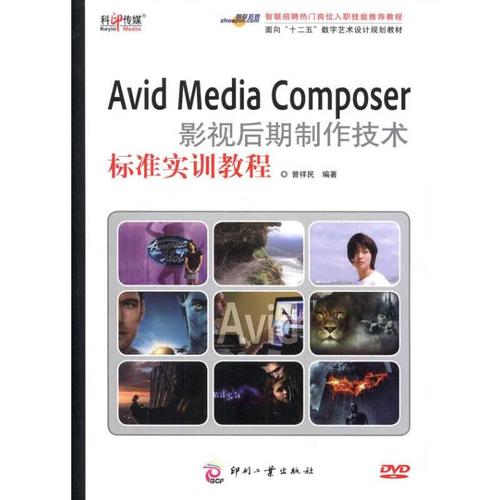
Avid Media Composer(简称 MC)是专业影视后期剪辑行业的“黄金标准”,尤其在电影、电视剧、高端广告和纪录片领域占据主导地位,它以其强大的稳定性、精确的剪辑工具和与工作流程的无缝集成而闻名。
(图片来源网络,侵删)
本教程将分为几个阶段,帮助您系统地学习 MC。
第一阶段:入门基础 (新手)
这个阶段的目标是熟悉界面,掌握核心剪辑流程,能独立完成一个简单的短片剪辑。
核心学习目标:
- 理解工作区与界面布局
- 掌握媒体导入与管理
- 学会基本剪辑操作
- 添加转场与字幕
- 完成第一次粗剪
详细步骤与知识点:
界面初探
- 项目窗口: 管理所有媒体素材(视频、音频、图片、序列等)。
- 源监视器: 预览和标记你的原始素材。
- 记录监视器: 预览你正在剪辑的序列。
- 时间线: 你进行剪辑创作的主战场,所有片段按时间顺序排列。
- 工具栏: 包含所有剪辑工具,如选择工具、 razor blade tool(剃刀工具)、splice tool(插入工具)等。
- 效果面板: 添加转场、字幕、滤镜等效果。
- 混音器: 用于调整音频电平。
- 学习建议: 打开一个新项目,将鼠标悬停在各个窗口和工具上,查看工具提示,尝试拖动窗口边缘来调整它们的大小。
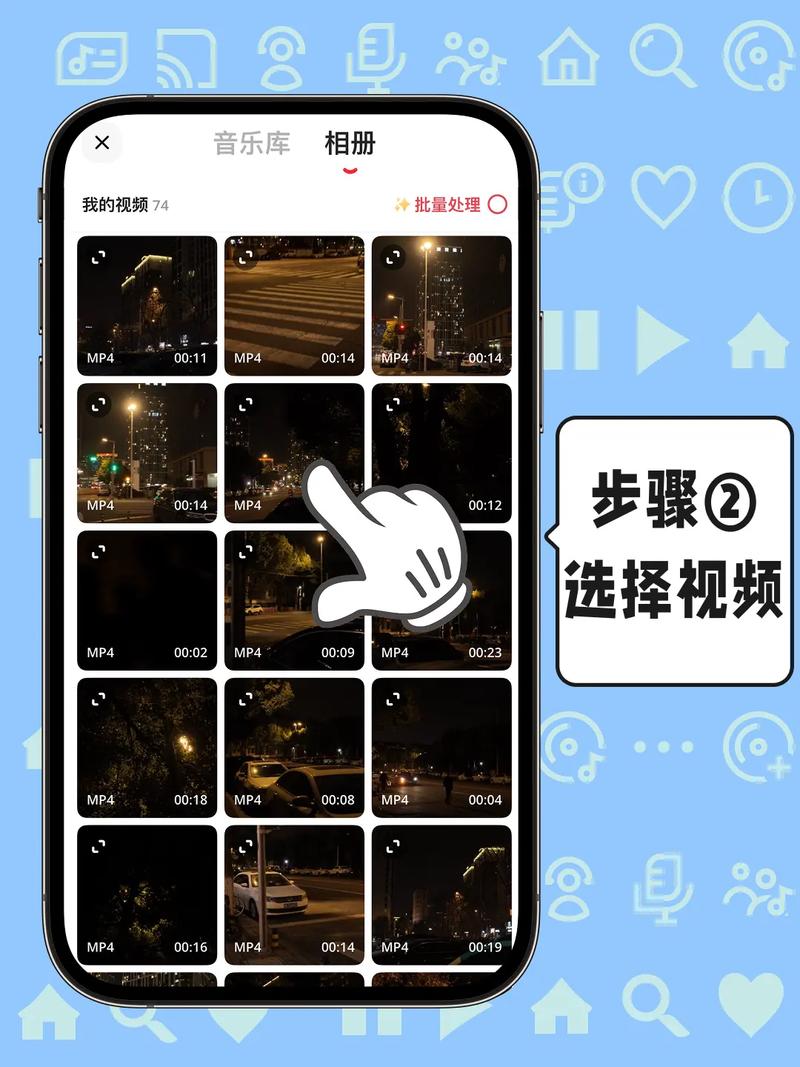
媒体管理 (至关重要!)
(图片来源网络,侵删)
- 创建项目: 设置项目名称、分辨率、帧率。
- 导入媒体: 通过
File > Import或直接将素材拖入项目窗口,支持多种格式,但最推荐使用 Avid 自身的 Avid MXF 格式,它最稳定。 - 创建素材箱: 在项目窗口中创建文件夹(Bins)来分类管理你的素材,视频素材”、“音频素材”、“图片素材”。
- 理解“链接”与“ Consolidate/Transcode”(整理/转码): 这是 Avid 的核心优势,学会如何将媒体文件链接到项目,以及如何将高码率素材转码成适合剪辑的低码率代理文件,以提高剪辑流畅度。
- 学习建议: 从一开始就养成良好的媒体管理习惯,给素材箱和文件起清晰、有意义的名字。
核心剪辑流程
- 标记入点和出点: 在源监视器中播放素材,按
I设置入点,按O设置出点。 - 基本剪辑工具:
- Overwrite (覆盖) 工具 (X): 将选定的素材片段覆盖到时间线上,会替换掉原有片段。
- Insert (插入) 工具 (B): 将选定的素材片段插入到时间线上,会推动后面的所有片段。
- Splice In (拼接) 工具 (,): 直接将素材插入到时间线播放头的位置,推动后续所有片段。
- Ripple Tool (波纹) 工具 (./>): 类似于 Splice In,但会同时删除播放头后面的片段。
- 选择工具: 用于选择、移动和调整片段。
- 剃刀工具: 用于将片段精确地剪开。
- 标记入点和出点: 在源监视器中播放素材,按
- 学习建议: 找一段 5 分钟的视频,尝试用不同的工具将其剪成一个 1 分钟的故事,这是最快上手的方式。
添加效果
- 添加转场: 在效果面板中找到
Dissolve(溶解),将Constant Power拖到两个片段的连接处。 - 添加字幕: 使用
Title Tool创建简单的静态字幕。 - 调整音频电平: 在时间线上直接拖动音频片段的音量线,或使用混音器进行调整。
- 添加转场: 在效果面板中找到
- 学习建议: 不要过度使用转场,保持简洁,确保人声清晰可闻。
导出成品
- 渲染: 在导出前,确保时间线上的所有效果(尤其是转场和调色)都已渲染,否则导出可能会出错或很慢,快捷键
Ctrl+M(Windows) /Cmd+M(Mac)。 - 导出: 使用
File > Export > Export...或AMA Link Export,选择合适的格式,如 H.264 (用于网络分享) 或 ProRes (用于高质量交付)。
- 渲染: 在导出前,确保时间线上的所有效果(尤其是转场和调色)都已渲染,否则导出可能会出错或很慢,快捷键
- 学习建议: 先渲染再导出,是专业剪辑师的基本习惯。
第二阶段:进阶技巧 (中级)
掌握基础后,你需要学习更高效、更专业的技巧,以应对更复杂的剪辑任务。

(图片来源网络,侵删)
核心学习目标:
- 掌握多机位剪辑
- 使用同步工具
- 高级音频编辑
- 高效使用效果与调色
- 理解与使用脚本
详细步骤与知识点:
多机位剪辑
- 应用场景: 访谈、演唱会、体育赛事、情景剧等使用多台摄像机拍摄的素材。
- 创建多机位序列: 将所有机位的素材(视频和音频)同步后,创建一个多机位源剪辑。
- 切换机位: 在时间线上,将多机位源剪辑拖入,然后按 (数字键盘) 或 (句点) 键,实时在各个机位间切换,就像导播一样。
- 学习建议: 这是 Avid 的王牌功能之一,务必熟练掌握,能极大提升剪辑效率。
高效剪辑技巧
- 同步工具: 自动根据时间码或音频波形将多机位素材对齐。
- 片段模式: 将时间线上的片段暂时独立出来进行编辑,编辑完再放回,非常灵活。
- 键盘快捷键: 自定义并记忆常用快捷键,如
J,K,L(倒放、停止、正放),G(标记到片段),N/M(标记到入点/出点)。 - 智能工具: 一个工具集成了选择、波纹、剃刀等功能,提高剪辑流畅度。
高级音频处理
- 音频轨道: 了解 V (Voice)、A1 (Audio 1)、A2 (Audio 2) 等轨道类型。
- 自动模式: 学习读取、写入、锁定的自动模式,用于自动化调整音量和声像。
- 使用 Plug-ins (插件): 添加 EQ、压缩、降噪等效果器。
调色入门
- 色彩界面: 打开
Color界面。 - 一级调色: 使用
Color Correction进行基础的曝光、对比度、白平衡调整。 - 二级调色: 使用
Curves和HSL (Hue, Saturation, Luma)进行更精细的色彩控制和风格化处理。
- 色彩界面: 打开
- 学习建议: Avid 的调色工具非常强大,但需要色彩理论支持,可以先从基础调整开始。
使用脚本
- 应用场景: 剪剧、广告等需要精确对白的场景。
- 脚本工具: 导入剧本,每个角色、场景、动作都会成为可点击的标签。
- 基于剪辑: 点击剧本中的台词,Avid 会自动在时间线上找到对应的镜头,大大加快剪辑速度。
第三阶段:专业工作流 (高级)
这个阶段面向专业人士,涉及项目管理、团队协作和高级技术。
核心学习目标:
- 掌握 Avid 项目管理
- 理解与使用 AMA (链接媒体)
- 团队协作与共享项目
- 高级媒体整理与归档
详细步骤与知识点:
Avid 项目管理
- 理解 Avid 的文件结构:
Avid MediaFiles文件夹(媒体)、Projects文件夹(项目文件)。 - 打包项目: 使用
File > Consolidate/Transcode...将项目用到的所有媒体整理到一个新位置,方便备份或移动。 - 归档项目: 将项目文件和媒体一起打包成一个
.zip文件,用于长期存储。
- 理解 Avid 的文件结构:
AMA (Access Media Now) 链接媒体
- 无需导入直接剪辑: AMA 允许你直接链接并剪辑 P2 卡、XDCAM、AVCHD、甚至手机视频等原生格式,而无需转码,这在处理大量素材时非常高效。
- AMA 管理: 学习如何链接、断开链接和管理 AMA 媒体。
团队协作
- 共享项目: 将项目文件放在共享服务器上,多个剪辑师可以同时打开项目进行工作。
- 解决媒体脱机: 当其他剪辑师移动或删除了媒体时,学习如何重新链接媒体。
- 使用 Bin Locking: 锁定自己正在编辑的素材箱,防止他人同时修改造成冲突。
高级输出与工作流
- AAF/EDL 交换: 学习如何输出AAF或EDL文件,用于与其他软件(如DaVinci Resolve, Pro Tools)进行工程交换。
- mastering 设置: 了解如何设置符合广播标准的输出参数。
学习资源推荐
官方资源
- Avid 官方学习中心: 提供大量免费的视频教程和文档,是学习的首选。
- Arid 官方 YouTube 频道: 定期发布新功能介绍和技巧分享。
视频教程平台
- LinkedIn Learning (原 Lynda.com): 拥有系统、高质量的 Avid Media Composer 课程,从入门到精通都有。
- Skillshare: 也有很多优秀的剪辑师分享他们的 Avid 工作流技巧。
- YouTube: 搜索 "Avid Media Composer Tutorial",有无数免费教程,推荐关注一些专业的频道,如 Avid, This Guy Edits, Casey Faris 等。
书籍
- 《Avid Media Composer 6: Part 1 - Editing Essentials》:虽然是旧版本,但基础剪辑原理是通用的,且讲解非常详细。
- 寻找最新版本的官方教程书籍。
社区与论坛
- Avid Community Forums: 官方论坛,可以提问并得到官方支持和其他用户的帮助。
- Reddit 的 r/avid 和 r/Editing: 活跃的剪辑社区,可以分享作品、提问和交流经验。
学习建议总结
- 动手实践: 视频教程看再多,不如自己动手剪一个项目。
- 从模仿开始: 找一个你喜欢的电影短片,尝试模仿它的剪辑节奏和方式。
- 专注核心: 先把基本的剪辑流程练熟,再追求花哨的技巧。
- 耐心: Avid 功能强大,学习曲线相对陡峭,不要急于求成,享受学习的过程。
- 备份!备份!备份! 养成定期备份项目和媒体的习惯,这是职业素养的体现。
希望这份详细的教程指南能帮助你顺利开启 Avid Media Composer 的学习之旅!祝你剪辑愉快!