STEP 7-Micro/WIN V5.5 教程:从入门到实践
第一部分:准备工作与软件安装
硬件与软件需求
- 硬件:
- 一台运行 Windows XP 或 Windows 7 操作系统的电脑(V5.5 在更高版本系统上可能兼容性不佳,建议虚拟机)。
- 一根 PPI 编程电缆 (通常是 USB 转 PPI 或 RS232 转 PPI)。
- 一台西门子 S7-200 CPU (CPU 221, 222, 224, 226)。
- 软件:
- STEP 7-Micro/WIN V5.5 安装包。
- 西门子 PLC 驱动程序 (通常包含在安装包中)。
软件安装
- 以管理员身份运行安装程序:右键点击
setup.exe,选择“以管理员身份运行”。 - 选择安装语言:通常选择“中文(简体)”。
- 接受许可协议:勾选“我接受...”并点击“下一步”。
- 选择安装路径:可以保持默认路径,或选择一个你喜欢的路径,点击“下一步”。
- 安装组件:保持默认勾选所有组件(特别是“Micro/WIN”和“PC/PPI Cable”),点击“下一步”。
- 开始安装:耐心等待安装过程完成。
- 完成安装:安装完成后,点击“完成”,此时可能会提示你重启电脑,建议重启以确保所有组件正常工作。
第二部分:首次启动与项目创建
首次启动与授权
- 首次运行 STEP 7-Micro/WIN,软件会提示你进行“PG/PC 接口设置”。
- 在弹出的窗口中,选择
PC/PPI cable (PPI),然后点击“确定”。 - 软件会弹出一个未授权的提示,V5.5 通常有 30 天的试用授权,对于学习和基本使用已经足够,点击“确定”进入主界面。
认识软件主界面
主界面通常由以下几个部分组成:
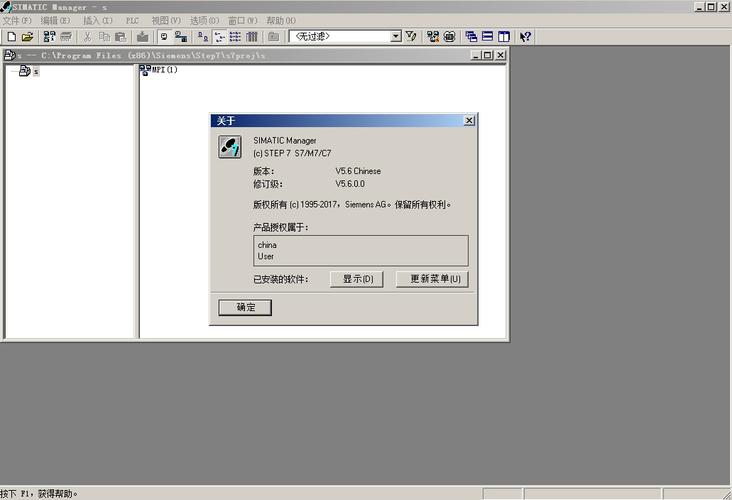
(图片来源网络,侵删)
- 菜单栏: 包含所有命令(文件、编辑、视图、PLC、调试等)。
- 工具栏: 快速访问常用命令(新建、打开、保存、下载、运行等)。
- 项目树: 位于左侧,是项目的总览,包含“程序块”、“符号表”、“状态表”、“系统块”等。
- 指令树: 位于左侧,是编程元素的分类列表,方便查找和添加指令(位逻辑、定时器、计数器等)。
- 编辑器窗口: 中间最大的区域,用于编写梯形图、语句表或功能块图程序。
- 输出窗口: 位于底部,显示编译信息、错误、警告等。
- 状态条: 位于最底部,显示鼠标位置、PLC 状态等信息。
创建一个新项目
- 点击工具栏上的“新建项目”按钮(或
文件->新建)。 - 软件会自动创建一个包含一个主程序(
NETWORK 1)、一个子程序(SBR_0)和一个中断程序(INT_0)的空白项目。 - 在项目树的“程序块”下,你可以重命名
MAIN为更有意义的名字,如“电机控制”。
第三部分:编写第一个程序:电机启保停控制
这是 PLC 编程中最经典、最基础的例子,实现电机的“启动-保持-停止”功能。
控制要求:
- 启动: 按下启动按钮,电机(由输出点 Q0.0 控制)开始运行。
- 保持: 松开启动按钮后,电机仍能保持运行状态。
- 停止: 按下停止按钮,电机停止运行。
硬件配置 (分配 I/O 地址)
假设我们使用 S7-224 CPU,并做如下 I/O 分配:
- 输入:
- 启动按钮:
I0.0(常开触点) - 停止按钮:
I0.1(常闭触点,因为停止是常闭接点)
- 启动按钮:
- 输出:
- 电机接触器:
Q0.0
- 电机接触器:
编写梯形图程序
-
切换到梯形图编辑器:在编辑器窗口下方的标签栏,点击“梯形图”。
 (图片来源网络,侵删)
 -
添加网络: 程序由多个“网络”组成,每个网络实现一个功能,点击菜单
编辑->插入->网络,或直接按Ctrl+I,你会看到一个新的NETWORK 1出现。 -
输入启动逻辑 (启动 + 保持):
- 在
NETWORK 1的 左侧导线 上,点击鼠标,从指令树中找到位逻辑-> (常开触点),拖拽到左侧导线上。 - 双击这个常开触点,在弹出的对话框中输入地址
I0.0,然后点击“确定”,这代表启动按钮。 - 在
I0.0触点的 右侧,再拖入一个 (常开触点),双击并输入地址Q0.0,这代表电机自身的“自锁”或“保持”触点。 - 将这两个常开触点 并联 起来,将光标放在
I0.0触点的右侧导线上,然后点击Enter键,即可在下方创建一个新的并联分支。 - 在并联分支的末端,拖入一个 (线圈),双击并输入地址
Q0.0,这代表输出,控制电机运行。
你的网络 1 应该是这样的:
NETWORK 1 LD I0.0 // 启动按钮 O Q0.0 // 或 电机自锁 = Q0.0 // 输出 电机 - 在
-
输入停止逻辑:
 (图片来源网络,侵删)
- 点击
编辑->插入->网络,创建NETWORK 2。 - 在
NETWORK 2的左侧导线上,拖入一个 (常闭触点)。 - 双击该触点,输入地址
I0.1,这代表停止按钮,我们使用常闭触点,这样在未按下时,线路是导通的。 - 将这个常闭触点与
Q0.0线圈 串联 起来,将光标放在I0.1触点的右侧,按Enter键,创建一个串联的触点,然后拖入一个 线圈,输入Q0.0。
你的网络 2 应该是这样的:
NETWORK 2 LD Q0.0 // 电机运行状态 A I0.1 // 与 停止按钮(常闭) = Q0.0 // 输出 电机 - 点击
完整的启保停程序逻辑:
- 当
I0.0按下或Q0.0已经有输出时,Q0.0线圈得电。 - 当
Q0.0有输出时,I0.1常闭触点断开(即停止按钮按下),Q0.0线圈失电。
第四部分:编译与下载
编译程序
在将程序下载到 PLC 之前,必须先检查程序是否有语法错误。
- 点击工具栏上的“编译”按钮(或
PLC->编译)。 - 观察底部的 输出窗口。
- 如果显示
0 个错误, 0 个警告, 0 个严重错误,说明编译成功,可以下载。 - 如果有错误,输出窗口会指出错误所在的网络和行号,根据提示修改程序后重新编译。
- 如果显示
下载程序到 PLC
- 连接 PLC: 确保 PPI 电缆已连接好电脑和 PLC 的
PORT 0或PORT 1。 - 设置通信: 点击菜单
PLC->设置 PG/PC 接口。- 在“已使用的接口参数分配”列表中,选择
PC/PPI cable (PPI)。 - 点击“属性”按钮,设置
PPI选项卡,可以设置站地址(电脑地址,默认为 0),传输速率(必须与 PLC 上的波特率一致,通常为 9.6kbps)。 - 点击“确定”。
- 在“已使用的接口参数分配”列表中,选择
- 建立在线连接: 点击工具栏上的“通信”按钮(或
视图->通信),在弹出的窗口中,点击“刷新”,软件会自动搜索连接的 PLC,找到你的 PLC 型号后,双击它,即可建立连接。 - 下载程序:
- 点击工具栏上的“下载”按钮(或
文件->下载)。 - 在弹出的对话框中,确保勾选了“程序块”、“数据块”和“系统块”(如果需要),然后点击“确定”。
- 软件会提示你将 PLC 模式切换到
STOP,点击“确定”。 - 下载完成后,软件会提示是否将 PLC 切换到
RUN模式,点击“确定”。
- 点击工具栏上的“下载”按钮(或
第五部分:监控与调试
程序下载成功后,就可以进行监控和调试了。
-
启动程序监控:
- 点击工具栏上的“程序状态监控”按钮(像一个仪表盘的图标)。
- PLC 会切换到
RUN模式,程序开始运行。 - 你会看到梯形图中的导线和元件被 着色:
- 蓝色: 表示该元件有能量流通过(逻辑为真)。
- 灰色: 表示没有能量流通过(逻辑为假)。
- 你可以按下连接到
I0.0和I0.1的物理按钮,观察Q0.0线圈和I0.0、I0.1触点的状态变化,验证程序逻辑是否正确。
-
使用状态表:
- 在项目树中,右键点击“状态表” -> “插入”。
- 在新状态表的地址列中,输入你想监控的变量,如
I0.0,I0.1,Q0.0。 - 点击工具栏上的“状态表监控”按钮。
- 你可以实时看到这些地址的值(0 或 1),这对于调试复杂程序非常有用。
第六部分:进阶功能简介
- 符号表: 为了程序可读性,可以使用符号表为地址分配有意义的名称,将
I0.0命名为 "启动按钮",Q0.0命名为 "电机",在编程时可以直接使用这些符号。 - 定时器: 在指令树中找到
定时器,有TON(接通延时定时器)、TOF(断开延时定时器)、TONR(保持型定时器) 等,使用时需要设置预设值和输入。 - 计数器: 在指令树中找到
计数器,有CTU(加计数器)、CTD(减计数器)、CTUD(加/减计数器) 等,使用时需要设置预设值和输入。 - 系统块: 用于配置 PLC 的参数,如数字量 I/O 的滤波时间、模拟量 I/O 的配置、密码保护、掉电保持范围等,双击项目树中的“系统块”进行配置。
第七部分:常见问题与技巧
-
无法通信/找不到 PLC?
- 检查 PPI 电缆是否连接牢固。
- 检查
PG/PC 接口设置是否正确,波特率是否与 PLC 一致。 - 确保 PLC 供电正常。
- 尝试将 PLC 和电脑都重启。
- 在“通信”窗口中,尝试手动输入 PLC 的地址进行搜索。
-
程序下载失败?
- 确保已经成功编译。
- 确保通信已建立。
- 检查 PLC 是否处于
STOP状态(下载前软件会自动切换,如果失败,需手动切换)。
-
使用技巧:
- 拖拽 vs 双击: 可以直接从指令树拖拽元件到梯形图,也可以双击梯形图中的空位,然后从列表中选择元件。
- 快速连线: 将光标放在需要连线的位置,按住
Ctrl键,然后点击鼠标左键并拖动,可以快速绘制水平或垂直导线。 - 删除元件: 选中元件,按
Delete键。
这份教程涵盖了 STEP 7-Micro/WIN V5.5 的核心操作,掌握了这些基础,你就可以开始编写更复杂的控制程序了,祝你学习顺利!