- 初识 Outlook 2007 界面
- 核心功能一:收发与管理邮件
- 核心功能二:管理联系人
- 核心功能三:使用日历安排日程
- 核心功能四:管理任务
- 常用技巧与常见问题
- 重要提示:Outlook 2007
第一部分:初识 Outlook 2007 界面
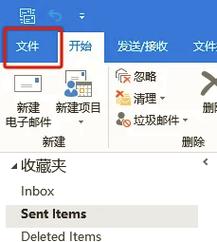
当你第一次打开 Outlook 2007 时,会看到一个全新的界面,主要由以下几个部分组成:
(图片来源网络,侵删)
-
功能区
- 位于窗口顶部,是 Outlook 2007 最大的变化。
- 它将所有命令按功能(如“开始”、“发送/接收”、“文件夹”、“视图”)组织在不同的选项卡中。
- 每个选项卡下又分组显示相关命令,方便你快速找到所需功能。
-
导航窗格
- 位于窗口左侧,是 Outlook 的“控制中心”。
- 邮件: 切换到邮件视图。
- 日历: 切换到日历视图。
- 联系人: 切换到联系人视图。
- 任务: 切换到任务视图。
- 便笺: 快速创建和查看便笺。
- 文件夹: 显示你所有的邮箱文件夹(如“收件箱”、“已发送邮件”、“已删除邮件”等)。
-
阅读窗格
- 位于邮件列表的右侧,用于预览邮件内容。
- 你无需双击打开邮件,就可以直接在阅读窗格中查看邮件、点击链接、下载附件,大大提高了效率。
- 你可以通过拖动阅读窗格的边缘来调整其大小,或者点击右上角的“关闭”按钮来隐藏它。
-
邮件列表
 (图片来源网络,侵删)
- 位于阅读窗格的左侧(或下方,如果阅读窗格被隐藏)。
- 这里按时间顺序列出了你邮箱中的所有邮件。
- 你可以点击列标题(如“收件人”、“主题”、“收到时间”)来对邮件进行排序。
-
待办事项栏
- 位于窗口最右侧,默认显示当天的日历视图和任务列表。
- 你可以快速查看今天的约会和待办事项,非常方便。
- 你可以点击右上角的“关闭”按钮来隐藏它。
第二部分:核心功能一:收发与管理邮件
这是 Outlook 最基本也是最重要的功能。
撰写和发送新邮件
- 操作步骤:
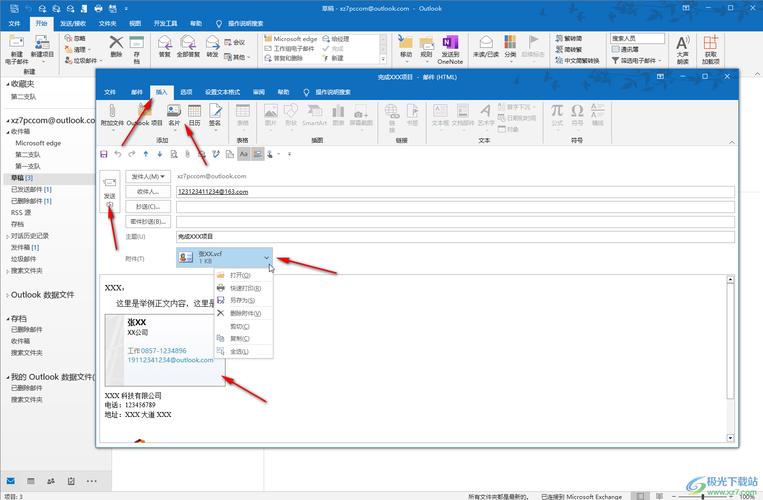
- 在“邮件”视图中,点击功能区 “开始” 选项卡下的 “新建” 按钮。
- 会弹出一个新的邮件编辑窗口。
- 在 “收件人” 框中输入对方的邮箱地址,如果有多位收件人,用分号 隔开。
- 在 “抄送” 或 “密件抄送” 框中输入需要同时收到此邮件的地址。“密件抄送”的收件人不会互相看到彼此的地址。
- 在 “主题” 框中输入邮件的标题。
- 在下方的正文区域撰写邮件内容。
- 点击 “发送” 按钮。
接收和回复邮件
-
接收邮件:
- 点击功能区 “发送/接收” 选项卡下的 “发送/接收全部” 按钮。
- Outlook 会连接到你的邮件服务器,下载所有新邮件。
- 你也可以设置 Outlook 自动定时接收邮件(在“发送/接收”选项卡中点击“发送/接收组”->“定义发送/接收组...”)。
-
回复邮件:
 (图片来源网络,侵删)
- 在邮件列表中选中一封需要回复的邮件。
- 点击功能区 “开始” 选项卡下的 “答复” 按钮(只回复发件人)或 “全部答复” 按钮(回复给所有收件人和抄送人)。
- Outlook 会自动打开一个新邮件窗口,收件人、主题和原始邮件内容都已填好。
- 在原始邮件内容上方输入你的回复。
- 点击 “发送”。
管理邮件(移动、删除、分类)
-
移动邮件:
- 选中一封或多封邮件,直接用鼠标拖动到左侧导航窗格的 “文件夹” 列表中的目标文件夹(如“已删除邮件”或自己创建的“重要邮件”文件夹)。
-
删除邮件:
- 选中邮件,按键盘上的
Delete键,或点击功能区 “开始” 选项卡下的 “删除” 按钮。 - 被删除的邮件会先进入 “已删除邮件” 文件夹,要彻底删除,需要打开“已删除邮件”文件夹,再次删除邮件(这叫“清空回收站”)。
- 选中邮件,按键盘上的
-
分类邮件(Outlook 2007 的一大特色):
- 选中一封邮件。
- 点击功能区 “邮件” 选项卡下的 “分类” 按钮。
- 从预设的颜色标签中选择一个,如“重要”、“个人”等。
- 你还可以选择 “所有类别...” 来自定义分类名称和颜色。
- 技巧: 设置分类后,你可以通过点击导航窗格上方的 “按类别...” 来快速查看所有属于特定分类的邮件。
第三部分:核心功能二:管理联系人
联系人就像是你的电子通讯录。
添加新联系人
- 操作步骤:
- 在导航窗格中点击 “联系人”。
- 点击功能区 “开始” 选项卡下的 “新建” 按钮。
- 在弹出的窗口中填写联系人的信息,如姓名、公司、职务、电话、邮箱、地址等。
- 填写完毕后,点击窗口左上角的 “保存并关闭”。
查找和使用联系人
- 查找: 在联系人列表上方的搜索框中输入姓名、公司或任何关键字,Outlook 会实时筛选出匹配的联系人。
- 从邮件中添加联系人:
- 打开一封来自新发件人的邮件。
- 在发件人姓名上右键单击。
- 选择 “添加到 Outlook 联系人...”。
- 系统会自动填充姓名和邮箱地址,你只需补充其他信息即可。
创建联系人组(邮件列表)
如果你需要经常向同一群人发送邮件,创建联系人组非常方便。
- 操作步骤:
- 在“联系人”视图中,点击功能区 “文件” -> “新建” -> “通讯组列表”。
- 给这个组起一个名字,如“项目组”。
- 点击 “选择成员...”,从你的联系人列表中添加成员。
- 也可以直接在 “添加新成员” 中输入邮箱地址。
- 点击 “保存并关闭”。
- 使用时: 撰写新邮件,在“收件人”框中只需输入这个组的名称即可。
第四部分:核心功能三:使用日历安排日程
Outlook 的日历功能可以帮助你管理约会、会议和重要事件。
创建约会
约会是私人的日程安排,不涉及邀请他人。
- 操作步骤:
- 在导航窗格中点击 “日历”。
- 在右侧的日历视图中,双击你希望创建约会的日期和时间。
- 在弹出的窗口中,填写 “主题”(如“牙医预约”)、“地点” 和 “开始/结束时间”。
- 你还可以设置提醒、添加备注等。
- 点击 “保存并关闭”。
创建会议
会议需要邀请其他人参加。
- 操作步骤:
- 在“日历”视图中,点击功能区 “动作” 选项卡下的 “新会议” 按钮。
- 填写会议主题、地点和时间。
- 在 “收件人” 框中添加参会者。
- 点击 “发送”,Outlook 会自动将会议邀请以邮件形式发送给收件人。
- 收件人操作: 收到会议邀请邮件后,可以点击 “接受”、“暂定” 或 “拒绝”,你的日历会自动更新。
查看和管理日程
- 切换视图: 在功能区 “日历” 选项卡下,你可以切换不同的视图,如“天”、“工作周”、“周”、“月”。
- 导航: 使用左侧的小日历可以快速跳转到任意月份。
- 修改日程: 直接在日历视图中双击已有的约会或会议,即可进行修改。
第五部分:核心功能四:管理任务
任务是你需要跟踪完成的工作事项。
创建任务
- 操作步骤:
- 在导航窗格中点击 “任务”。
- 点击功能区 “文件” -> “新建” -> “任务”。
- 填写任务 “主题”、“截止日期” 和 “开始日期”。
- 你还可以设置优先级、添加提醒等。
- 点击 “保存并关闭”。
将邮件转换为任务
这是一个非常实用的技巧。
- 操作步骤:
- 在邮件列表中选中一封邮件。
- 将鼠标直接拖动到导航窗格的 “任务” 文件夹上。
- 松开鼠标,系统会自动创建一个任务,邮件的主题和内容会作为任务的标题和备注。
第六部分:常用技巧与常见问题
常用技巧
- 搜索邮件: 按
Ctrl + E快捷键,可以快速聚焦到搜索框,输入关键词即可搜索所有邮件、联系人、日历项目等。 - 规则和通知: 点击 “工具” -> “规则和通知...”,可以创建自动化的规则,所有来自老板的邮件都自动移动到‘重要’文件夹并标为红色”。
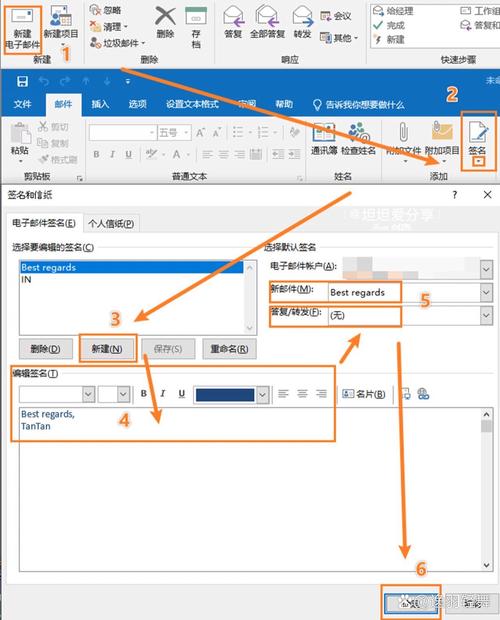
- 签名: 点击 “工具” -> “选项...” -> “邮件格式” 选项卡,可以创建个性化的邮件签名,新邮件会自动添加。
- 文件夹管理: 在导航窗格的“文件夹”列表中右键点击,可以新建文件夹、重命名或删除文件夹,更好地组织你的邮件。
常见问题
-
问题:Outlook 2007 启动很慢怎么办?
- 原因: 可能是 PST 或 OST 文件过大。
- 解决方法:
- 归档旧邮件: 使用 Outlook 的“存档”功能,将旧邮件移动到单独的存档文件中。
- 清空“已删除邮件”和“已发送邮件”: 定期清空这些文件夹。
- 禁用不必要的加载项: 点击 “工具” -> “信任中心...” -> “加载项...”,检查并禁用不认识的加载项。
-
问题:如何设置多个邮箱账户?
- 解决方法: 点击 “工具” -> “账户设置...”,在“电子邮件”选项卡中点击“新建...”,然后按照向导添加你的第二个邮箱账户。
第七部分:重要提示:Outlook 2007
强烈建议升级!
Outlook 2007 是一个非常过时的软件,自 2025 年 4 月 10 日起,微软已停止对其提供安全更新和技术支持。
- 安全风险: 使用 Outlook 2007 会使你的电脑暴露在病毒、恶意软件和网络攻击的风险之下,因为它无法抵御最新的安全威胁。
- 兼容性问题: 它与现代 Office 格式(如 .docx, .xlsx)和新版 Exchange 服务器的兼容性很差,可能会出现功能异常或数据丢失。
- 功能缺失: 你将错过过去十几年中邮件客户端的所有重要进步,如更好的垃圾邮件过滤、日历共享、现代化的用户界面等。
给你的建议: 如果你的电脑还在运行 Outlook 2007,请立即联系你的 IT 部门或考虑升级到至少是 Outlook 2025 或 Microsoft 365,虽然本教程可以帮助你理解其基本操作,但从长远来看,使用过时的软件是得不偿失的。