SolidWorks 运动仿真终极指南
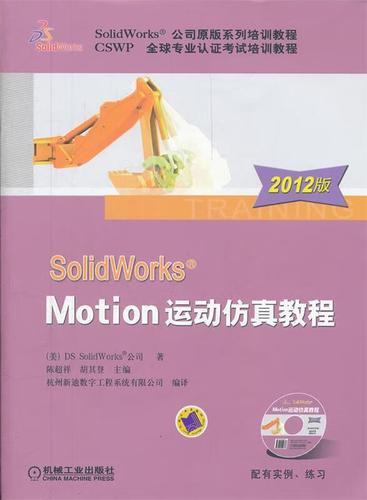
SolidWorks Motion 是 SolidWorks Premium 版本中的一个强大插件,它允许您在虚拟环境中模拟和分析装配体的运动,通过运动仿真,您可以:
(图片来源网络,侵删)
- 验证设计:确保零件在运动过程中不会发生干涉。
- 分析性能:计算马达、弹簧、力等产生的反作用力、扭矩和功率。
- 优化设计:基于仿真结果,改进机构的运动特性、降低能耗或延长寿命。
- 创建动画:生成逼真的运动视频,用于产品展示和沟通。
第一部分:核心概念与基础
在开始操作之前,理解以下几个核心概念至关重要。
运动仿真的类型
- 运动学分析:只关心“位置、速度、加速度”之间的关系,不考虑力、质量或摩擦,它计算的是机构“如何”运动,这是最常用、计算最快的方式。
- 动力学分析:在运动学的基础上,进一步考虑“力、质量、摩擦、重力”等因素,它计算的是机构“为什么”会这样运动,能得出真实的反作用力、扭矩等。
关键术语
- 运动算例**:一个包含所有运动信息(如马达、弹簧、接触)的容器,一个装配体文件可以包含多个运动算例。
- 马达**:为模型中的零件或装配体提供旋转或线性运动的动力源。
- 弹簧**:在两个零件之间产生拉力或压力,模拟真实弹簧的阻尼和刚度。
- 接触**:定义两个或多个零件在运动过程中如何相互作用,可以是“碰撞”或“自由”。
- 引力**:在模型中模拟重力效果。
- 阻尼**:用于模拟运动过程中的能量损失,如空气阻力或摩擦力。
- 结果**:仿真结束后生成的数据,如位移、速度、加速度、反作用力等,可以通过图表、曲线或数字形式查看。
- 动画**:运动算例的一种输出形式,它只关注视觉上的运动,而不关心背后的物理计算,通常在运动仿真完成后,将其渲染为视频。
第二部分:详细操作步骤(以一个四杆机构为例)
我们将通过一个简单的“四杆机构”案例,一步步演示如何进行运动仿真。
步骤 1:准备工作
- 创建装配体:在 SolidWorks 中创建一个新的装配体文件。
- 插入零件:将构成四杆机构的四个零件(如“机架”、“曲柄”、“连杆”、“摇杆”)插入装配体中。
- 添加配合:
- 使用“重合”、“同轴心”等配合将零件组装在一起。
- 关键点:为了让机构能够运动,必须保留至少一个“自由度”,将“曲柄”与“机架”的配合设置为“同轴心”,但不添加“重合”配合,这样“曲柄”就可以绕轴旋转了,其他连接点也类似处理。
- 整个机构应该能够通过手动拖动“曲柄”来运动。
步骤 2:启动运动算例
- 在 SolidWorks 界面底部,点击 “运动算例” 选项卡。
- 在左侧的“运动算例”属性管理器中,系统会自动创建一个名为“运动算例1”的新算例。
- 在 “算例类型” 下拉菜单中,选择 “Motion 分析”,这会启用所有高级功能。
步骤 3:添加马达
- 在“运动算例”工具栏中,点击 “马达” 图标(看起来像一个旋转的箭头)。
- 在属性管理器中:
- 马达类型:选择 “旋转马达”。
- 参考零部件:选择“曲柄”。
- 马达位置:选择“曲柄”的旋转轴线。
- 运动类型:选择 “等速”,并设置一个恒定的速度,60 RPM (转/分钟)。
- 点击 “确定”。
步骤 4:定义接触
- 在“运动算例”工具栏中,点击 “接触” 图标(两个球体相撞)。
- 在属性管理器中:
- 选择:框选装配体中所有需要相互碰撞的零件。
- 选择接触类型:通常选择 “反弹”,这会模拟真实的碰撞,零件在接触后会弹开。
- 弹性属性:可以设置“恢复系数”(0为完全塑性碰撞,1为完全弹性碰撞),通常保持默认即可。
- 摩擦:如果需要模拟摩擦,可以勾选并设置相应的系数。
- 点击 “确定”。
步骤 5:运行仿真
- 在“运动算例”工具栏中,点击 “计算” 按钮(一个绿色的播放箭头)。
- SolidWorks 会开始计算,计算时间取决于模型的复杂程度和设置的动画时长。
- 计算完成后,时间轴上会生成一条蓝色的运动轨迹线。
步骤 6:结果与动画
A. 查看动画
- 点击 “播放” 按钮,即可在图形区域观看机构的运动。
- 您可以拖动时间轴上的滑块,跳转到特定的时间点。
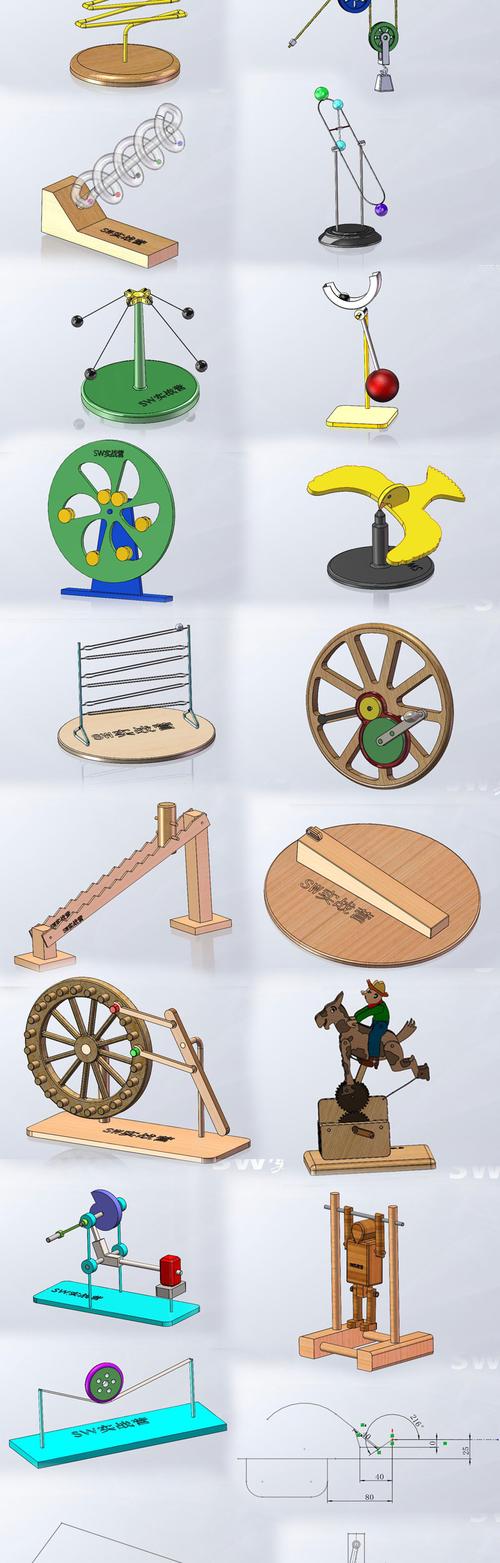
B. 生成视频文件
(图片来源网络,侵删)
- 点击工具栏中的 “保存动画” 图标。
- 在弹出的窗口中,设置视频格式(如 .avi, .mp4)、分辨率、输出文件名等。
- 点击 “保存”,即可生成一段展示机构运动的高清视频。
C. 分析结果(关键步骤)
- 在左侧的“结果”文件夹下,右键点击 “位移/速度/加速度”,选择 “新建结果图”。
- 在弹出的窗口中:
- 类别:选择您想分析的量,如 “线性位移”。
- 子类别:选择具体分量,如 “Y 位移”。
- 零部件:选择您要分析的零件,如“摇杆”。
- 点:选择零件上的一个关键点(如端点)。
- 点击 “确定”,系统会生成一张图表,显示该点在仿真过程中的位移随时间变化的曲线。
- 您可以同样地创建 “线性速度”、“线性加速度”、“反作用力” 等图表,对机构的性能进行深入分析。
第三部分:进阶与高级技巧
掌握了基础后,您可以探索更高级的功能。
线性马达
与旋转马达类似,但提供直线运动,常用于模拟气缸、液压缸等执行器。
弹簧
- 点击 “弹簧” 图标。
- 选择两个零件上的点或圆形边线。
- 设置 “刚度” 和 “阻尼” 等参数,模拟真实的弹簧效果。
引力
- 点击 “引力” 图标。
- 设置引力方向和大小(默认为地球重力 9.81 m/s²)。
- 引力会影响所有有质量的零件。
运动碰撞
这是一种特殊的接触,它允许零件在碰撞后“嵌入”或“滑动”,而不是反弹,这对于模拟某些特定场景很有用。
(图片来源网络,侵删)
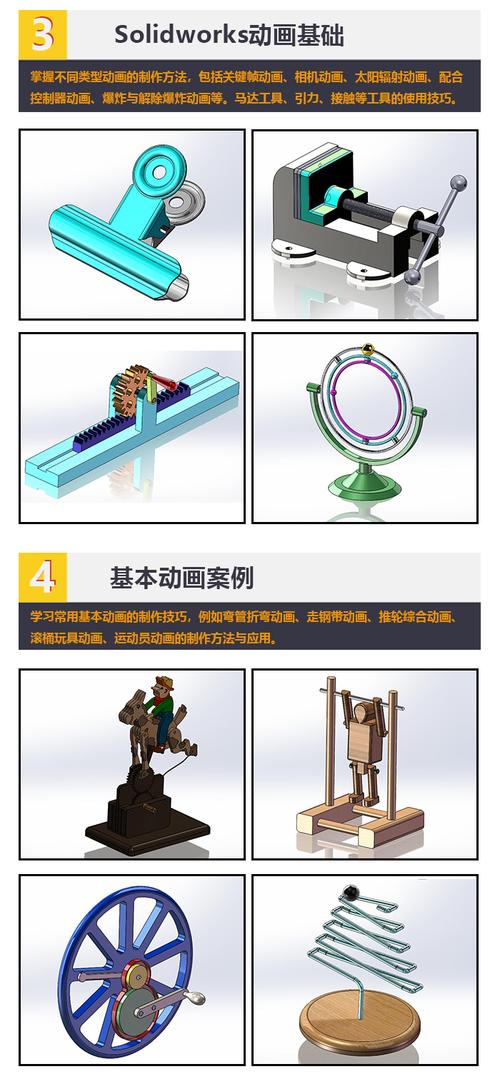
使用Motion Study Feature
- 相机****:可以创建一个虚拟相机,并设置其运动路径,生成第一人称或跟踪视角的视频。
- 光源****:在动画中动态改变光源的位置和强度,增强视觉效果。
- 组件****:可以将复杂的子装配体作为一个整体进行运动,简化仿真。
第四部分:学习资源推荐
-
官方资源:
- SolidWorks 帮助文档:最权威、最全面的资料,按功能分类查找。
- SOLIDWORKS 教程:软件自带的交互式教程,非常适合入门。
-
在线视频教程:
- YouTube:搜索关键词如 “SolidWorks Motion Tutorial”, “SolidWorks Simulation Kinematics”,有很多优秀的频道,如 “CATI”, “SolidWorks Legion” 等。
- Bilibili (B站):国内也有很多优秀的 SolidWorks 教程UP主,搜索 “SolidWorks 运动” 即可找到大量中文视频。
-
在线课程平台:
- Udemy, Coursera, LinkedIn Learning:这些平台提供系统化的付费课程,从入门到精通,通常包含实战项目。
-
社区与论坛:
- SOLIDWORKS 论坛:官方社区,可以提问并得到官方技术支持和其他用户的帮助。
- Eng-Tips Forum:一个知名的工程师论坛,有专门的 SolidWorks 板块。
常见问题与解决方法
-
Q: 机构无法运动,或者运动不正常?
- A: 检查装配体配合,可能是配合过约束,或者没有正确保留自由度,尝试手动拖动零件,看是否能像预期一样运动。
-
Q: 仿真计算时间过长?
- A: 检查模型复杂度,尝试简化不必要的细节,在“运动算例属性”中,可以降低 “动画每秒帧数” 或缩短仿真总时间。
-
Q: 零件在运动中“穿透”了?
- A: 这通常是接触设置的问题,确保所有需要碰撞的零件都已在“接触”中选中,并且选择了“反弹”类型,检查恢复系数是否设置过低。
-
Q: 如何模拟摩擦?
- A: 在“接触”属性管理器中,勾选 “摩擦” 选项,并设置 “静摩擦系数” 和 “动摩擦系数”。
希望这份详尽的教程能帮助您快速掌握 SolidWorks Motion!祝您学习愉快!