Adobe Acrobat Reader DC 完全使用指南
第一部分:初识 Adobe Acrobat Reader
什么是 Adobe Acrobat Reader?
(图片来源网络,侵删)
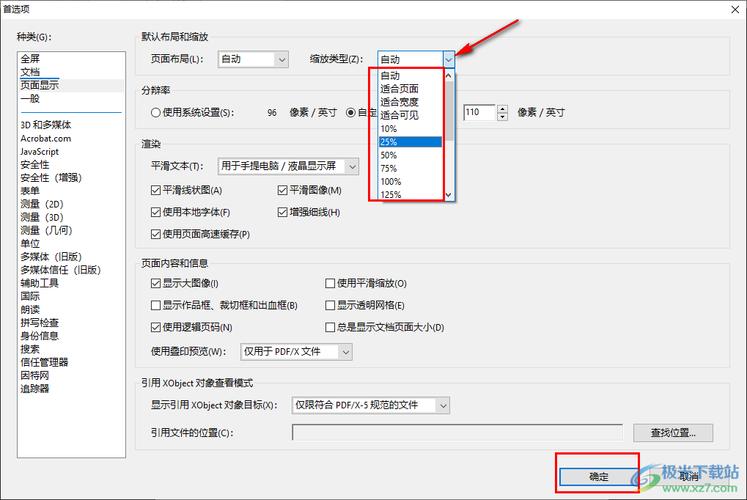
Adobe Acrobat Reader 是一款免费的 PDF(Portable Document Format,便携式文档格式)阅读器,它可以让你打开、查看、打印、评论和共享任何 PDF 文件,它是全球最标准、最通用的 PDF 阅读工具。
它能做什么?
- 打开和阅读 PDF:这是最基本的功能,支持各种 PDF 文件。
- 打印 PDF:将 PDF 文件打印成实体文档。
- 填写和保存表单:可以填写 PDF 中的可填写表单,并保存你的输入内容。
- 添加评论和标记:使用高亮、下划线、附注、图章等工具在文档上做标记,方便审阅和协作。
- 签名文档:创建个人签名,用于在电子文档上签名。
- 扫描文件转 PDF:将纸质文档通过扫描仪转换成 PDF 文件。
- 朗读 PDF:让电脑为你朗读 PDF 内容。
- 保护 PDF:添加密码来保护你的文档,防止未授权的打开或编辑。
如何下载和安装?
- 访问 Adobe 官网:https://get.adobe.com/cn/reader/
- 网站会自动检测你的操作系统(Windows 或 macOS),点击“立即下载”按钮。
- 下载完成后,运行安装程序,按照提示一步步操作即可,安装过程非常简单,通常只需点击“下一步”即可完成。
第二部分:界面概览
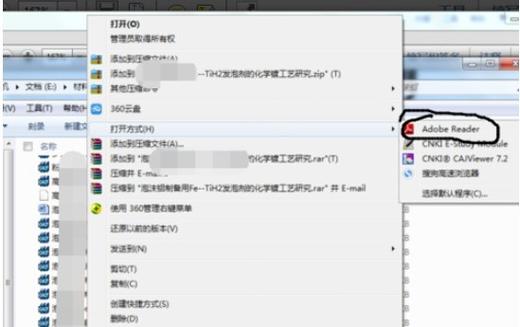
打开一个 PDF 文件后,你会看到以下主要区域:
(图片来源网络,侵删)
- 工具栏:位于顶部,包含最常用的功能,如“文件”、“编辑”、“注释”等。
- 左侧面板:默认显示“页面缩略图”,你可以在这里快速浏览、跳转或重新排序页面,点击其他图标(如“书签”、“注释”)可以切换不同的功能面板。
- 文档窗格:中间最大的区域,用于显示 PDF 文件内容。
- 右侧工具栏:浮动在页面右侧,包含“页面缩放”、“选择”、“快照”等常用工具。
第三部分:核心功能详解(图文并茂)
查看与导航
- 翻页:使用鼠标滚轮、键盘上的上下方向键,或点击左下角的页面箭头。
- 跳转到指定页:点击左下角的页码框,输入页码后按回车键。
- 页面缩放:
- 使用右侧工具栏的 放大镜 (+) 和 缩小镜 (-) 图标。
- 按住
Ctrl键,滚动鼠标滚轮。 - 点击右侧工具栏的 实际大小、适合可见 或 适合页面 按钮。
- 使用书签导航:PDF 创建者添加了书签,点击左侧面板的“书签”图标,可以像目录一样快速跳转到章节。
填写和保存表单
这是 Reader 最实用的功能之一。
- 打开一个包含可填写字段的 PDF 表单(通常字段框是边框清晰的矩形)。
- 将鼠标移动到字段上,光标会变成一个文本输入图标
I,点击即可输入文字。 - 对于复选框 ☑ 和单选按钮 ○,直接点击即可选择。
- 关键步骤:保存填写后的表单
- 填写完成后,点击顶部菜单栏的 文件 > 另存为。
- 选择一个位置,为文件命名,然后点击“保存”。
- 重要提示:如果你直接点击右上角的“关闭”按钮,可能会丢失填写的内容,使用“另存为”可以确保你的修改被永久保存。
添加评论与标记(审阅功能)
当你需要审阅文件或与他人协作时,这个功能非常有用。
- 在顶部工具栏找到并点击 “注释” 工具。
- 右侧会弹出“注释”工具栏,包含多种工具:
- 高亮工具:拖动鼠标选择文字,可以高亮显示,点击右侧颜色块可以更改高亮颜色。
- 下划线工具:与高亮类似,但会在文字下方添加下划线。
- 附注工具:点击你想要评论的位置,会弹出一个文本框,在里面输入你的评论。
- 文本编辑工具:可以在页面的任意位置添加一个文本框进行注释。
- 图章工具:提供“已批准”、“机密”、“草稿”等多种预设图章,也可以创建自定义图章。
- 删除线工具:为文字添加删除线。
- 保存评论:添加评论后,同样建议使用 文件 > 另存为 来保存包含评论的 PDF。
创建和添加数字签名
用于签署合同、申请表等法律或正式文件。
- 在顶部工具栏点击 “填写和签名”。
- 在右侧工具栏中选择 “签名”。
- 首次使用:系统会提示你创建签名,你可以选择:
- 类型签名:用鼠标在框内画出你的签名。
- 上传签名图片:提前用纸笔签名后,拍照或扫描成图片上传。
- initials:创建你的姓名缩写。
- 创建并保存签名后,再次点击“签名”,你的签名就会出现,将它拖动到文档需要签名的位置,调整大小即可。
- 同样,使用 文件 > 另存为 保存已签名的文档。
扫描文件转 PDF
如果你有一台扫描仪,可以用 Reader 将纸质文件数字化。
(图片来源网络,侵删)
- 点击顶部菜单栏的 文件 > 创建 > PDF 扫描。
- 系统会自动启动扫描仪,按照扫描仪向导进行操作(选择分辨率、纸张大小等)。
- 扫描完成后,可以保存为新 PDF 文件。
第四部分:高级技巧与常见问题
合并多个 PDF 文件
- 打开第一个 PDF 文件。
- 在右侧面板找到并点击 “组织页面” 工具。
- 点击 “合并文件” 按钮。
- 在弹出的窗口中,点击“添加文件”选择你想要合并的其他 PDF 文件。
- 调整文件的顺序,然后点击“合并”。
- 记得保存合并后的新文件。
提取 PDF 页面
- 同样,使用 “组织页面” 工具。
- 点击 “提取” 按钮。
- 选择你想要提取的页面(可以按住
Ctrl或Shift多选)。 - 点击“确定”,提取出的页面会自动生成一个新的 PDF 文档。
保护 PDF(添加密码)
- 点击顶部菜单栏的 文件 > 属性。
- 切换到 “安全性” 选项卡。
- 在“方法”下拉菜单中选择 “密码安全性”。
- 你可以设置两种密码:
- 文档打开密码:打开 PDF 时需要输入的密码。
- 权限密码:设置此密码后,可以限制用户进行打印、编辑、复制等操作。
- 设置完成后,点击“确定”,然后保存文件。
常见问题与解答
Q1:为什么我填写的表单关掉再打开就没了? A: 因为你没有使用 “文件 > 另存为” 保存,直接关闭或使用“保存”按钮(对于表单通常是无效的)无法保存填写的内容,请务必使用“另存为”功能。
Q2:如何将 PDF 中的图片或文字复制出来? A:
- 复制文字:使用右侧工具栏的 “选择” 工具(图标是一个字母 I),选中你想要的文字,
Ctrl + C复制。 - 复制图片:使用右侧工具栏的 “快照” 工具(图标是一个相机),拖动鼠标框选你想要的图片区域,
Ctrl + V粘贴到画图、Word 等软件中。
Q3:如何旋转页面? A: 使用 “组织页面” 工具,选中要旋转的页面(可以多选),然后点击 “顺时针旋转” 或 “逆时针旋转” 按钮。
第五部分:总结
Adobe Acrobat Reader DC 是一款功能强大且免费的工具,掌握以上核心功能和技巧,你就能轻松应对 95% 以上的日常 PDF 使用场景。
核心要点回顾:
- 阅读与导航:熟练使用缩放、翻页和书签。
- 填写表单:一定要用“文件 > 另存为” 来保存你的填写结果。
- 添加评论:使用“注释”工具进行审阅和协作。
- 数字签名:用于快速签署电子文档。
- 组织文件:学会合并、提取页面,管理你的 PDF。
希望这份教程对你有帮助!如果你有更具体的问题,欢迎随时提问。