
Windows 10 NVMe 固态硬盘 安装完全指南
NVMe(Non-Volatile Memory Express)是一种新的高性能接口协议,配合 M.2 接口的 SSD,其读写速度远超传统的 SATA 接口 SSD 和机械硬盘,将系统安装在 NVMe 上可以显著提升电脑的开机速度、软件加载速度和整体响应速度。

第一部分:准备工作
在开始之前,请确保你已经准备好以下所有物品,这会让整个过程非常顺利。
硬件准备
- 一块 NVMe SSD:常见的 M.2 接口,长度有 2280 (80mm)、2260 (60mm)、2242 (42mm) 等,请确保你的主板或笔记本支持并留有对应的插槽。
- 一台可用的电脑:用于安装 Windows 10 系统。
- 一个 Windows 10 的安装介质:
- 推荐方法:一个 8GB 或以上 的 U 盘,用于制作 Windows 10 安装盘。
- 备用方法:一台已经可以正常上网的 Windows 7/8/10 电脑。
- 一把合适的螺丝刀:用于打开机箱或后盖。
软件准备
- Windows 10 镜像文件:你需要一个官方的
.iso文件。- 获取方式:访问微软官方工具页面,下载 "Media Creation Tool",这个工具可以帮你自动下载最新的 Windows 10 镜像,并直接制作成 U 盘启动盘,一步到位。
- 另一台电脑:用于制作启动盘。
第二部分:制作 Windows 10 安装 U 盘
这是最关键的一步,一个正确的启动盘是成功安装的前提。
-
下载 Media Creation Tool: 在另一台可以上网的电脑上,访问微软官方网站:https://www.microsoft.com/zh-cn/software-download/windows10 点击“立即下载工具”,下载
MediaCreationToolW10.exe。 -
运行工具: 下载完成后,运行该文件,在弹出的窗口中,接受条款和条件。
 (图片来源网络,侵删)
 -
选择操作: 选择为 “另一台电脑创建安装介质”,然后点击“下一步”。
-
配置 Windows 10 版本:
- 语言:选择中文(简体,中国)。
- 版本:通常选择“Windows 10”(推荐大多数用户)。
- 体系结构:根据你的 CPU 选择,现在绝大多数电脑都是 64 位 (x64),不确定的话,可以右键点击“此电脑” -> “属性” 查看。 点击“下一步”。
-
选择 U 盘: 选择 “U 盘”,然后点击“下一步”,确保你已经插入了那个至少 8GB 的 U 盘,工具会自动识别。
-
下载并制作: 选择你的 U 盘盘符,点击“下一步”,工具会自动下载 Windows 10 镜像文件并制作成可启动的安装盘,这个过程需要一些时间,请耐心等待,期间不要拔掉 U 盘。
 (图片来源网络,侵删)
完成后,你的 U 盘就变成了一个 Windows 10 安装盘。
第三部分:物理安装 NVMe SSD
将 NVMe 硬盘安装到你的电脑上。
对于台式机:
- 断电并打开机箱:拔掉电源线,按下机箱电源按钮释放残余电量,然后用螺丝刀打开侧面板。
- 找到 M.2 插槽:在主板上找到 M.2 插槽,它通常是一个比较小的水平插槽。
- 安装 SSD:
- 将 NVMe SSD 以一个 30-45 度角 插入 M.2 插槽。
- 轻轻按下 SSD,另一端的螺丝孔会自动对准主板上的固定柱。
- 用一颗小螺丝将 SSD 的尾部固定在主板上,使其与主板平行。
- 装回机箱:盖上侧面板,拧好螺丝。
对于笔记本电脑:
- 完全关机并断电:不要只是睡眠或休眠。
- 翻转笔记本并拆开后盖:通常需要拧下底部的所有螺丝(有些螺丝可能隐藏在脚垫下),然后小心地用塑料撬棒撬开后盖。
- 找到 M.2 插槽:位置因机型而异,可能在电池下方,也可能直接暴露在主板上。
- 安装 SSD:
- 你可能会看到一个小的塑料或金属固定支架,先取下它。
- 将 SSD 以 45 度角 插入插槽,然后轻轻按下,使其与主板平行并卡入卡扣。
- 如果有支架,将其重新装上,并用螺丝固定。
- 装回后盖:确保所有接口都正确对齐后,合上后盖并拧紧所有螺丝。
第四部分:安装 Windows 10 系统
万事俱备,开始安装系统。
- 插入 U 盘并启动电脑:将制作好的 Windows 10 安装 U 盘插入电脑,然后开机。
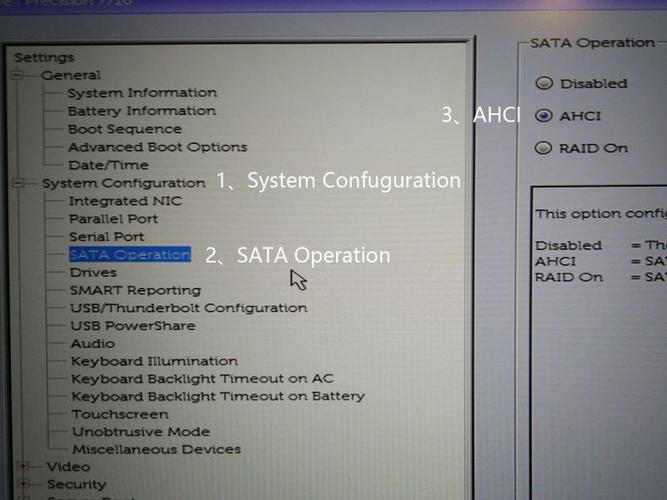
- 进入 BIOS/UEFI 设置:
- 在开机画面出现时,连续、快速地按下特定键进入启动菜单,这个键通常是
F2,F10,F12,DEL或ESC,具体请看开机画面上的提示。 - 在 BIOS/UEFI 设置中,找到 Boot(启动)选项。
- 将启动顺序的第一项设置为你的 U 盘(通常显示为
UEFI: USB [品牌名]或类似名称)。 - 保存设置并退出(通常是按
F10,选择 Yes 保存)。
- 在开机画面出现时,连续、快速地按下特定键进入启动菜单,这个键通常是
- 开始 Windows 安装: 电脑会从 U 盘启动,进入 Windows 安装界面,首先选择语言、时间和键盘输入法,点击“下一步”。
- 点击“现在安装”。
- 输入产品密钥(可选):
- 如果你有 Windows 10 的正版密钥,请在此输入。
- 如果没有,可以选择 “我没有产品密钥”,稍后可以在系统内激活(如果你有正版密钥的话)。
- 选择 Windows 版本:选择你想要安装的版本(如 Windows 10 家庭版),点击“下一步”。
- 接受许可条款:勾选“我接受许可条款”,点击“下一步”。
第五部分:关键步骤 - 分区和安装
这是整个教程中最核心、最容易出错的地方,请务必仔细阅读。
全新安装,替换旧硬盘(推荐)
如果你是想用这块新的 NVMe SSD 作为系统盘,并且打算格式化或替换掉原来的硬盘,请按以下步骤操作:
-
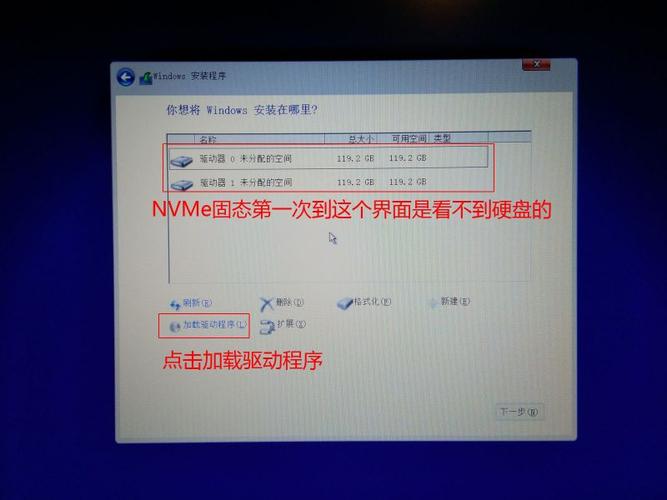
选择安装位置:在“你想将 Windows 安装在哪里?”页面,不要直接点击“下一步”。
-
删除所有旧分区:
- 你会看到列表中显示你电脑上所有的硬盘和分区(包括原来的 C 盘、D 盘等)。
- 选中每一个分区,然后点击 “删除” 按钮,重复此操作,直到列表中只剩下“未分配的空间”。
- 警告:删除分区会彻底清除该分区上的所有数据,且无法恢复!请确保你已经备份了所有重要文件。
-
创建新分区:
- 现在只剩下“未分配的空间”了,直接点击 “新建”。
- 系统会自动为你创建一个占据所有“未分配空间”的新分区,这就是你的新 C 盘。
- 确认选中这个新建的分区,然后点击 “下一步”。
-
开始安装:Windows 开始复制文件、安装功能和更新,这个过程可能需要 20-40 分钟,期间电脑会自动重启几次。请在此过程中不要进行任何操作,也不要拔掉电源或 U 盘。
添加第二块硬盘(NVMe + 原有硬盘)
如果你只是想把 NVMe 当作新的系统盘,同时保留原来的硬盘作为数据盘:
- 只删除旧系统盘分区:在“你想将 Windows 安装在哪里?”页面,只选中原来的 C 盘(通常是“驱动器 0 分区 1”或类似名称),然后点击“删除”,直到它变成“未分配的空间”。
- 安装到 NVMe:在列表中,你应该能看到你的新 NVMe 硬盘(驱动器 1 分区 1”),选中它,然后点击“下一步”。
- 开始安装:后续步骤同上。
第六部分:首次设置和激活
- 区域设置:选择你的国家或地区,点击“是”。
- 键盘布局:选择你的键盘布局,点击“是”。
- 网络连接:连接到你的 Wi-Fi 网络,这一步很重要,因为 Windows 需要从网络下载一些驱动和更新,确保系统更稳定。
- 账户设置:
- 你可以选择 “自定义设置” 来进行更详细的隐私设置(推荐)。
- 然后创建一个 本地账户(用户名和密码)或 微软账户(用邮箱登录),本地账户更简单,微软账户则方便同步设置。
- 等待完成:电脑会进行最后的配置,进入桌面,首次进入桌面后,系统会自动激活(如果你联网了)。
第七部分:安装后优化
系统安装好了,但为了让 NVMe 的性能完全发挥出来,还需要一些优化。
-
检查和更新驱动:
- 右键点击“开始”菜单,选择“设备管理器”。
- 展开“磁盘驱动器”,找到你的 NVMe SSD(
Samsung SSD 970 EVO Plus)。 - 展开“存储控制器”,你应该能看到一个以
NVMe或PCI Express开头的设备,如果旁边有黄色感叹号,说明驱动不正常,可以右键点击“更新驱动程序” -> “自动搜索更新的驱动程序软件”。 - 前往你主板或笔记本品牌的官方网站,下载最新的芯片组驱动并安装,这能提供最好的兼容性和性能。
-
启用 TRIM 指令(非常重要!): TRIM 指令可以帮助 SSD 更高效地管理闪存,延长其寿命并保持性能,Windows 10 默认已为所有 SSD 启用 TRIM,但你可以手动确认。
- 以管理员身份打开“命令提示符”或“PowerShell”。
- 输入命令:
fsutil behavior query disabledeletenotify - 如果返回值为
0,表示 TRIM 已启用,如果为1,则输入命令fsutil behavior set disabledeletenotify 0来启用它。
-
关闭磁盘碎片整理: SSD 的物理结构决定了它不需要碎片整理,碎片整理反而会损耗其寿命。
- 右键点击“此电脑” -> “管理” -> “磁盘管理”。
- 右键点击你的 NVMe 盘符 -> “属性”。
- 切换到“工具”选项卡,在“优化”部分,点击“更改设置”。
- 取消勾选“为驱动器开启自动优化”,然后点击“确定”。
-
开启“存储感知”(Storage Sense): 这是一个内置的 SSD 优化工具,可以自动清理临时文件和回收站,保持系统整洁。
- 进入“设置” -> “系统” -> “存储”。
- 在“存储感知”下,点击“配置”。
- 打开“存储感知”开关,并建议勾选“立即清空回收站”。









