Drum Pads 24 完整教程
Drum Pads 24 是一款在移动设备上非常流行的鼓机、采样器和音乐制作应用,它以其直观的鼓垫界面、强大的功能和海量的音色库,让创作电子音乐变得简单有趣。
本教程将分为以下几个部分:
- 界面概览: 快速认识应用的各个部分。
- 快速入门: 15分钟内做出你的第一个 Beat。
- 核心功能详解: 深入了解每个模块的作用。
- 创作技巧与进阶: 如何制作一段完整的 Loop。
- 实用小贴士与问题解答。
第一部分:界面概览
打开 Drum Pads 24,你会看到一个类似鼓机的界面,主要分为以下几个区域:
-
顶部工具栏:
- 保存/加载: 保存你的项目,以便下次继续编辑。
- 设置: 进入应用设置,调整音频缓冲区、MIDI 控制等。
- 教程: 打开应用内置的教程,非常推荐新手观看。
-
主音序器:
 (图片来源网络,侵删)
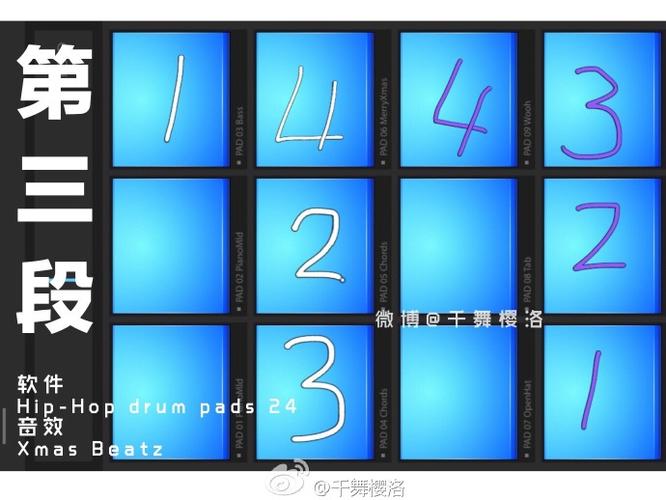
- 这是你的“时间线”,用于排列鼓点或旋律,默认是16步(16个格子)。
- 你可以在每个格子里“点亮”一个鼓垫,让它按顺序播放。
- 可以通过左右滑动来扩展步数。
-
鼓垫区:
- 核心操作区,通常是4x4或8x8的网格。
- 每个垫子都可以加载一个声音文件(鼓点、旋律、人声采样等)。
- 点击垫子即可播放对应的声音。
-
音轨/音轨列表:
- 每一行音序器格子对应一个独立的“音轨”。
- 你可以为每一行分配不同的鼓垫,从而创建层次丰富的音乐,第一行是底鼓,第二行是军鼓,第三行是踩镲等。
-
底部控制栏:
- BPM (速度): 调整歌曲的快慢。
- 音量控制: 控制主音量、每个音轨的音量以及效果器发送的音量。
- 效果器: 打开效果器面板,为你的声音添加混响、延迟等效果。
- 键盘/采样器: 切换到旋律创作模式,或加载你自己的采样。
第二部分:快速入门 - 15分钟做出你的第一个 Beat
让我们忽略复杂的设置,直接上手!
-
选择一个音色包:
应用启动后,通常会默认加载一个音色包(如 "EDM" 或 "Hip-Hop"),如果没有,点击一个空鼓垫,然后从推荐列表中选择一个你喜欢的风格。
-
创建底鼓:
- 在音序器的第一行,点击第一个格子,你会看到它被点亮了。
- 按下播放按钮(▶️),你会听到每拍都有一个声音,这就是你的底鼓节奏,为了做出标准的 4/4 拍,我们点亮第 1、5、9、13 这四个格子。
-
添加军鼓:
- 切换到音序器的第二行。
- 点击第 3、7、11、15 这四个格子,这是标准的军鼓节奏。
-
加入踩镲:
- 切换到第三行。
- 点击第 2、4、6、8、10、12、14、16 这八个格子,做成连续的踩镲。
- 你的第一个简单的 Beat 已经完成了!按下播放,听听看!
恭喜你,你已经迈出了第一步!
第三部分:核心功能详解
声音/采样器
- 加载声音:
- 长按一个鼓垫,会弹出菜单。
- 你可以:
- 选择音色: 从内置的海量音色库中选择。
- 录制: 直接用麦克风录制一个声音作为采样。
- 导入: 从手机文件中导入你下载好的
.wav或.mp3文件。
- 声音编辑器:
- 长按鼓垫后,选择 "Edit",你会进入声音编辑器。
- 音高: 升高或降低声音的音调,可以做出有趣的音效。
- 失真: 让声音变得粗糙、有冲击力,非常适合电子音乐。
- 滤波器: 改变声音的音色,比如让低音更沉闷,或让高音更刺耳。
- 包络: ADSR(起音、衰减、延音、释音),控制声音的动态,让它听起来更专业。
音序器
- 步进音序器: 我们之前使用的就是这种,通过点亮格子来编程。
- 实时录制:
点击录音按钮,然后跟着节拍直接在鼓垫上敲击你的想法,应用会自动帮你记录到音序器里。
- 滚动模式:
开启后,音序器会像传送带一样自动滚动,让你专注于即兴演奏,而不用手动拖动时间线。
效果器
- 主效果器: 作用于所有声音的总体效果。
- 混响: 制造空间感,让声音听起来像在房间里演奏。
- 延迟: 产生回声效果。
- 压限器: 让声音的动态更平稳,响度更大。
- 发送效果器:
你可以为每个音轨单独设置效果器的“发送量”,你只想让军鼓有延迟,而底鼓没有,就可以通过这个功能精确控制。
键盘模式
- 点击底部工具栏的键盘图标,可以将鼓垫切换成钢琴键盘。
- 这样你就可以在上面演奏旋律、和弦和贝斯线了。
- 同样,你也可以加载不同的乐器音色,如合成器、钢琴、吉他等。
第四部分:创作技巧与进阶
如何制作一个完整的 Loop (小节)
一个完整的 Beat 通常由多个小节组成。
-
扩展音序器: 在音序器界面,用两根手指左右滑动,可以将 16 步扩展到 32 步、64 步,甚至更多,一个标准的 Loop 通常是 32 步(两个 16 步小节)。
-
分层:
- 主歌: 在第 1-16 步,做一个相对简单的节奏。
- 副歌: 在第 17-32 步,增加更多的鼓点和音效,让节奏更复杂、更有冲击力。
-
添加变化:
- 在第 9 或第 10 步,加入一个开镲,增加节奏的动感。
- 在第 4 或第 12 步,加入一个拍手或 clap 声音,丰富节奏层次。
-
使用填充:
在段落转换时(比如从主歌到副歌),留出最后 2-4 步,只做一个密集的鼓点填充,这样过渡会更自然。
制作你自己的音色包
- 准备一组你喜欢的声音(鼓、旋律、FX)。
- 在 Drum Pads 24 中,创建一个新项目。
- 将你准备好的声音依次导入到每个鼓垫中。
- 为这个新项目命名并保存,下次打开时,你就可以直接使用这个自定义的音色包了。
第五部分:实用小贴士与问题解答
小贴士
- 耳机优先: 使用耳机可以获得更精准的监听和更低的延迟。
- 善用量化: 如果你的实时录制不够整齐,可以在设置中打开“量化”功能,它会自动将你的演奏对齐到最近的节拍点上。
- 备份作品: 定期点击“保存”按钮,或者将项目导出为音频文件(.wav 或 .mp3)分享给朋友。
- 探索社区: Drum Pads 24 有一个庞大的用户社区,你可以在里面发现别人制作的音色包和作品,激发灵感。
常见问题
Q: 为什么我敲击鼓垫没有声音? A: 请检查以下几点:
- 手机是否静音。
- 应用主音量是否被调到最低。
- 耳机是否插好。
- 在设置中检查音频缓冲区是否设置过低,导致过载(可以尝试调高一点)。
Q: 如何让我的 Beat 更“动听”? A: 尝试以下方法:
- 加效果器: 给军鼓加一点延迟,给整个 Beat 加一点混响。
- 加旋律: 切换到键盘模式,在鼓点上叠加一段简单的合成器旋律。
- 加低音: 加一个贝斯线,这是让音乐有“根”的关键。
- 注意动态: 不要所有声音都一样响,让底鼓和军鼓突出一些,其他音效作为点缀。
Q: Drum Pads 24 和 GarageBand 哪个更好? A: 它们定位不同。
- Drum Pads 24: 专注于电子音乐和采样,界面直观,上手快,非常适合制作 Beat、Lo-fi、Trap、EDM 等风格。
- GarageBand: 是一个全功能DAW,功能更全面,可以录制多轨音频、MIDI,编辑功能更强大,适合制作各种类型的音乐,但学习曲线也更陡峭。
Drum Pads 24 是一款充满乐趣和创造力的应用,最好的学习方法就是不停地玩、不停地尝试,不要怕犯错,每一个伟大的作品都是从一个小小的、不完美的想法开始的,现在就打开它,开始你的音乐创作之旅吧!