Eclipse 本身是一个核心的“平台”(Platform),它通过安装不同的“插件”来支持各种语言的开发,对于 Python,最常用和最推荐的插件是 PyDev。
(图片来源网络,侵删)
下面我将为你提供一个详细的、从零开始的指南,教你如何在 Eclipse 中配置和使用 PyDev 进行 Python 开发。
第一步:准备工作
在开始之前,请确保你已经安装了以下软件:
- Java Development Kit (JDK): Eclipse 是一个用 Java 编写的程序,所以需要 JDK 来运行,建议安装 JDK 8 或更高版本。
- 如何检查: 在命令行中输入
java -version和javac -version,如果都返回了版本号,说明已安装。
- 如何检查: 在命令行中输入
- Python 解释器: 这是运行 Python 代码所必需的,你可以从 Python 官网 下载并安装,安装时,请务必勾选 "Add Python to PATH" 选项,这样系统才能找到它。
- 如何检查: 在命令行中输入
python --version(或python3 --version),如果返回版本号,说明已安装。
- 如何检查: 在命令行中输入
- Eclipse IDE for Enterprise Developers (或任何 Eclipse IDE): 你可以从 Eclipse 官网 下载,对于 Python 开发,下载 "Eclipse IDE for Enterprise Developers" 或 "Eclipse IDE for Java and DSL Developers" 都可以,它们都包含了基础的 Eclipse 平台。
第二步:安装 PyDev 插件
这是最关键的一步,PyDev 将为 Eclipse 添加 Python 所需的所有功能。
-
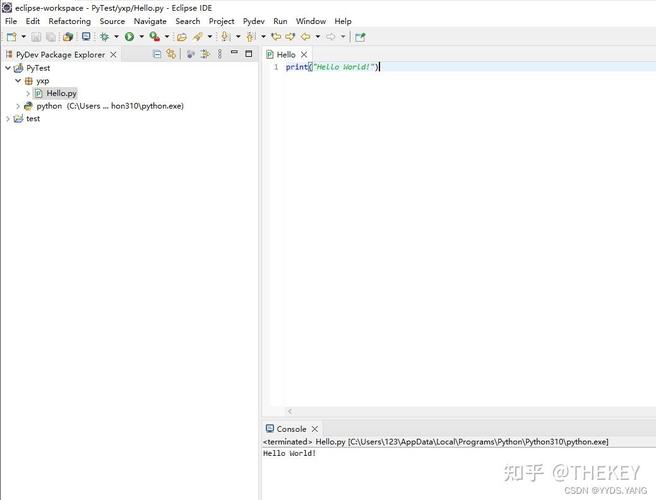
启动 Eclipse:
 (图片来源网络,侵删)
- 双击启动你下载的 Eclipse。
- 选择一个“工作空间”(Workspace),这是你存放项目的地方。
-
打开 "Install New Software" 窗口:
- 在顶部菜单栏中,点击
Help->Install New Software...。
- 在顶部菜单栏中,点击
-
添加 PyDev Update Site:
- 在弹出的窗口中,点击右上角的
Add...按钮。 - 在 "Name" 字段中输入一个名字,
PyDev。 - 在 "Location" 字段中输入 PyDev 的更新站点地址:
http://pydev.org/updates - 点击
OK。
- 在弹出的窗口中,点击右上角的
-
选择并安装 PyDev:
- 等待 Eclipse 扫描完软件源后,你应该能看到 "PyDev" 的列表被展开。
- 勾选 "PyDev" 和 "PyDev Mylyn Integration" (可选,推荐勾选)。
- 点击
Next >。 - 在下一个窗口中,阅读并接受许可协议,然后点击
Finish。
-
完成安装:
 (图片来源网络,侵删)
- Eclipse 会开始下载并安装 PyDev 及其依赖项,这个过程可能需要几分钟。
- 安装完成后,Eclipse 会提示你重启,点击
Restart Now重启 Eclipse。
第三步:配置 Python 解释器
重启后,你需要告诉 PyDev 你的 Python 解释器安装在哪个位置。
-
打开 "Preferences" 窗口:
- 在顶部菜单栏中,点击
Window->Preferences。
- 在顶部菜单栏中,点击
-
找到 PyDev 设置:
- 在左侧的树状菜单中,展开
PyDev->Interpreter - Python。
- 在左侧的树状菜单中,展开
-
添加新的解释器:
- 在右侧,点击
New...按钮。 - 在弹出的 "Select interpreter" 窗口中,点击
Browse...。 - 找到你的 Python 安装目录下的
python.exe文件(C:\Users\YourUser\AppData\Local\Programs\Python\Python39\python.exe)。 - 选择它,然后点击
Open。 - 返回到 "Select interpreter" 窗口,点击
OK。
- 在右侧,点击
-
应用并关闭:
- Eclipse 会自动扫描你选择的 Python 环境中已安装的库(如
pip,numpy等),这需要一点时间。 - 扫描完成后,点击
Apply and Close。
- Eclipse 会自动扫描你选择的 Python 环境中已安装的库(如
你的 Eclipse 已经完全配置好,可以用于 Python 开发了!
第四步:创建并运行你的第一个 Python 项目
让我们来创建一个简单的 "Hello, World!" 项目。
-
创建新项目:
- 在顶部菜单栏中,点击
File->New->PyDev Project。 - 在 "Project name" 字段中输入你的项目名,
HelloPython。 - 确保 "Interpreter" 下拉框中显示的是你刚刚配置的 Python 解释器。
- 点击
Finish。
- 在顶部菜单栏中,点击
-
创建 Python 源文件:
- 在左侧的 "Project Explorer" 视图中,右键点击你的项目
HelloPython。 - 选择
New->PyDev Module。 - 在 "Module name" 字段中输入
main。 - 勾选
if __name__ == '__main__':,这会自动生成一个标准的 Python 程序入口。 - 点击
Finish。
- 在左侧的 "Project Explorer" 视图中,右键点击你的项目
-
编写代码:
- Eclipse 会自动创建并打开一个名为
main.py的文件,并包含一些预设代码。 - 删除所有预设代码,输入以下代码:
print("Hello, Eclipse with PyDev!")
name = input("Please enter your name: ")
print(f"Welcome, {name}!")
- Eclipse 会自动创建并打开一个名为
-
运行程序:
- 方法一 (推荐): 在代码编辑区的空白处右键点击,选择
Run As->Python Run。 - 方法二: 点击工具栏上的绿色 "运行" 按钮(通常是一个带三角形的图标),并确保选择的是
Python Run。
- 方法一 (推荐): 在代码编辑区的空白处右键点击,选择
-
查看结果:
- Eclipse 底部会出现一个 "Console"(控制台)视图,你将看到程序的输出:
Hello, Eclipse with PyDev!
Please enter your name: Alice
Welcome, Alice!
- Eclipse 底部会出现一个 "Console"(控制台)视图,你将看到程序的输出:
第五步:Eclipse/PyDev 的主要功能
你已经成功运行了第一个程序,现在来了解一下 PyDev 提供的核心功能:
-
代码编辑器:
- 语法高亮: Python 的关键字、字符串、注释等都有不同的颜色。
- 代码补全: 输入
pri然后按Ctrl + Space,会提示print。 - 代码折叠: 可以折叠和展开代码块。
- 实时错误检查: 如果你的代码有语法错误(
print(没有闭合),编辑器会用红色波浪线标出。
-
调试器:
- 这是 PyDev 最强大的功能之一,你可以设置断点(在代码行号旁边双击)、单步执行、查看变量值等。
- 设置断点: 在代码行号旁边双击,会出现一个蓝色圆点。
- 启动调试: 右键点击代码,选择
Debug As->Python Run。 - 调试视图: Eclipse 会切换到调试透视图,你可以控制程序执行流程,并监视变量。
-
代码分析:
PyDev 集成了 Pylint 等工具,可以对你的代码进行静态分析,发现潜在的 bug 和不符合规范的地方。
-
重构:
支持一些基本的代码重构操作,如重命名变量、提取方法等。
总结与对比
| 特性 | Eclipse + PyDev | PyCharm | VS Code |
|---|---|---|---|
| 优点 | - 免费 - 跨平台 - 与 Eclipse 生态无缝集成 - 功能强大且可扩展 |
- 功能最强大,尤其是专业版 - 智能代码补全和检查非常出色 - 专为 Python 优化,体验流畅 |
- 轻量级,启动快 - 插件生态极其丰富 - 对 Git 等工具有极好支持 |
| 缺点 | - 配置相对繁琐 - 对 Python 的智能程度不如 PyCharm - 可能感觉比专用 IDE "笨重" |
- 社区版功能受限 - 专业版价格昂贵 |
- 需要自己配置和安装插件 |
| 适合人群 | - 已经是 Eclipse 用户 - 喜欢高度可定制化的环境 - 在一个 IDE 中需要混合开发多种语言(如 Java + Python) |
- 专业 Python 开发者 - 追求最佳开发体验和效率 |
- 全栈开发者 - 喜欢简洁、高效工具的开发者 - 初学者 |
使用 Eclipse 开发 Python 是一个完全正确且功能完备的选择,虽然它不像 PyCharm 那样“开箱即用”,但通过 PyDev 插件,它提供了几乎所有你需要的功能,并且是免费的,如果你已经是 Eclipse 的忠实用户,这将是一个非常平滑的过渡。