AutoCAD 导出 PDF 完全指南
将 AutoCAD 图纸导出为 PDF 是日常工作中最常见的需求之一,PDF 文件便于分享、打印,且能保持图纸的原始布局和格式,不会像 DWG 文件那样被轻易修改。
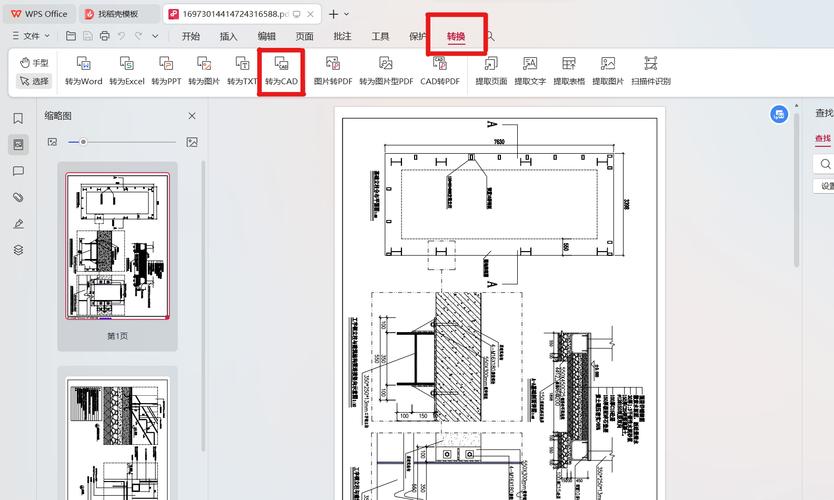
(图片来源网络,侵删)
下面我们分步讲解,从简单到复杂,确保您能轻松掌握。
第一部分:最简单、最常用的方法(PLOT 命令)
这是最标准、最推荐的方法,因为它能最大程度地保证打印出来的 PDF 和您在 AutoCAD 中通过“打印预览”看到的效果一致。
步骤 1:打开您的 DWG 文件
在 AutoCAD 中打开您需要导出的图纸文件。
步骤 2:启动打印命令
您可以通过以下三种方式之一启动打印命令:
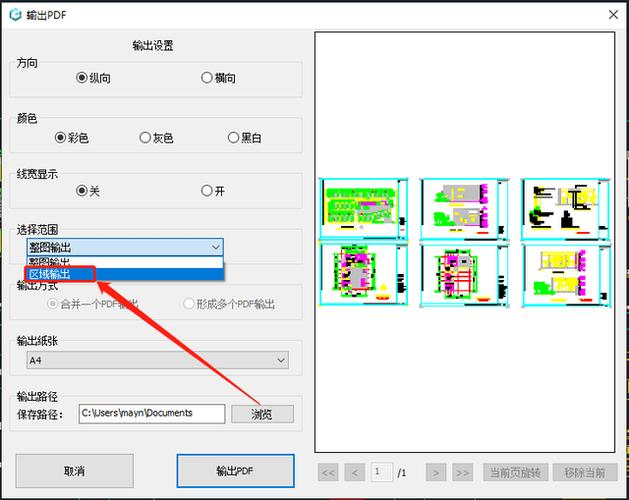
(图片来源网络,侵删)
- 命令行输入:
PLOT然后按回车。 - 快捷键:
Ctrl + P - 功能区/菜单栏: 点击左上角的 应用程序菜单 (A) -> 打印 -> 打印。
步骤 3:选择打印机为“DWG To PDF”
在弹出的“打印”对话框中,找到 “打印机/绘图仪” 选项组。
- 在 “名称(N):” 的下拉菜单中,找到并选择
DWG To PDF.pc3。 - 注意: 这是 AutoCAD 内置的虚拟打印机,专门用于生成 PDF 文件。请务必不要选择系统自带的 Adobe PDF 或其他第三方打印驱动,因为它们可能会导致线条丢失、比例错误等问题。
步骤 4:设置图纸尺寸
- 在 “图纸尺寸” 选项组中,选择您想要的 PDF 页面大小。
- 如果您的图纸是 A3,这里就选择
ISO A3 (297.00 x 420.00 毫米)。 - 重要提示: 这里的尺寸应与您在“布局”选项卡中设置的视口大小相匹配,或者与“模型”空间中使用的打印比例相适应。
步骤 5:设置打印区域
这是最关键的一步,决定了 PDF 中包含哪些内容。
-
打印范围:
- 显示: 只打印当前在 AutoCAD 绘图窗口中可见的区域。
- 窗口: 点击此按钮后,您可以在图纸上框选一个矩形区域,只有这个区域内的内容会被打印,这是最常用和最精确的方式。
- 图形界限: 只打印由
LIMITS命令定义的整个绘图区域(模型空间)。 - 布局: 只打印当前布局(选项卡)中的所有内容。
-
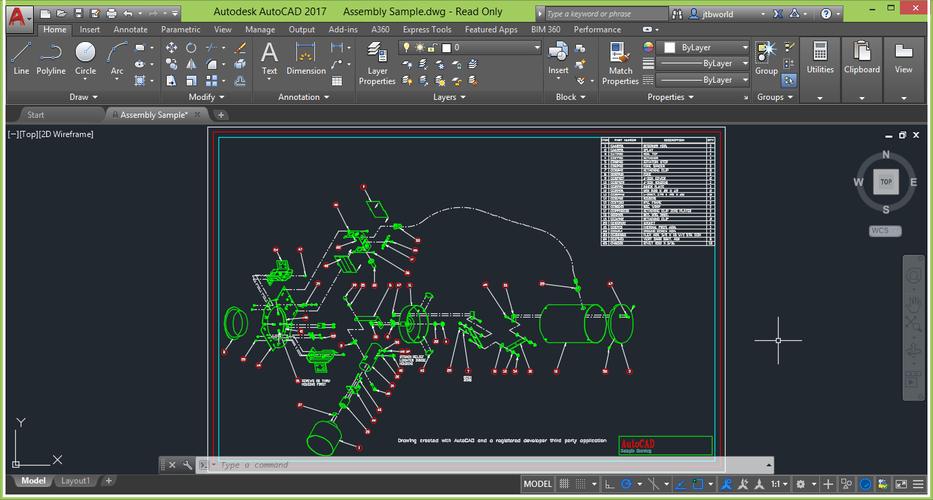
对于模型空间:
 (图片来源网络,侵删)
- 如果您想打印整个模型空间,可以设置 “显示” 或 “图形界限”。
- 如果只想打印局部,强烈推荐选择 “窗口”,然后精确框选您需要的部分。
-
对于布局空间(推荐):
- 在布局空间中,通常直接选择 “布局” 即可,它会打印视口内的所有内容。
步骤 6:设置打印偏移
- 居中打印: 勾选此选项,可以将打印内容在选定的图纸尺寸中居中显示。
- X / Y 偏移量: 通常保持默认的 0 即可。
步骤 7:设置打印比例
- 布满图纸: 勾选此项,AutoCAD 会自动计算一个合适的比例,使所有选定的打印内容(如窗口框选的范围)完整地显示在一页纸上。对于模型空间,这是最常用的选项。
- 自定义比例: 如果您需要严格按照特定比例(如 1:100, 1:50)打印,则取消勾选“布满图纸”,然后在“比例”下拉菜单中选择或输入自定义值。
步骤 8:设置打印样式
- 名称: 通常选择
monochrome.ctb(黑白打印) 或acad.ctb(彩色打印)。 - 说明: 打印样式表用于控制打印时不同图层的颜色、线宽等属性。
monochrome.ctb会将所有颜色打印为黑色,非常适合黑白图纸,如果您希望保留颜色,就使用acad.ctb。
步骤 9:预览
在点击“确定”之前,强烈建议您先点击“预览”按钮。
- 预览窗口会显示最终 PDF 的效果。
- 如果预览效果满意(内容完整、方向正确、比例合适),右键点击选择 “打印” 或按 Esc 键返回打印对话框。
步骤 10:保存 PDF 文件
- 从预览返回后,直接点击 “确定”。
- 系统会弹出一个“另存为”对话框。
- 选择您要保存的位置,输入文件名,然后点击 “保存”。
稍等片刻,您的 PDF 文件就成功生成了!
第二部分:高级设置与技巧
技巧 1:如何导出带有图层开关的 PDF?
默认情况下,导出的 PDF 是一个“扁平化”的图像,无法控制图层,但 AutoCAD 提供了一种方法,可以创建一个“分层”的 PDF。
- 在 “打印” 对话框中,找到右下角的 “打印选项...” 按钮(一个小箭头)并点击它。
- 在弹出的“打印选项”对话框中,勾选 “打印对象线宽”。
- 返回到主打印对话框,点击右下角的 “着色视口选项...” 按钮。
- 在“着色视口选项”对话框中,将 “质量” 设置为 “线框” 或 “草稿”。
- 最关键的一步: 在这个对话框的顶部,确保勾选了 “PDF 文件中包含图层信息”。
- 完成设置后,按照正常步骤打印,生成的 PDF 文件,使用 Adobe Acrobat Reader 的“图层”功能,就可以像在 AutoCAD 中一样开关图层了。
技巧 2:如何批量导出多个文件?
如果您有多个 DWG 文件需要批量转为 PDF,可以使用 AutoCAD 的批处理打印功能。
- 在 Windows 资源管理器中,选中所有需要转换的 DWG 文件。
- 将它们拖拽到 AutoCAD 的应用程序图标上,AutoCAD 会自动打开这些文件。
- 在命令行输入
SCRIPT命令,然后回车。 - 在弹出的对话框中,选择一个脚本文件(
.scr),这个脚本文件需要提前编写,内容大致如下:(command "PLOT" "DWG To PDF.pc3" "A3" "L" "1:1" "C" "monochrome.ctb" "Y" "N" "N" "N" "N" "Y")- 这是一个简化版的脚本,每一步对应打印对话框中的一个选项。
- 对于批量打印,更简单的方法是使用第三方插件(如 BatchPlot)或编写 LISP 程序来自动化这个过程。
技巧 3:如何解决 PDF 中文字或线条是灰色的?
这通常是由于打印样式设置不当造成的。
- 检查打印样式: 在“打印”对话框中,确保您选择的打印样式(
acad.ctb)没有将您使用的图层颜色设置为灰色(比如颜色号 9),您可以在编辑打印样式表时,将所有颜色的“抖动”和“灰度”选项关闭,并确保“对象颜色”设置为“使用对象颜色”。
技巧 4:如何设置 PDF 的背景色为白色?
默认情况下,如果您的 AutoCAD 背景是白色,导出的 PDF 背景也是白色,但如果您的 AutoCAD 背景是黑色,导出的 PDF 背景也会是黑色。
- 方法: 在打印前,将 AutoCAD 的背景色临时切换为白色,在命令行输入
OPTIONS,在“显示”选项卡中,点击“颜色”按钮,将“统一背景”和“统一图纸背景”都设置为白色,打印完毕后,记得改回来。
总结与最佳实践
| 需求场景 | 推荐方法 | 关键设置 |
|---|---|---|
| 日常快速导出 | PLOT 命令 (Ctrl+P) |
选择 DWG To PDF.pc3,使用“窗口”选择区域,勾选“布满图纸” |
| 黑白打印 | PLOT 命令 |
选择 monochrome.ctb 打印样式 |
| 保留图层信息 | PLOT 命令 |
在“着色视口选项”中勾选“PDF 文件中包含图层信息” |
| 批量转换 | 脚本或第三方插件 | 使用 SCRIPT 命令或专业插件 |
| 精确比例打印 | PLOT 命令 |
在布局空间中操作,或取消“布满图纸”并设置自定义比例 |
希望这份详细的教程能帮助您顺利完成 AutoCAD 到 PDF 的转换!如果您有更具体的问题,欢迎随时提问。