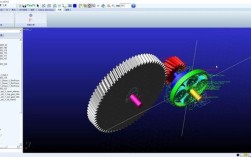
Adams 2025 详细安装教程
第一部分:安装前准备
在开始安装之前,请务必完成以下准备工作,这是安装成功的关键。
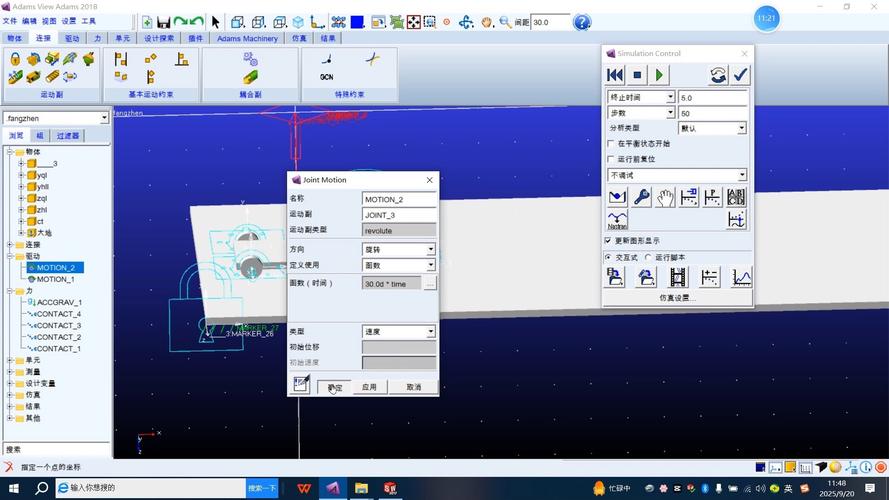
(图片来源网络,侵删)
系统要求检查
- 操作系统:
- Windows XP (32-bit / 64-bit)
- Windows 7 (32-bit / 64-bit) - 强烈推荐
- 注意:Adams 2025 官方不支持 Windows 8 及更高版本,但通过兼容性模式有较大几率可以成功安装和运行。
- 处理器: Intel Core 2 Duo 或 AMD Athlon 64 X2 及以上。
- 内存: 至少 4GB RAM,推荐 8GB 或更高,特别是进行复杂仿真时。
- 硬盘空间:
- 安装程序本身约需 5-10 GB 空间。
- 安装后,软件会占用约 10-15 GB 空间。
- 请确保 C 盘有至少 20GB 的可用空间。
- 显卡: 支持 OpenGL 2.0 的独立显卡(NVIDIA 或 AMD),显存至少 512MB,这能大幅提升图形渲染性能。
- 光驱: 如果使用物理光盘安装,则需要,现在多使用虚拟光驱或解压安装包。
安装包准备
您需要一个完整的 Adams 2025 安装包,通常包含以下几个关键部分:
- 主安装程序:
Adams_Setup.exe或类似名称的安装启动文件。 - 虚拟光驱文件:
.iso文件(Adams_2025.iso),这是最常见的格式。 - 破解文件/文件夹: 包含
license.dat、keygen.exe或其他补丁文件。(本教程仅提供正版安装指导,破解部分请自行寻找合法合规的解决方案)
关键步骤:关闭杀毒软件和防火墙
(图片来源网络,侵删)
- 为什么必须关闭? 很多杀毒软件(特别是国产的 360、腾讯电脑管家、火绒等)会误将软件的安装过程、注册表修改、系统文件替换等操作视为病毒或恶意行为,从而进行拦截或删除,导致安装失败或破解失效。
- 如何操作:
- 暂时退出或禁用所有杀毒软件。
- 暂时关闭 Windows Defender 防火墙。
- 记住安装完成后再重新开启它们。
创建一个干净的虚拟机(可选,但强烈推荐)
- 为什么推荐? 在虚拟机(如 VMware, VirtualBox)中安装旧软件可以完美隔离,避免与新系统环境冲突,且可以随时快照恢复,非常安全。
- 如何操作:
- 创建一个 Windows 7 的虚拟机。
- 在虚拟机内进行后续所有安装步骤。
- 这是最稳妥、最推荐的方法,尤其对于不熟悉系统配置的用户。
第二部分:安装步骤
步骤 1:加载 ISO 镜像文件
- 如果您有
.iso文件,请使用虚拟光驱软件(如 Daemon Tools, UltraISO 等)将其加载为一个虚拟光驱。 - 加载成功后,会自动弹出安装界面,或者您需要“我的电脑”中找到虚拟光驱盘符,双击打开。
- 如果您下载的是已经解压好的文件夹,直接进入该文件夹即可。
步骤 2:启动安装程序
- 在打开的安装目录中,找到并双击运行
Adams_Setup.exe或Setup.exe文件。 - 等待安装程序初始化,可能会出现一个命令行窗口闪过,这是正常现象。
步骤 3:进入安装向导
- 安装程序启动后,会显示欢迎界面,点击 "Next" 继续。
- 在 "License Agreement" (许可证协议) 界面,选择 "I accept the terms of the license agreement",然后点击 "Next"。
步骤 4:选择安装类型
- Typical (典型安装): 默认选项,安装所有最常用的组件,对于大多数用户来说,这是最佳选择。
- Custom (自定义安装): 允许您选择要安装的特定组件,Adams/Car, Adams/Rail 等,如果您知道只需要某些模块,可以选择此项以节省空间。
- Complete (完全安装): 安装所有可用的组件,占用空间最大。
建议: 选择 "Typical",然后点击 "Next"。
步骤 5:设置安装路径
- 在 "Choose Install Location" 界面,点击 "Browse" 选择 Adams 2025 的安装目录。
- 强烈建议: 不要安装在 C 盘的
Program Files或Program Files (x86)目录下,旧软件在这些目录下可能会因为权限问题导致安装失败或无法写入文件。 - 推荐路径:
D:\MSC.Software\Adams2025或D:\Adams\2025,请确保您选择的磁盘有足够的可用空间。 - 设置好路径后,点击 "Next"。
步骤 6:配置许可服务器
这是安装过程中最重要的一步。
-
在 "Configure License Server" 界面,您需要指定许可文件的位置。
-
选择 "Use a license server on the network"。
-
在 "Server host name" (服务器主机名) 输入框中,输入许可文件中指定的服务器地址。通常是
@localhost,这表示许可服务就在本机运行。 -
点击 "Browse",然后找到您准备好的破解文件夹中的
license.dat文件,选中它并打开。 -
成功加载许可文件后,下方会显示许可信息,确认无误后,点击 "Next"。
- 如果提示 "License file not found" 或类似错误:
- 检查
license.dat文件路径是否正确。 - 检查
license.dat文件是否被杀毒软件隔离或损坏。 - 确保
license.dat文件中的服务器地址确实是localhost或本机 IP。
- 检查
- 如果提示 "License file not found" 或类似错误:
步骤 7:开始安装
- 在 "Ready to Install the Program" 界面,安装程序会显示您的所有选择摘要,请仔细检查。
- 确认无误后,点击 "Install" 开始正式安装。
- 安装过程会持续一段时间,请耐心等待,屏幕会显示安装进度和正在安装的组件。
步骤 8:完成安装
- 当进度条达到 100% 后,会弹出 "InstallShield Wizard Complete" 窗口,提示安装成功。
- 请务必勾选 "Yes, I want to restart my computer now.",然后点击 "Finish"。
- 计算机会自动重启。重启前请确保已经关闭了杀毒软件和防火墙。
第三部分:安装后配置与验证
步骤 1:重启并设置环境变量
- 电脑重启后,进入系统。
- 设置环境变量(非常重要!):
- 右键点击“计算机” -> “属性” -> “高级系统设置” -> “高级” 选项卡 -> “环境变量”。
- 在“系统变量”区域,点击“新建”。
- 变量名:
ADAMS_ROOT - 变量值: 您在第二步中设置的 Adams 安装路径,
D:\MSC.Software\Adams2025。 - 点击“确定”保存。
- 找到系统变量中的
Path,点击“编辑”,在变量值的末尾添加一个英文分号 ,然后添加%ADAMS_ROOT%\acls。 - 点击“确定”保存所有设置。
步骤 2:配置许可服务
- 打开 Adams 的安装目录(
D:\MSC.Software\Adams2025)。 - 进入
licensing文件夹。 - 找到并运行
lmgrd.exe。 - 在弹出的窗口中:
- Config file: 点击 "Browse",选择
license.dat文件。 - Log file: 可以直接使用默认路径,它会记录许可服务的日志。
- 点击 "Start Reread" 启动许可管理器。
- Config file: 点击 "Browse",选择
- 如果启动成功,任务栏右下角会出现一个带钥匙图标的绿色小三角,表示许可服务正在运行。这个图标必须一直存在,否则软件无法运行。
步骤 3:验证安装
- 从“开始”菜单找到并启动 Adams 2025 的一个组件,
Adams/View。 - 如果一切正常,软件会正常启动,并显示许可信息。
- 启动后,您可以创建一个简单的模型,进行一些基本操作,以确认软件功能正常。
常见问题与解决方案
-
Q: 安装到一半报错,停止安装。
- A: 99% 是因为杀毒软件或防火墙拦截,请完全退出所有安全软件后,重新开始安装,也可以尝试以管理员身份运行
Adams_Setup.exe。
- A: 99% 是因为杀毒软件或防火墙拦截,请完全退出所有安全软件后,重新开始安装,也可以尝试以管理员身份运行
-
Q: 启动 Adams 时提示 "Cannot connect to license server" 或 "Invalid license key"。
- A:
- 检查右下角的许可服务图标(钥匙)是否为绿色,如果不是,请手动运行
licensing文件夹下的lmgrd.exe。 - 检查
license.dat文件中的服务器地址是否为localhost。 - 检查防火墙是否阻止了
lmgrd.exe的网络通信。
- 检查右下角的许可服务图标(钥匙)是否为绿色,如果不是,请手动运行
- A:
-
Q: 在 Windows 7/10/11 上安装失败或运行不稳定。
- A:
- 以兼容性模式运行: 右键点击
Adams_Setup.exe或桌面快捷方式,选择“属性” -> “兼容性”选项卡,勾选“以兼容模式运行这个程序”,选择 "Windows XP (Service Pack 3)",同时勾选“以管理员身份运行此程序”。 - 使用虚拟机: 最可靠的解决方案,创建一个 Windows XP 或 Windows 7 的虚拟机进行安装。
- 以兼容性模式运行: 右键点击
- A:
-
Q: 打开模型或求解时软件崩溃。
- A: 可能是显卡驱动问题,请确保您的显卡驱动已更新到最新版本,并且安装了 OpenGL 相关组件,也可以尝试在 Adams 的启动参数中关闭硬件加速。
希望这份详细的教程能帮助您成功安装 Adams 2025!如果在安装过程中遇到其他问题,请仔细检查每一步,特别是安装前的准备工作。