MATLAB R2025b 详细安装教程
第一步:准备工作
在开始安装之前,请务必完成以下准备工作,这可以避免 90% 以上的安装问题。

(图片来源网络,侵删)
-
下载安装文件
- 来源:MATLAB R2025b 是一个较老的版本,通常需要通过学校的资源网站、公司内网或一些授权的软件下载平台获取。
- 文件:下载完成后,你应该会得到一个压缩包(
MATLAB_R2025b_glnxa64.zip或R2025b_win64.iso),如果是 ISO 镜像文件,你需要先解压或使用虚拟光驱软件(如 UltraISO)加载它。
-
获取许可文件
- 这是最关键的一步,你需要一个有效的
license.lic文件,这个文件通常由你的学校、公司或研究机构提供。 - 注意:
license.lic文件必须和你的 MATLAB 版本(R2025b)以及你的操作系统(32位或64位)相匹配。
- 这是最关键的一步,你需要一个有效的
-
关闭杀毒软件和防火墙
- 在安装过程中,杀毒软件可能会误将 MATLAB 的安装程序或系统文件当作病毒进行拦截,导致安装失败或文件损坏。
- 操作:暂时禁用 Windows Defender 和所有第三方杀毒软件,安装完成后再重新开启。
-
获取 MathWorks 账户(可选但推荐)
 (图片来源网络,侵删)
如果你有 MathWorks 账户(用于下载或管理许可证),可以在安装时登录,这有助于后续管理和更新。
-
检查系统要求
- 操作系统:确保你的系统是 R2025b 支持的,Windows 7/8/10 (64位) 是主要支持对象。
- 硬件:
- 处理器:64 位 x86-64 处理器。
- 内存:建议至少 4GB,8GB 或以上更佳。
- 硬盘空间:完整安装需要约 20-25GB 的可用空间。
- 显卡:支持 OpenGL 3.3 或更高版本的显卡,以确保图形界面流畅。
第二步:安装过程
本教程以最常见的 Windows 64位 系统为例。
-
解压安装文件
 (图片来源网络,侵删)
- 右键点击你下载的
.zip压缩包,选择“全部解压缩...”。 - 将文件解压到一个全英文路径下,
D:\MATLAB_R2025b。不要解压到桌面或带有中文名的路径下,这可能会导致后续问题。
- 右键点击你下载的
-
运行安装程序
- 进入解压后的文件夹,找到名为
setup.exe的文件。 - 右键点击
setup.exe,选择“以管理员身份运行”,这一步非常重要,可以避免权限问题。
- 进入解压后的文件夹,找到名为
-
进入安装向导
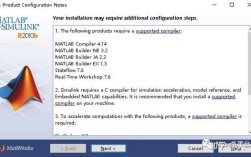
- 稍等片刻,会出现 MathWorks 安装程序界面,点击“下一步”。
-
选择许可证
- 这里是安装的核心步骤,选择“不使用 Internet 连接手动激活”。
- 点击“下一步”。
-
指定许可证文件
- 在弹出的窗口中,点击“浏览...”按钮。
- 找到你事先准备好的
license.lic文件,选中它并打开。 - 确认文件路径正确无误后,点击“下一步”。
-
选择安装选项
- 选项 1(推荐): 勾选“为所有用户安装”,这样任何登录该电脑的用户都可以使用 MATLAB。
- 选项 2: 勾选“创建桌面快捷方式”,方便快速启动。
- 点击“下一步”。
-
选择安装的产品
- 在左侧的“产品集”中,选择你想要安装的工具箱。
- 建议:
- 核心 MATLAB 必须安装。
- 勾选你学习和工作必需的工具箱,如
Symbolic Math Toolbox(符号计算),Image Processing Toolbox(图像处理),Control System Toolbox(控制系统) 等。 - 不要全选,除非你的硬盘空间非常大,全选会占用大量时间(可能数小时)和磁盘空间(超过 40GB)。
- 在右侧的“安装位置”中,你可以修改安装路径,同样建议使用全英文路径,
D:\MATLAB\R2025b。 - 点击“下一步”。
-
确认安装并开始安装
- 安装程序会显示一个摘要,包括安装路径、选择的产品和所需空间,请仔细检查。
- 确认无误后,点击“安装”。
-
等待安装完成
- 现在就是漫长的等待过程,安装速度取决于你的硬盘(SSD 会快很多)和所选工具箱的数量。
- 你会看到一个进度条,显示各个工具箱的安装状态,请耐心等待,不要中断。
-
完成安装
- 当进度条走完,显示“安装完成”后,点击“下一步”。
- 在最后的界面,你可以选择是否立即启动 MATLAB,以及查看安装日志,点击“完成”即可退出安装向导。
第三步:激活与配置
-
首次启动 MATLAB
- 从桌面快捷方式或开始菜单启动 MATLAB。
- 如果一切正常,MATLAB 会直接打开,无需你再次激活,因为
license.lic文件已经通过安装程序被配置好了。
-
验证激活状态
- 打开 MATLAB 后,在命令行窗口输入
ver命令,然后按回车。 - 如果能看到详细的版本信息和已安装的工具箱列表,说明安装和激活完全成功。
- 打开 MATLAB 后,在命令行窗口输入
-
配置许可证管理器(如果激活失败)
- 如果启动 MATLAB 时提示“许可证文件无效”或“找不到有效的许可证”,你需要手动配置许可证管理器。
- 操作步骤:
a. 按
Win + R键,打开“运行”对话框。 b. 输入services.msc并回车,打开“服务”窗口。 c. 在服务列表中找到名为 “MathSrv” 或 “MATLAB License Manager” 的服务。 d. 右键点击它,选择“属性”。 e. 在“常规”选项卡中,将“启动类型”设置为“自动”。 f. 点击“启动”按钮来启动该服务。 g. 点击“应用”和“确定”。 h. 重新启动 MATLAB。
第四步:常见问题与解决方案
-
问题:安装到某个步骤卡住或报错。
- 原因:通常是杀毒软件、防火墙或权限问题。
- 解决:
- 确保已完全关闭杀毒软件和防火墙。
- 始终右键
setup.exe并选择“以管理员身份运行”。 - 检查安装路径是否为全英文。
- 尝试将
license.lic文件复制到MATLAB_R2025b安装包根目录下,然后重新运行安装程序。
-
问题:安装完成后,启动 MATLAB 提示“应用程序无法正常启动 (0xc000007b)”。
- 原因:这通常是缺少必要的 Visual C++ 运行库,MATLAB R2025b 是用 Visual Studio 2025 编译的。
- 解决:
- 去 Microsoft 官网下载并安装 Microsoft Visual C++ 2025 Redistributable (x64)。
- 安装完成后重启电脑,再尝试启动 MATLAB。
-
问题:许可证文件提示无效。
- 原因:
license.lic文件与版本不匹配、文件损坏,或许可证管理器服务未启动。 - 解决:
- 确认你的
license.lic文件是为 R2025b 和 64位 系统准备的。 - 按照第三步“配置许可证管理器”的步骤,确保 MathSrv 服务已启动并设置为自动。
- 确认你的
- 原因:
-
问题:运行某些代码时出现“未定义函数或变量 'xxx'”。
- 原因:你没有安装对应的工具箱。
- 解决:通过 MATLAB 的“HOME” -> “Add-Ons” -> “Get Add-Ons” 功能,或者在安装包中重新运行安装程序,选择你需要的工具箱进行安装。
安装 MATLAB R2025b 的核心在于 准备阶段(获取正确的 license.lic 文件)和 安装过程中的关键设置(选择手动激活、指定许可证文件、使用管理员权限),只要仔细按照教程操作,成功率会非常高,祝你安装顺利!