第一部分:MicroStation 是什么?为什么学习它?
核心概念
MicroStation 是由 Bentley Systems 公司开发的一款核心的 CAD 和 BIM (建筑信息模型) 软件,它不仅仅是一个绘图工具,更是一个用于创建、管理和可视化复杂项目的平台。

(图片来源网络,侵删)
核心特点
- 高精度: 支持 DGN 格式,其内部精度远超普通的 DWG 格式,非常适合大型工程项目和测绘。
- 参数化与智能: 支持 几何约束 和 尺寸驱动,可以创建智能化的、可修改的几何图形。
- 强大的 3D 建模: 无论是实体建模、曲面建模还是参数化建模,功能都非常强大。
- 数据管理: 内置 ProjectWise 集成能力,是团队协作和项目数据管理的行业标准。
- 丰富的互操作性: 可以与 AutoCAD (DWG 格式) 无缝交互,同时支持 IFC、LandXML 等多种行业标准格式。
- 可视化与出图: 提供强大的 渲染、动画 和 出图 功能。
主要应用领域
- 基础设施: 道路、桥梁、铁路、水利、管网。
- 建筑与结构: 建筑设计、结构详图。
- 工厂设计: 石油化工、电力、制造工厂的布局设计。
- 测绘与地理空间: 地形图、地籍图、GIS 数据创建。
- 机械设计: 复杂零部件的 3D 建模和工程图。
第二部分:入门基础 - 界面与核心概念
这是你学习的第一步,目标是熟悉软件环境和基本操作。
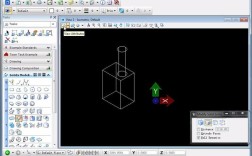
界面初识 (以 CONNECT Edition 为例)
- Ribbon (功能区): 顶部的主要命令集合,按功能(如“文件”、“主页”、“插入”、“分析”等)分门别类。
- View Groups (视图组): 中间最大的区域,通常显示 2D、3D 或 4 个视图(顶、前、左、等轴测),这是你的“画布”。
- Status Bar (状态栏): 底部,显示当前光标坐标、绘图单位、栅格捕捉、正交模式等状态信息,并提供一些快速开关按钮。
- Primary Tools (主工具栏): 左侧或右侧,常用工具的快速访问面板。
- Key-in Window (键入窗口): 可以通过输入命令来执行操作,是高手常用的方式。
- Project Explorer (项目浏览器): 左侧面板,用于管理文件图层、模型、样式库等。
核心概念
- DGN 文件: MicroStation 的原生文件格式,类似于 AutoCAD 的 DWG 文件,一个 DGN 文件可以包含多个 Models (模型),例如一个 3D 模型和一个 2D 出图模型。
- 设计文件: 通常指一个 DGN 文件。
- 元素: 你在 MicroStation 中绘制的任何东西都是“元素”,如线、圆、弧、文字、标注、实体等。
- Level (图层): 类似于 AutoCAD 的 Layer,用于管理和组织不同的图形元素,你可以将墙体放在一层,门窗放在另一层,方便显示、隐藏和选择。
- 视图: MicroStation 的视图是“活的”,你可以同时从多个角度观察和操作模型,并实时看到更新,每个视图都可以独立设置显示、样式和视角。
- snapping (捕捉): 这是 MicroStation 的精髓之一,通过设置不同的捕捉点(如端点、中点、交点、圆心等),可以精确地绘制和编辑图形,避免手动输入坐标。
- AccuDraw: 这是一个动态的、上下文相关的绘图辅助工具,当你开始绘制一个元素时,它会弹出一个小的坐标系,让你可以轻松输入精确的距离和角度。务必学会使用 AccuDraw!
第三部分:核心操作教程 - 从 2D 到 3D
2D 绘图基础
这是最基础也是最常用的技能。
- 基本绘图工具:
- 直线工具:
Home->Drawing->Line,绘制直线。 - 多边形工具:
Home->Drawing->Polygon,绘制正多边形。 - 圆弧工具:
Home->Drawing->Arc,多种方式绘制圆弧。 - 圆工具:
Home->Drawing->Circle。 - 文本工具:
Home->Text->Text,添加注释和说明。
- 直线工具:
- 编辑工具:
- 选择工具:
Home->Select,选择元素。 - 复制/移动:
Home->Modify->Copy/Move。 - 修剪/延伸:
Home->Modify->Trim/Extend。 - 倒角/圆角:
Home->Modify->Fillet/Chamfer。
- 选择工具:
- 视图控制:
- 缩放: 使用鼠标滚轮,或使用
View->Pan/Zoom。 - 旋转视图: 按住
Shift+ 鼠标中键拖动。 - 重画:
View->Rewind,可以快速恢复到之前的视图状态。
- 缩放: 使用鼠标滚轮,或使用
精确绘图 - AccuDraw 与 Level 的使用
- 练习: 画一个精确的矩形,长 100mm,宽 50mm。
- 启动
Rectangle工具。 - 在视图中点击一个点作为起点。
- AccuDraw 窗口会自动弹出,并动态旋转以与你正在绘制的线段对齐。
- 在 AccuDraw 窗口中,输入
dx=100,然后按Tab键切换到 Y 轴,输入dy=50,最后按Enter,矩形就会精确绘制出来。
- 启动
- 练习: 使用不同 Level 绘制。
- 打开 Level Manager (通常在右下角或
Settings菜单下)。 - 创建一个新 Level,命名为 "Walls",设置颜色为红色。
- 将当前 Level 切换到 "Walls"。
- 开始绘制墙体,所有绘制的图形都会自动归到 "Walls" 这个图层下。
- 打开 Level Manager (通常在右下角或
3D 建模入门
MicroStation 的 3D 能力非常强大。
- 3D 视图设置:
- 在视图控件的右下角,将视图设置为 3D。
- 使用
View->Isometric来设置一个标准的等轴测视角。
- 基本 3D 元素:
- 立方体:
Home->Primitive->Solid->Block。 - 球体:
Home->Primitive->Solid->Sphere。 - 圆柱体:
Home->Primitive->Solid->Cylinder。
- 立方体:
- 建模工具:
- 拉伸:
Home->Solid->Extrude,将一个 2D 截面拉伸成 3D 实体,这是最常用的建模方法之一。 - 旋转:
Home->Solid->Revolve,将一个 2D 截面绕轴旋转成 3D 实体。 - 布尔运算:
Home->Solid->Union(合并),Subtract(差集),Intersect(交集),用于组合或切割实体。- 练习: 画一个大立方体,再画一个小立方体与大立方体重叠,选择两个立方体,使用
Subtract,用小立方体去减大立方体,会得到一个带洞的实体。
- 练习: 画一个大立方体,再画一个小立方体与大立方体重叠,选择两个立方体,使用
- 拉伸:
第四部分:高级应用与工作流
当你掌握了基础后,可以探索这些更高级的功能。

(图片来源网络,侵删)
- 标注与尺寸:
- 使用
Annotate选项卡中的工具添加 尺寸标注、标注样式 和 注释。 - 可以创建符合行业标准的出图模板。
- 使用
- 出图与打印:
- 使用
Print->Create Sheet来创建布局。 - 在布局中插入 视图、标题栏 和 图框。
- 设置 比例 和 线宽,然后打印或导出为 PDF。
- 使用
- 参考文件:
- 这是 MicroStation 团队协作的核心,你可以将一个 DGN 文件作为 参考 链接到另一个主文件中。
- 建筑专业可以将结构专业的图纸作为参考,而不需要复制粘贴,这样当结构图纸更新时,建筑图纸的参考也会自动更新。
- BIM 与 i-Models:
- 在 CONNECT Edition 中,MicroStation 深度集成了 BIM 功能。
- 你可以创建和编辑 BIM 元件,并附加数据(如材质、制造商信息等)。
- 可以将你的模型导出为 i-Model,这是一个轻量级、信息丰富的模型,可供项目团队中的非 CAD 人员(如项目经理、客户)在免费 Bentley View 软件中查看和导航。
第五部分:学习资源推荐
官方资源
- Bentley LEARN: 这是最权威、最全面的资源! 提供了海量的免费视频教程、文档和认证课程。
- 链接: https://learn.bentley.com/
- 推荐: 搜索 "MicroStation Fundamentals" 或 "MicroStation CONNECT Edition" 等关键词。
- Bentley Communities: 官方论坛,可以提问和与其他用户交流。
视频教程
- YouTube: 搜索 "MicroStation Tutorial for beginners" 或 "Bentley Learn MicroStation",有大量免费的入门和进阶视频。
- 国内视频平台:
- Bilibili (B站): 搜索 "MicroStation 教程",有国内用户上传的中文教程,非常适合初学者。
- 腾讯课堂/网易云课堂: 搜索 "MicroStation",有系统化的付费课程,通常包含实战项目。
书籍
- 可以在淘宝、京东等平台搜索 "MicroStation 教程" 或 "Bentley",找到一些经典的中文教程书籍,它们通常讲解系统,适合喜欢看书学习的用户。
实践项目
- 最佳学习方法: 找一个小项目来练手。
- 2D 项目: 绘制一张简单的建筑平面图或机械零件图。
- 3D 项目: 用 3D 建模工具搭建一个简单的桌子、椅子或一栋小房子。
- BIM 项目: 尝试创建一个包含墙体、楼板、门窗的简单建筑模型。
学习路线图建议
- 第1周: 熟悉界面,掌握 2D 基本绘图和编辑命令,重点练习 AccuDraw 和 Level 的使用。
- 第2-3周: 专注于 3D 建模,学习基本几何体和拉伸、旋转、布尔运算等核心建模工具。
- 第4周: 学习标注、出图和参考文件,了解一个完整的工作流程。
- 长期: 探索高级功能(如 BIM、可视化),并根据自己的专业方向(如建筑、道路)深入学习相关的行业解决方案。
MicroStation 是一个博大精深的软件,但只要你坚持练习,从基础开始,循序渐进,很快就能上手并发挥其强大的威力,祝你学习顺利!

(图片来源网络,侵删)