MicroStation 教程:从入门到精通的全面指南
MicroStation 是 Bentley Systems 公司开发的一款功能强大的计算机辅助设计和 drafting 软件,广泛应用于建筑、土木工程、交通运输、工厂设计、地理信息系统等领域,它的核心优势在于高精度的二维绘图和强大的三维建模能力,以及对 DGN 格式文件的原生支持。
第一部分:学习路径与心态
在开始学习之前,建立一个清晰的学习路径至关重要。
基础入门 (1-2 周)
- 目标: 熟悉软件界面,掌握最基本的绘图和编辑命令。
- 界面认识: 了解 Ribbon (功能区)、View (视图) 窗口、Status Bar (状态栏)、Key-in (键盘输入) 窗口、Toolboxes (工具箱) 的位置和功能。
- 基本操作:
- 文件操作: 新建、打开、保存文件(
.dgn)。 - 视图控制: 缩放、平移、旋转视图(使用鼠标中键和滚轮)。
- 元素选择: 单击选择、框选、 fence(围栅)选择。
- 文件操作: 新建、打开、保存文件(
- 核心绘图命令:
- 绘制: 直线、多线、圆、圆弧、矩形、多边形。
- 输入数据: 精确输入坐标(
x,y)和距离。
- 基本编辑命令:
- 修改: 复制、移动、旋转、镜像、删除。
- 修改: 延伸、修剪、倒角、圆角。
- 产出: 能够独立绘制简单的二维图形,如建筑平面图、机械零件草图。
核心概念与规范 (2-4 周)
- 目标: 理解 MicroStation 的设计哲学,掌握精确绘图和项目管理的核心方法。
- 精确绘图的核心:
- Snaps (捕捉): 熟练掌握 Key Points (关键点)、Intersection (交点)、Midpoint (中点)、Center (中心点) 等捕捉方式,这是 MicroStation 精度的灵魂。
- AccuDraw (精确绘图工具): 这是 MicroStation 最具特色、最重要的工具! 必须深入学习,学习如何使用动态输入、键盘输入来精确控制元素的起点、终点、长度和角度,建议将 AccuDraw 设置为“右手”或“左手”模式。
- 图层管理:
创建、命名、设置图层颜色、线型、线宽,学会使用图层来组织和管理复杂的图纸。
- 单元:
理解“块”的概念,学习如何创建、放置和修改单元(如门窗、螺栓、标题栏符号),这是提高绘图效率的关键。
- 样式:
- 理解 Annotation (标注) 和 Dimension Styles (尺寸样式) 的区别,创建符合项目或行业标准的标注样式,确保图纸的统一性。
- 参考文件:
- 学习如何将其他
.dgn或 DWG 文件作为“参考”附加到当前文件中,这是多专业协同设计的核心功能。
- 学习如何将其他
- 精确绘图的核心:
- 产出: 能够绘制符合规范的、结构清晰的二维图纸,并开始使用高级工具提升效率。
三维建模与进阶 (4-8 周)
- 目标: 掌握三维建模技巧,并能进行简单的出图。
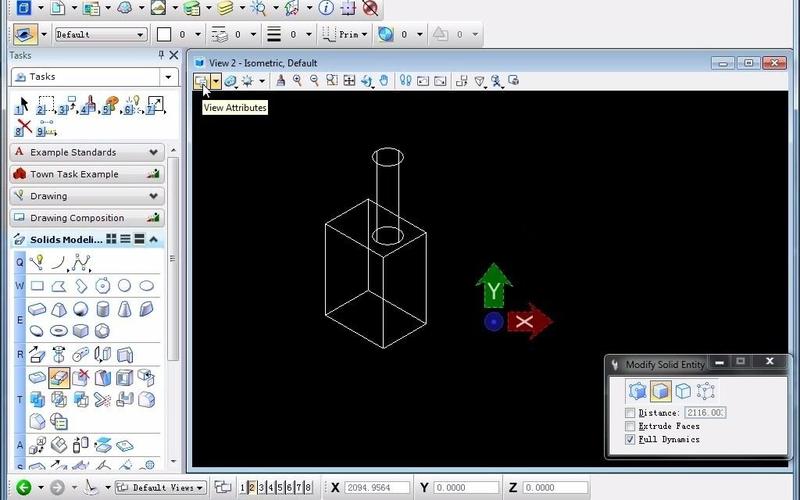
- 三维视图: 学习设置等轴测图、透视图。
- 三维建模基础:
- 基本体: 绘制立方体、球体、圆柱体等。
- 二维转三维: 使用 Extrude (拉伸)、Revolve (旋转) 等命令将二维图形生成三维实体。
- 布尔运算: 并集、差集、交集。
- 高级建模:
- 曲面建模: 创建和编辑复杂曲面。
- 实体建模: 使用更复杂的工具进行实体编辑。
- 图纸布局:
- 学习使用 Drawing Composition (图纸布局) 功能,在模型空间中创建多个图纸视图(平面图、立面图、剖面图),并自动标注尺寸,这是从设计到出图的关键一步。
- 产出: 能够进行简单的三维建模,并生成标准化的施工图。
精通与定制 (长期)
- 目标: 成为 MicroStation 高手,并能根据需求定制工作环境。
- VBA/Macros (宏): 学习使用 VBA 编写宏,自动化重复性任务。
- 自定义界面: 自定义工具面板、快捷键、鼠标按钮功能。
- 配置: 深入理解
.cfg和.ucf文件,进行高级配置。 - 数据管理: 了解如何与 ProjectWise 等协同设计平台集成。
- 渲染与可视化: 学习使用渲染器为模型添加材质、灯光和效果,制作效果图。
第二部分:核心概念详解
DGN 文件格式
MicroStation 的原生文件格式,它不像 AutoCAD 的 DWG 那样普遍,但在 Bentley 生态系统中具有优势,一个 DGN 文件可以包含:
- 模型: 包含 2D/3D 几何图形的“工作空间”。
- 图纸: 用于布局和出图的“空间”。
设计历史
这是一个革命性的功能(类似于 SolidWorks 的历史记录),你可以在一个专门的“历史”视图中看到创建元素的每一个步骤,并可以随时返回到任意一步进行修改,后续的步骤会自动更新,这极大地改变了参数化设计的工作流。
元素
MicroStation 中的一切都是“元素”,元素不仅有几何形状(点、线、面),还包含丰富的“属性”(颜色、线型、层级、单元定义等)。
级别
这是比“图层”更强大的概念,级别不仅控制元素的显示/隐藏,还可以像图层一样组织元素,并且可以附加复杂的过滤和选择规则。
AccuDraw
请务必花时间征服这个工具,它将鼠标输入和键盘输入完美结合,让你在绘图时能动态、精确地控制元素,效率远超传统输入方式。
第三部分:常用命令与工具速查
| 功能类别 | 常用工具/命令名称 | 快捷键 (示例) | 说明 |
|---|---|---|---|
| 文件操作 | Open, Save, Save Settings | Ctrl+O, Ctrl+S |
打开、保存文件和设置 |
| 视图控制 | Zoom In/Out, Pan, Rotate View | F, Shift+F, Ctrl+鼠标中键 |
缩放、平移、旋转视图 |
| 元素选择 | Select Elements, Fence | 单选、框选、围栅选择 | |
| 绘图工具 | Place Line, Place Circle, Place Arc | 绘制基本图形 | |
| 精确输入 | AccuDraw | Ctrl+鼠标中键 |
动态输入坐标和距离 |
| 捕捉设置 | Key Point, Intersection, Midpoint | F9 (打开/关闭捕捉) |
精确拾取点 |
| 编辑工具 | Copy, Move, Rotate, Delete | Ctrl+C, Ctrl+V, Delete |
基本编辑操作 |
| 修改工具 | Extend, Trim, Fillet, Chamfer | 修改已有元素 | |
| 核心功能 | Place Cell (单元), Reference (参考文件) | 插入块、附加外部文件 | |
| 标注工具 | Place Dimension, Place Text | 尺寸标注和文字注释 | |
| 三维工具 | Place Solid, Extrude, Revolve | 创建和编辑三维模型 |
第四部分:优质学习资源
官方资源 (最权威)
- BentleLearn Learning Path: https://www.bentley.com/en/learn-and-support
- 这是 Bentley 官方的学习平台,提供大量免费的入门课程、视频教程和认证路径。强烈推荐从这里开始。
- Bentley YouTube 频道: https://www.youtube.com/c/BentleySystems
有大量的官方教学视频、新功能介绍和技巧分享。
第三方教程网站
- CADLearning (Lynda.com): 提供系统化的视频课程,从入门到精通,非常全面,但通常是付费订阅。
- YouTube 上的个人博主:
搜索 "MicroStation tutorial for beginners" 等关键词,可以找到很多免费的个人教学视频。"CADD Microsystems" 等频道内容质量很高。
文档与帮助
- MicroStation Help (F1): 遇到任何工具或命令,选中它然后按
F1键,即可打开官方帮助文档,这是最直接、最准确的参考资料。
社区与论坛
- Bentley Communities: https://communities.bentley.com/
官方论坛,可以提问、参与讨论,获取专家和官方支持。
第五部分:实用技巧与最佳实践
- 善用键盘输入: 除了 AccuDraw,很多命令也可以直接在
Key-in窗口中输入,效率极高。 - 自定义鼠标按键: 将常用功能(如视图旋转、平移)映射到鼠标侧键上,可以极大提升操作流畅度。
- 建立个人库: 将常用的图块、样式、标注模板等保存到自己的个人库或 DGNLIB 文件中,在新项目中直接调用,保证标准和效率。
- 定期保存: 养成频繁保存的习惯,避免意外丢失工作。
- 使用参考文件: 在做协同设计时,尽量使用参考文件而不是直接导入,这样可以保持文件之间的关联性,方便更新。
- 遵循命名规范: 对文件、图层、单元、样式等使用清晰、一致的命名规范,便于长期管理和团队协作。
学习 MicroStation 是一个循序渐进的过程,耐心和练习是成功的关键,建议从官方教程入手,打好 AccuDraw 和精确绘图的基础,然后逐步深入图层、单元、样式等核心概念,最后挑战三维建模和高级定制,祝您学习顺利!