
PADS Router 全面教程
目录
- 引言:为什么使用 PADS Router?
- 准备工作:安装与设置
- 第一部分:基础入门
- 1 启动 PADS Router 与界面概览
- 2 打开和准备设计
- 3 最简单的布线操作
- 4 常用视图与工具栏
- 第二部分:核心布线技巧
- 1 布线模式详解(交互式、推挤、绕线)
- 2 差分对布线
- 3 总线布线
- 4 长度匹配与蛇形线
- 5 过孔 与层切换
- 第三部分:高级设计与规则
- 1 设计规则 检查
- 2 约束管理器 与规则定义
- 3 铺铜 与分割
- 4 层堆叠管理
- 第四部分:高效工作流程
- 1 快捷键大全(提高效率的关键)
- 2 保存与输出
- 3 与 PADS Layout 的协同工作
- 第五部分:常见问题与技巧
- 1 如何处理布线死胡同?
- 2 如何快速优化已有布线?
- 3 如何处理扇出?
- 总结与资源
引言:为什么使用 PADS Router?
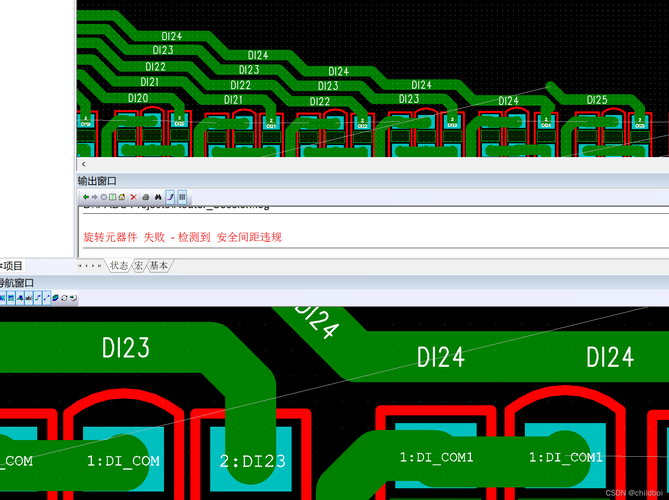
PADS Router 是 Mentor Graphics(现为 Siemens EDA)PADS 套件中的一个专业的交互式布线工具,它不是简单的自动布线器,而是设计师的“智能画笔”。
(图片来源网络,侵删)
- 智能交互式布线:它结合了手动布线的灵活性和自动布线器的高效,你引导方向,它自动处理拐角、间距和推挤。
- 强大的差分对和总线支持:对于高速设计(如 DDR, PCIe, USB),差分对和总线的布线至关重要,PADS Router 提供了业界领先的差分对绕线、长度匹配等功能。
- 高效的推挤算法:当你在已有布线附近布新线时,它能智能地、可预测地推开障碍物,而不会造成混乱。
- 与 PADS Layout 无缝集成:作为 PADS 生态系统的一部分,它与 PADS Layout 紧密集成,设计规则、元件封装、网络等信息可以实时同步。
一句话总结:PADS Router 是让你在保证设计规则正确的前提下,快速、高质量地完成复杂 PCB 布线的利器。
准备工作:安装与设置
- 安装 PADS 软件:确保你已经完整安装了 PADS 套件,包括 PADS Layout、PADS Router 和 PADS Logic。
- 设置许可证:确保软件许可证已正确配置。
- 熟悉 Layout:在开始使用 Router 之前,你应该已经完成了在 PADS Layout 中的元件布局、定义设计规则和铺铜,Router 是在 Layout 的基础上进行工作的。
第一部分:基础入门
1 启动 PADS Router 与界面概览
- 启动:在 PADS Layout 中,可以通过
Tools -> Router启动,或者在 Windows 开始菜单中直接打开。 - 界面布局:
- 菜单栏:所有命令的入口。
- 主工具栏:最常用的命令,如新建、打开、保存、撤销、重做、DRC 检查等。
- 布线工具栏:核心功能所在,包括布线模式、差分对、总线、过孔等。
- 状态栏:显示鼠标坐标、当前层、当前网络、设计规则等信息。
- 设计窗口:你的 PCB 设计图纸。
- 信息/命令窗口:显示操作提示和命令输入区。
2 打开和准备设计
- 启动 PADS Router 后,通常会自动关联并打开当前在 PADS Layout 中打开的设计,如果不是,可以通过
File -> Open打开.pcb文件。 - 关键步骤:在开始布线前,务必确认设计规则已从 Layout 正确加载,检查
Setup -> Design Rules,确保线宽、间距、过孔尺寸等规则符合要求。
3 最简单的布线操作
这是你的第一个布线动作:
- 将鼠标移动到一个元件的焊盘上,你会看到焊盘高亮显示,并出现一个跟随鼠标的预览线。
- 单击鼠标左键,开始布线,线会“粘”在鼠标上。
- 移动鼠标,你会看到线段在实时更新,软件会自动为你创建 45 度或 90 度的拐角。
- 单击鼠标左键,可以放置一个拐角或一个中间点。
- 将鼠标移动到目标焊盘上,再次单击鼠标左键,完成布线,线会自动连接到焊盘中心。
4 常用视图与工具栏
- 视图操作:
- 鼠标中键:按住并拖动,可以平移视图。
- 鼠标滚轮:向上滚动放大,向下滚动缩小,按住
Ctrl+ 滚轮可以快速缩放。 F键:适合整个视图到窗口大小。Shift + F:选中一个区域,使其充满视图。
- 显示/隐藏:
Shift + D:打开“显示/隐藏”对话框,可以快速控制铺铜、丝印、过孔、DRC 标记等的显示。
第二部分:核心布线技巧
1 布线模式详解
在布线工具栏中,你会看到三种主要的布线模式,这是 PADS Router 的精髓。
-
Interactive (交互式布线 - 默认模式)
 (图片来源网络,侵删)
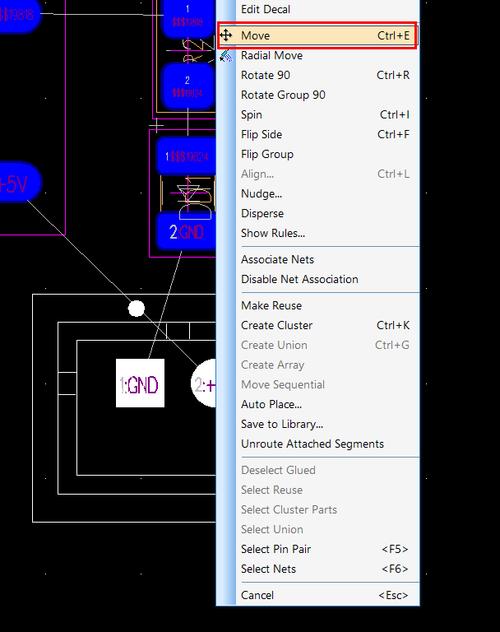
- 这是最常用的模式,它会自动处理拐角、推挤其他网络、遵守设计规则。
- 推挤:当你靠近已有布线时,它会智能地将该布线推开一段安全距离,而不是让你手动去绕开。
- 环绕:如果推挤无法完成(空间不足),它会自动绕过障碍物。
-
Push (推挤模式)
- 这个模式只“推”,不“绕”,它会将你路径上的所有障碍物(包括线、过孔、铺铜)都推开,直到有足够空间。
- 适用场景:在空旷区域布线,或者需要明确地将一组线整体移动时。
-
Hug (环绕模式)
- 这个模式只“绕”,不“推”,它会让你布的线紧贴着障碍物边缘走线。
- 适用场景:在密集区域,需要紧贴着已有走线或板边布线时。
如何切换:点击布线工具栏上对应的图标,或使用快捷键 I (Interactive), P (Push), H (Hug)。
2 差分对布线
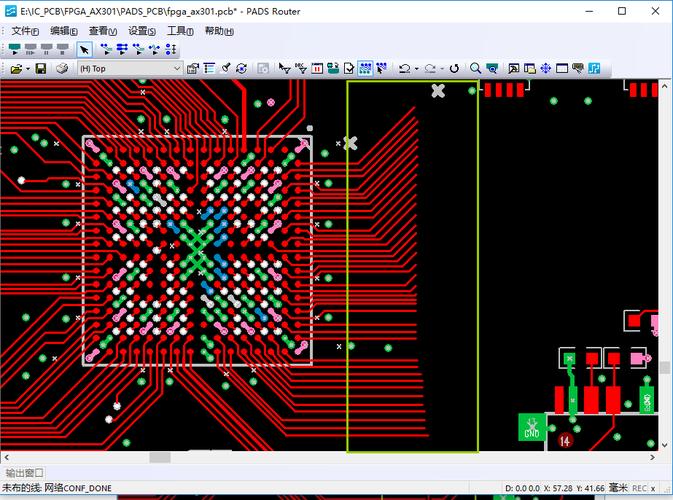
高速设计的灵魂。
(图片来源网络,侵删)
- 启动差分对布线:
- 选中差分对中的任意一个网络,然后点击布线工具栏的
Add Differential Pair图标。 - 或者,直接在布线时,按住
Ctrl键,然后点击第一个焊盘,再点击第二个焊盘,软件会自动识别并创建差分对布线。
- 选中差分对中的任意一个网络,然后点击布线工具栏的
- 布线:
- 差分对会作为一个整体进行布线,两条线会保持你设定的间距(在约束管理器中定义)。
- 软件会自动处理两条线的平行耦合和长度匹配。
- 关键功能:
Tune(调谐):这是差分对布线的核心,布完线后,选中差分对,点击Tune按钮,进入调谐模式。- 在调谐模式下,你可以:
Serpentine(蛇形线):为差分对的两条线添加蛇形线,用于精确控制长度匹配,你可以控制蛇形线的间距、 amplitude (幅度) 和 spacing (间距)。Min/Max(最小/最大长度):设置目标长度和容差范围,软件会自动计算出需要添加多少蛇形线。Coupling(耦合):调整两条线之间的耦合紧密程度。
3 总线布线
用于一次性布排多条功能相关的线(如数据总线 D0-D7)。
- 启动总线布线:
- 按住
Shift键,依次点击所有需要加入总线的网络的起点焊盘。 - 点击布线工具栏的
Add Bus图标。
- 按住
- 布线:
- 总线会作为一个整体布线,软件会自动处理总线内部的间距。
- 布完总线主干后,可以使用
Bus to Lines功能,将总线自动分解为多条独立的、间距正确的分支线。
4 长度匹配与蛇形线
不仅差分对需要,像时钟、复位等关键信号也可能需要长度匹配。
- 手动添加:对于单根线,可以在
Tune模式下,手动添加Serpentine。 - 使用
Matched Lengths:- 在
Setup -> Constraint Manager中定义一个“匹配长度”规则,指定哪些网络需要匹配,以及它们的长度公差。 - 布完线后,选中这些网络,点击
Tune。 - 软件会自动分析各条线的长度,并提示你哪些需要加长,然后你只需点击
Add Serpentine即可。
- 在
5 过孔 与层切换
- 放置过孔:在布线过程中,按 (数字键盘2) 键,或者点击工具栏的
Add Via图标,即可在当前位置放置一个过孔并切换到下一层。 - 层选择:在状态栏或工具栏的下拉菜单中,可以随时切换当前布线层。
第三部分:高级设计与规则
1 设计规则检查
- 实时 DRC:布线时,违反规则的地方会以高亮显示(通常是红色或黄色)。
- 运行 DRC:
- 点击主工具栏的
DRC图标(一个绿色的对勾)。 - 在弹出的对话框中,你可以选择检查的范围(全部、网络、区域等)。
- 检查结果会列在窗口中,双击错误项可以自动定位到 PCB 上的相应位置。
- 点击主工具栏的
2 约束管理器
这是 PADS 的核心,定义了设计的所有电气和物理约束。
- 入口:
Setup -> Constraint Manager。 - 重要页面:
- Electrical (电气):定义线宽、间距、网络拓扑等。
- Differential Pairs (差分对):定义差分对的线宽、间距、长度匹配规则。
- Physical (物理):定义过孔尺寸、 Via-in-pad 等。
- 最佳实践:在开始布线前,花足够时间在 Constraint Manager 中定义好所有规则。
3 铺铜 与分割
- 显示铺铜:按
Shift + D,确保Copper(铺铜) 选项是勾选的。 - 连接网络:铺铜会自动连接到它所包围的网络焊盘。
- 分割铺铜:
- 使用
Add Copper Sliver(添加铜箔条) 工具。 - 在需要分割的地方画一条线,这条线会将一块大的铺铜分割成两个独立的区域。
- 分割后,你可以为新的铜箔区域分配不同的网络。
- 使用
第四部分:高效工作流程
1 快捷键大全
| 功能 | 快捷键 |
|---|---|
| 开始/结束布线 | 鼠标左键 / Esc 或 鼠标右键 |
| 切换布线模式 | I (交互), P (推挤), H (环绕) |
| 放置过孔/切换层 | (数字键盘2) |
| 撤销/重做 | Ctrl + Z / Ctrl + Y |
| 删除布线/过孔 | Delete |
| 适合视图 | F |
| 区域缩放 | Shift + F |
| 打开显示/隐藏 | Shift + D |
| 打开约束管理器 | Ctrl + Shift + C |
| 运行 DRC | D |
| 保存设计 | Ctrl + S |
2 保存与输出
- 保存:布线完成后,点击
Save图标,这会同时更新.pcb文件。 - 输出 Gerber:
- 回到 PADS Layout。
- 使用
File -> Export -> Gerbers...。 - 在设置中,确保包含所有需要的层(铜层、丝印层、阻焊层、钻孔文件等)。
- 生成
.gbr,.drl等文件,交给制板厂。
3 与 PADS Layout 的协同工作
- 同步:PADS Router 和 PADS Layout 是实时同步的,在 Router 中修改任何东西(如布线、添加过孔),保存后回到 Layout,修改已经存在。
- 流程:
Layout (布局/定义规则) -> Router (布线) -> Layout (铺铜/最终检查/出Gerber)。
第五部分:常见问题与技巧
1 如何处理布线死胡同?
当布线被堵住时,不要硬来。
- 使用推挤模式:切换到
Push模式,强行推开障碍物。 - 添加过孔:换一层布线,绕过障碍物。
- 暂时隐藏:按
Shift + D,暂时隐藏不相关的铺铜或丝印,为布线腾出空间。 - 重新布局:如果某个区域实在布不通,可能需要回到 PADS Layout 调整元件布局。
2 如何快速优化已有布线?
- 优化布线:选中一段或多段布线,右键选择
Optimize,软件会尝试在保持连接和规则的前提下,让走线更短、更平滑。 - 平滑拐角:选中布线,使用
Smooth命令,可以将锐利的 90 度拐角变得更平滑(如圆弧)。
3 如何处理扇出?
扇出是将表贴元件的焊盘连接到内层或电源地的过程。
- 手动扇出:对于 BGA 等高密度封装,通常需要在 Layout 中手动做好扇出,再导入 Router。
- Router 辅助扇出:对于简单元件,可以在 Router 中,从焊盘开始布线,快速添加两个过孔,形成简单的“狗腿”形扇出。
总结与资源
PADS Router 是一个功能强大但需要练习才能掌握的工具。“熟能生巧” 是最好的建议。
- 核心思想:相信它的推挤和环绕算法,学会使用
Tune功能来处理差分对和长度匹配,熟练掌握快捷键。 - 学习资源:
- Siemens EDA 官方文档:最权威、最准确的信息来源。
- 官方视频教程:在 Siemens EDA 官网或 YouTube 上搜索 "PADS Router tutorial"。
- 社区论坛:官方社区、EDA365 等中文论坛有大量用户分享的经验和问答。
希望这份教程能帮助你顺利上手 PADS Router,祝你布线愉快!









