目录
- 第一步:准备工作
- 了解 MySQL Workbench
- 下载安装包
- 第二步:安装步骤 (分操作系统详解)
- Windows 安装教程
- macOS (Intel & Apple Silicon) 安装教程
- Linux (Ubuntu) 安装教程
- 第三步:首次启动与配置
- 启动 MySQL Workbench
- 创建与管理 MySQL 连接
- 第四步:连接到 MySQL 服务器
- 连接到本地 MySQL 服务器
- 连接到远程 MySQL 服务器
- 常见问题与解决方案 (FAQ)
第一步:准备工作
了解 MySQL Workbench
MySQL Workbench 是一款由 Oracle 公司官方提供的,集成了数据库设计、开发和管理功能的可视化工具,它主要包含三大核心功能:
- SQL 开发: 执行 SQL 查询、管理数据库对象、查看数据。
- 数据建模: 设计和创建数据库的实体关系图。
- 服务器管理: 配置服务器实例、启动/停止服务、管理用户和权限。
下载安装包
访问 MySQL 官方下载页面,选择适合你操作系统的版本。
官方下载链接: https://dev.mysql.com/downloads/workbench/
下载建议:
- 选择版本: 对于大多数用户,选择 "Generally Available (GA) Releases" (一般可用版本) 即可,这是最稳定的主流版本。
- 选择平台: 根据你的操作系统选择对应的安装包。
- Windows: 选择 "Microsoft Windows" 下的 "Installer" (安装程序)。
- macOS: 选择 "macOS" 下的 "DMG Image" (磁盘映像文件)。
- Linux: 选择 "Linux - Generic" 下的 "gzip" 压缩包,或者如果你使用的是 Ubuntu/Debian,可以选择 "Ubuntu Linux" 下的 APT 包。
第二步:安装步骤 (分操作系统详解)
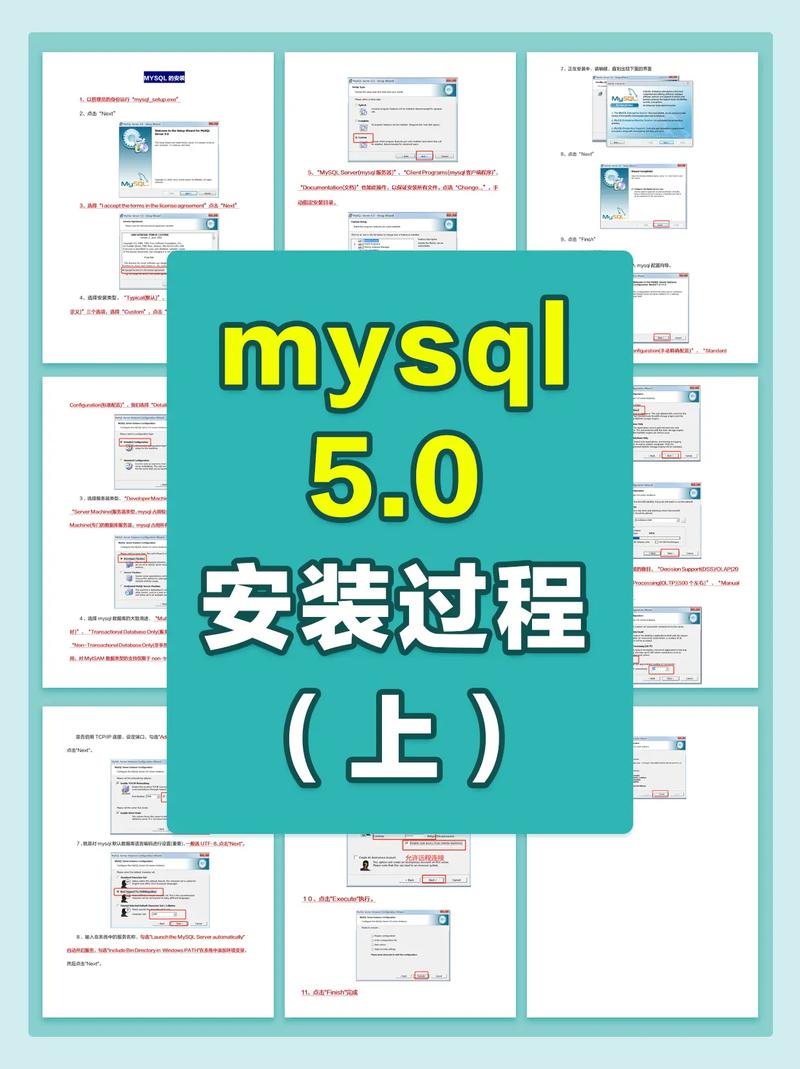
A. Windows 安装教程
Windows 的安装过程非常简单,类似于标准的 Windows 软件。
-
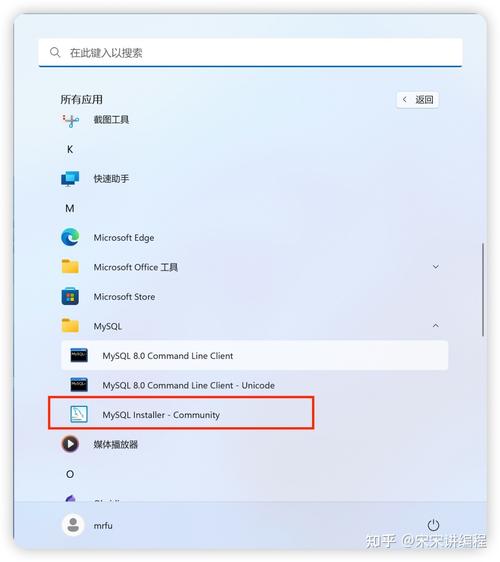
双击安装包
mysql-workbench-<version>-windows-x86.msi启动安装向导。 -
选择安装类型:
- Typical (典型安装): 推荐大多数用户选择,它会自动安装所有核心组件,并设置默认路径。
- Custom (自定义安装): 高级用户可以选择,你可以手动选择要安装的组件和安装路径。
- Complete (完全安装): 安装所有可用组件。
- 选择 Typical,然后点击 "Next"。
-
准备执行: 点击 "Install" 开始安装。
-
安装过程: 等待进度条完成。
 (图片来源网络,侵删)
 -
MySQL Community Server 可选安装: 在安装过程中,Workbench 可能会检测到你的系统没有安装 MySQL 服务器,并提示你是否要安装一个,如果你只是想连接到已有的服务器,可以取消勾选,如果你是新手,可以勾选,它会一并帮你安装好 MySQL 服务器,这里我们假设你已经安装了服务器,所以点击 "Execute" 或 "Next" 跳过。
-
完成安装: 看到 "Installation Complete" (安装完成) 对话框后,点击 "Finish"。
B. macOS (Intel & Apple Silicon) 安装教程
macOS 使用 .dmg 安装包,安装过程也很直观。
-
双击安装包
mysql-workbench-<version>-macos-x86_64.dmg,它会挂载成一个虚拟磁盘。 -
拖拽安装: 打开挂载的磁盘,你会看到一个名为
MySQLWorkbench.app的图标,将它拖拽到你的Applications(应用程序) 文件夹中。 -
安装命令行工具 (可选但推荐): 为了让终端等工具能识别
mysql命令,你需要安装一个符号链接,打开 终端 (Terminal),然后执行以下命令:sudo ln -s /usr/local/mysql/bin/mysql /usr/local/bin/mysql
输入你的 Mac 密码即可。
-
启动: 你现在可以从
Launchpad或Applications文件夹中启动 MySQL Workbench 了。
C. Linux (Ubuntu) 安装教程
在 Linux 上,推荐使用系统的包管理器(如 apt)来安装,这样可以方便地处理依赖和更新。
-
更新软件包列表: 打开终端,执行以下命令:
sudo apt update
-
安装 MySQL Workbench: 直接执行安装命令:
sudo apt install mysql-workbench
系统会自动解析依赖并安装。
-
启动: 你可以在终端中输入
mysql-workbench来启动,或者通过应用菜单找到它并点击启动。
第三步:首次启动与配置
启动 MySQL Workbench
安装完成后,从你的应用程序菜单中启动 MySQL Workbench。
首次启动时,它会弹出一个 MySQL Connections (MySQL 连接) 窗口,这是你管理所有数据库服务器的地方。
创建与管理 MySQL 连接
在连接窗口中,你可以添加一个或多个数据库服务器的连接。
-
点击 "+" 号: 在 "MySQL Connections" 窗口的左下角,点击 号来添加一个新的连接。
-
填写连接信息:
- Connection Name (连接名称): 给这个连接起一个容易识别的名字,"Local MySQL" 或 "My Production DB"。
- Hostname (主机名): 数据库服务器的地址。
- 连接本地服务器,通常填写
localhost或0.0.1。 - 连接远程服务器,填写服务器的 IP 地址或域名。
- 连接本地服务器,通常填写
- Port (端口): MySQL 的默认端口是
3306,如果你的服务器使用了其他端口,请在此处修改。 - Username (用户名): 用于登录数据库的用户名,对于本地安装,通常是
root。 - Default Schema (默认模式): 可选,你可以指定一个默认打开的数据库。
-
保存连接: 填写完毕后,点击 "Test Connection" (测试连接) 来验证信息是否正确,如果成功,会提示你输入密码,输入密码后,点击 "OK",你的连接就会被保存下来。
第四步:连接到 MySQL 服务器
连接到本地 MySQL 服务器
这是最常见的场景,假设你已经安装了 MySQL 服务器,并且知道 root 用户的密码。
- 在 MySQL Workbench 的主界面,双击你刚刚创建的 "Local MySQL" 连接。
- 系统会弹出 "Enter Password" (输入密码) 对话框。
- 输入你的 MySQL
root用户的密码,然后点击 "OK"。 - 如果密码正确,Workbench 会成功连接到服务器,并打开主界面,界面分为三个主要部分:
- 左侧导航栏: 显示服务器实例、 schemas (数据库)、表等。
- 中间查询编辑器: 在这里编写和执行 SQL 语句。
- 右侧信息面板: 显示服务器状态、对象信息等。
连接到远程 MySQL 服务器
连接到远程服务器(如云服务器 VPS 或虚拟机)需要一些额外配置。
服务器端配置 (在远程服务器上操作):
- 确保 MySQL 服务正在运行。
- 允许远程连接:
- 登录到远程服务器的 MySQL:
mysql -u root -p - 执行以下 SQL 命令,允许
root用户从任何 IP 地址连接(为了安全,建议将 替换为特定的 IP 地址):GRANT ALL PRIVILEGES ON *.* TO 'root'@'%' IDENTIFIED BY 'your_strong_password'; FLUSH PRIVILEGES;
- 登录到远程服务器的 MySQL:
- 修改 MySQL 配置文件:
- 编辑
/etc/mysql/mysql.conf.d/mysqld.cnf(路径可能因系统而异)。 - 找到
bind-address = 127.0.0.1这一行。 - 将其注释掉或修改为
bind-address = 0.0.0.0,表示监听所有网络接口。# bind-address = 127.0.0.1 # 或者 bind-address = 0.0.0.0
- 编辑