
目录
-
第一部分:准备工作
 (图片来源网络,侵删)
- 1 下载所需软件
- 2 准备 Windows 10 镜像文件 (ISO)
- 3 确保硬件资源充足
- 4 获取 Windows 10 产品密钥(可选)
-
第二部分:创建虚拟机
- 1 启动 VMware Workstation Pro
- 2 新建虚拟机向导
- 3 选择典型或自定义安装
- 4 选择稍后安装操作系统
- 5 选择客户机操作系统版本
- 6 命名虚拟机并选择安装位置
- 7 指定磁盘容量
- 8 自定义硬件设置(关键步骤)
- 9 完成创建
-
第三部分:安装 Windows 10 系统
- 1 启动虚拟机并加载镜像
- 2 开始安装
- 3 设置区域和键盘
- 4 输入产品密钥
- 5 选择安装类型
- 6 分区与格式化
- 7 等待安装完成
- 8 进行初始设置(OOBE)
-
第四部分:安装 VMware Tools(至关重要)
- 1 为什么必须安装 VMware Tools?
- 2 安装步骤
-
第五部分:常见问题与技巧
 (图片来源网络,侵删)
- 1 如何全屏显示?
- 2 如何在主机和虚拟机之间拖拽文件和复制粘贴?
- 3 虚拟机黑屏或卡住怎么办?
- 4 如何为虚拟机创建快照?
- 5 如何调整虚拟机内存或硬盘大小?
第一部分:准备工作
在开始之前,请确保你已经准备好以下几样东西。
1 下载所需软件
你需要两个核心软件:
-
VMware Workstation Pro:这是创建和运行虚拟机的平台,它是一款付费软件,但有30天的全功能试用版,足够你完成安装和体验。
- 官方下载地址:https://www.vmware.com/products/workstation-pro.html
- 提示:请务必从官网下载,以保证安全性和稳定性。
-
Windows 10 镜像文件 (ISO):这是 Windows 10 的安装程序,通常是一个
.iso格式的文件。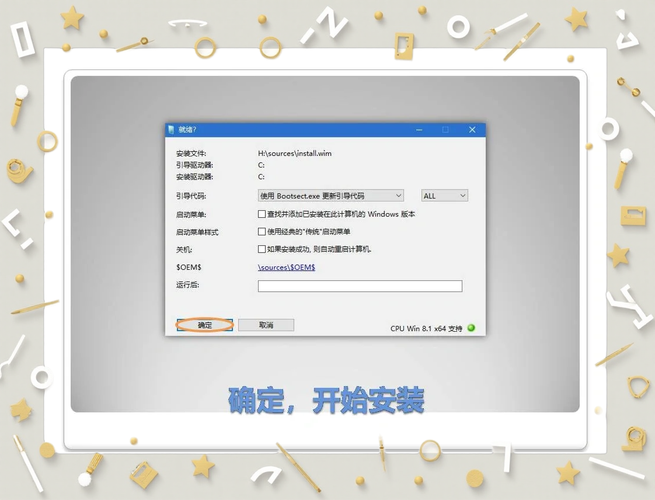 (图片来源网络,侵删)
- 官方下载地址(推荐):https://www.microsoft.com/zh-cn/software-download/windows10ISO
- 在这个页面,你可以选择 Windows 10 的版本(如家庭版、专业版)和语言,然后直接下载官方原版 ISO 文件,最安全可靠。
2 准备 Windows 10 镜像文件 (ISO)
从官网下载好 ISO 文件后,请记住它的存放位置,安装时 VMware 会自动检测到它。
3 确保硬件资源充足
你的物理电脑(主机)需要提供足够的资源来支持虚拟机(客户机)的运行,建议配置如下:
- CPU:建议至少 4 核,虚拟机可以借用主机的 CPU 核心。
- 内存:建议至少 8GB,你需要为虚拟机分配一部分内存,例如分配 4GB 给虚拟机,这样主机和虚拟机才能流畅运行。
- 硬盘空间:建议至少有 50GB 的可用空间,虚拟机的硬盘文件会占用这个空间。
4 获取 Windows 10 产品密钥(可选)
如果你有正版 Windows 10 的产品密钥,可以在安装时输入,如果没有,也可以选择跳过,稍后在系统内激活(部分版本可能无法激活),对于学习测试,通常跳过即可。
第二部分:创建虚拟机
1 启动 VMware Workstation Pro
安装并打开 VMware Workstation Pro。
2 新建虚拟机向导
在主界面点击 “创建新的虚拟机”。
3 选择典型或自定义安装
- 典型(推荐):VMware 会自动为你处理大部分硬件配置,适合新手。
- 自定义(高级):可以手动配置每一个硬件细节,如 CPU、内存、硬盘、网络等,适合有经验的用户。
建议:新手选择 “典型” 即可,本教程以“典型”为例。
4 选择稍后安装操作系统
选择 “稍后安装操作系统”,因为我们已经有了 Windows 10 的 ISO 镜像,稍后手动加载会更灵活。
5 选择客户机操作系统版本
- 客户机操作系统:选择 Microsoft Windows。
- 版本:根据你的 ISO 文件选择,Windows 10 x64。
注意:务必选择 x64(64位),而不是 x86(32位),除非你有特殊需求。
6 命名虚拟机并选择安装位置
- 虚拟机名称:给你的虚拟机起一个名字,
My_Win10_VM。 - 位置:选择一个空间足够的硬盘分区来存放虚拟机文件,虚拟机的所有文件(包括系统盘)都会保存在这个文件夹里。
建议:不要将虚拟机文件存放在 C 盘,特别是当 C 盘是系统盘且空间不大时。
7 指定磁盘容量
- 最大磁盘大小:设置虚拟硬盘的最大容量,建议 60GB 或更大。
- 存储方式:
- 将虚拟磁盘拆分成多个文件:便于移动和备份,但文件多。
- 将虚拟磁盘存储为单个文件:管理方便,性能略好,适合固定不动的虚拟机。
建议:选择 “将虚拟磁盘拆分成多个文件”。
8 自定义硬件设置(关键步骤)
在点击“完成”之前,强烈建议你点击 “自定义硬件...” 按钮进行检查和调整,这是保证虚拟机流畅运行的关键。
- 内存:拖动滑块,分配内存。建议至少 4096 MB (4GB),分配的内存不能超过你物理内存的一半。
- 处理器:拖动滑块,分配 CPU 核心数。建议至少 2 个处理器。
- 新 CD/DVD (SATA):
- 在右侧的“连接”选项中,选择 “使用 ISO 镜像文件”。
- 点击 “浏览”,找到并选择你之前下载好的 Windows 10 ISO 文件。
- 勾选“已连接”,这样虚拟机启动时会自动加载这个镜像。
- 网络适配器:默认是 NAT 模式,这是最常用的模式,可以让虚拟机通过主机的网络上网,无需额外设置,如果需要与局域网内其他设备通信,可以选择 “桥接模式”。
9 完成创建
检查无误后,点击 “完成”,VMware 会返回主界面,并显示你刚刚创建的虚拟机。
第三部分:安装 Windows 10 系统
1 启动虚拟机并加载镜像
在 VMware 主界面,选中你创建的虚拟机,然后点击绿色的 “开启此虚拟机” 按钮。
虚拟机会像一台真实电脑一样启动,并自动加载你之前设置的 ISO 镜像,进入 Windows 安装程序界面。
2 开始安装
选择你的语言、时间和键盘输入法,然后点击 “下一步” -> “现在安装”。
3 设置区域和键盘
通常保持默认即可,直接点击 “下一步”。
4 输入产品密钥
如果你有密钥,在此输入,如果没有,点击 “我没有产品密钥” 直接跳过,稍后可以在系统内尝试激活。
5 选择安装类型
选择 “自定义:仅安装 Windows (高级)”。
6 分区与格式化
- 你会看到一个未分配的磁盘空间,这就是我们为虚拟机创建的硬盘。
- 直接点击“新建”,它会自动使用整个未分配空间。
- 确认选择后,点击 “应用”。
- 系统会提示“若要确保 Windows 所有功能都能正常工作,Windows 可能要为系统文件创建额外的分区。” 这是正常的,点击 “确定”。
- 你会看到两个分区:一个为
系统保留(几百MB),另一个为主分区(我们设置的全部空间)。 - 选中主分区(通常是最大的那个),然后点击 “下一步”。
7 等待安装完成
Windows 将开始复制文件、安装功能和更新,这个过程可能需要 20-40 分钟,请耐心等待,虚拟机会自动重启几次。
8 进行初始设置
重启后,会进入 Windows 的初始设置界面(OOBE),包括:
- 区域设置:保持默认。
- 键盘布局:保持默认。
- 网络:连接到 Wi-Fi 或有线网络,以便激活和更新。
- 账户设置:你可以创建一个本地账户,或者使用微软账户,如果只是本地使用,创建本地账户即可。
- 隐私设置:根据你的喜好开启或关闭。
完成这些设置后,你就成功进入了 Windows 10 的桌面!
第四部分:安装 VMware Tools(至关重要)
现在你的虚拟机虽然能运行,但体验很差(分辨率不固定、无法复制粘贴、拖拽文件慢等)。安装 VMware Tools 可以完美解决这些问题。
1 为什么必须安装 VMware Tools?
VMware Tools 是一套增强工具,它能提供:
- 自动适应分辨率:拖动 VMware 窗口大小时,虚拟机分辨率会自动调整。
- 增强图形性能:启用 3D 加速,显示效果更流畅。
- 剪贴板拖放:可以直接在主机和虚拟机之间拖拽文件,复制粘贴文本和图片。
- 文件共享:更方便地在主机和虚拟机之间传输文件。
- 鼠标无缝移动:鼠标可以在主机和虚拟机窗口之间自由移动,无需按
Ctrl+Alt切换。
2 安装步骤
- 在虚拟机窗口的菜单栏中,点击 “虚拟机” -> “安装 VMware Tools...”。
- VMware 会将 VMware Tools 的安装文件(一个压缩包)挂载到虚拟机的光驱中。
- 进入你的 Windows 10 虚拟机桌面,双击打开 “此电脑”,你会看到一个新的光驱盘符(通常是
D:盘)。 - 双击打开该光驱,你会看到一个名为
setup64.exe的文件。 - 右键点击
setup64.exe,选择 “以管理员身份运行”。 - 接下来会弹出一个安装向导,一路点击 “下一步”,保持默认设置即可。
- 安装完成后,会提示你 “是否立即重新启动虚拟机?”,点击 “是”。
重启后,你的虚拟机体验将得到质的飞跃!
第五部分:常见问题与技巧
1 如何全屏显示?
将鼠标光标移动到虚拟机窗口的顶部,会显示一个菜单栏,点击 “查看” -> “进入全屏”,按 Ctrl+Alt 可以退出全屏模式。
2 如何在主机和虚拟机之间拖拽文件和复制粘贴?
这只有在成功安装 VMware Tools 后才能实现,安装后,只需在 VMware 的菜单栏点击 “虚拟机” -> “设置” -> “选项” -> “客户机隔离”,确保 “启用拖放” 和 “启用复制/粘贴” 是勾选状态。
3 虚拟机黑屏或卡住怎么办?
- 强制重启:在虚拟机窗口菜单栏,点击 “虚拟机” -> “电源” -> “重启客户机”,如果无响应,可以尝试 “关闭客户机”。
- 强制关闭:如果强制重启无效,点击 “电源” -> “关闭客户机”,如果还是不行,选择 “关闭电源”(相当于直接拔掉电源,有数据丢失风险,非必要不使用)。
- 检查资源占用:可能是分配给虚拟机的内存或 CPU 太少,关闭一些主机程序,或者回到虚拟机设置中,适当增加内存或 CPU 数量。
4 如何为虚拟机创建快照?
快照就像是虚拟机的“存档点”,你可以随时创建一个快照,之后即使把系统搞坏了,也可以一键恢复到这个健康的状态。
- 创建快照:在虚拟机窗口菜单栏,点击 “虚拟机” -> “快照” -> “拍摄快照...”,给快照起一个名字(如“系统激活完成”),然后点击 “拍摄快照”。
- 恢复快照:点击 “快照” -> “管理快照...”,在列表中选择你想恢复的快照,点击 “转到” 并确认即可。
5 如何调整虚拟机内存或硬盘大小?
- 调整内存/处理器:关闭虚拟机,在 VMware 主界面右键点击虚拟机 -> “设置” -> “硬件” 选项卡,直接拖动内存或处理器的滑块即可。
- 扩展硬盘容量:关闭虚拟机,右键点击虚拟机 -> “设置” -> “硬盘” -> “扩展...”,输入你想要的新总大小(注意是总大小,不是增加的大小),然后扩展,进入 Windows 磁盘管理中,你需要进行“扩展卷”操作才能让系统识别新增的空间。









