
Android x86 完整安装与使用教程
什么是 Android x86?
Android x86 是一个开源项目,旨在将 Google 的 Android 操作系统移植到基于 x86 架构的设备上,例如我们常见的个人电脑(台式机和笔记本)。
(图片来源网络,侵删)
主要用途:
- 在电脑上体验 Android: 你可以在不购买安卓手机或平板的情况下,在 PC 上运行完整版的 Android 系统,享受海量的安卓应用。
- 安卓应用开发与测试: 开发者可以在一个接近真实环境的模拟器中测试他们的应用,比传统的 Android Studio 模拟器更流畅、更真实。
- 打造特定功能设备: 可以将旧电脑或树莓派等设备改造成专用的安卓设备,如车载系统、媒体中心、智能家居控制面板等。
- 双系统体验: 可以与 Windows 或 Linux 并存,开机时选择进入哪个系统,互不干扰。
准备工作
在开始之前,请确保你准备好以下所有物品,这一步至关重要!
硬件要求:
- 一台电脑: 笔记本或台式机均可,CPU 支持 Intel 或 AMD x86 架构(几乎所有现代电脑都支持)。
- 至少 2GB 内存: 推荐使用 4GB 或以上,以确保流畅运行。
- 至少 4GB 可用硬盘空间: 推荐使用 8GB 或以上,方便安装更多应用和文件。
- USB 2.0 或 3.0 U 盘: 容量建议 8GB 或以上,用于制作启动盘。
- 电脑需要从 U 盘启动的功能: 大多数现代电脑都支持。
软件与文件下载:

(图片来源网络,侵删)
- Android x86 镜像文件:
- 官方网站:https://www.android-x86.org/
- 在 "Download" 页面,你会看到不同版本的列表,对于新手,推荐选择 稳定版。
- 版本选择建议:
- Android 11 (R): 相对稳定,兼容性好,应用多。
- Android 12 (S): 界面更现代,但可能某些应用兼容性稍差。
- Android 13 (T): 最新版,功能新,但可能 Bug 较多。
- 下载格式通常是
.iso文件。android-x86_64-9.0-r1.iso。
- 制作启动盘的工具:
- Windows: Rufus (强烈推荐,简单快捷) 或 Ventoy (可以放入多个系统镜像,更灵活)。
- macOS: BalenaEtcher 或 TransMac。
- Linux:
dd命令 (内置) 或 Ventoy。
数据备份!
- 警告! 安装 Android x86 的过程会格式化你选择的硬盘分区,请务必备份该分区以及电脑中所有重要数据!一旦格式化,数据将无法恢复。
详细安装步骤 (以 Windows 电脑和 Rufus 为例)
第一步:制作启动 U 盘
- 插入你的 U 盘。
- 下载并打开 Rufus。
- 在 "Device" (设备) 下拉菜单中选择你的 U 盘。
- 在 "Boot selection" (启动选择) 下,点击 "SELECT" (选择),然后找到并下载好的
.iso文件。 - "Image option" (映像选项) 是关键:
- 对于 UEFI 启动的新电脑(大多数是),选择
GPT。 - 对于较老的 Legacy BIOS 启动的电脑,选择
MBR。 - 如何判断? 如果你不确定,可以先尝试
GPT,如果启动失败,再换MBR,现在绝大多数电脑都是 UEFI + GPT。
- 对于 UEFI 启动的新电脑(大多数是),选择
- "Volume label" (卷标) 可以随意填写,"Android x86"。
- 点击 "START" (开始)。
- 在弹出的窗口中,选择 "DD Image" 模式,然后点击 "OK"。
- 等待进度条走完,提示 "READY" 即可,U 盘制作完成,可以安全弹出。
第二步:电脑设置与启动
- 将制作好的 Android x86 U 盘插入电脑。
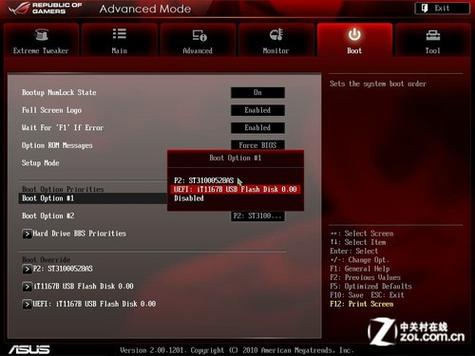
- 重启电脑,并在开机时立刻、反复按下特定键进入 BIOS/UEFI 设置界面,常见的按键有:
F2,F10,F12,DEL,ESC,具体按键请看开机画面提示。 - 在 BIOS/UEFI 中,找到 "Boot" (启动) 选项。
- 将启动顺序的第一项设置为你的 U 盘,名称可能包含 "USB-HDD", "SanDisk", "Kingston" 等字样。
- 保存设置并退出,通常是按
F10,然后选择 "Yes" 保存。 - 电脑会自动从 U 盘启动,进入 Android x86 的安装界面。
第三步:图形化安装过程

(图片来源网络,侵删)
-
选择安装方式:
- 你会看到一个类似 GRUB 的启动菜单。
- 选择第一个选项,通常是 "Install Android x86 to harddisk" (安装 Android x86 到硬盘)。
- (可选)如果你想先体验一下,可以选择 "Run Android x86 without installation" (不安装直接运行),但这不会保存你的任何数据。
-
同意许可协议:
- 选择 "I Agree" (我同意)。
-
选择安装位置(最关键的一步!):
- 系统会扫描并列出你电脑上的所有硬盘分区。
- 强烈建议: 不要选择你 Windows 系统所在的分区(通常是 C 盘),否则会丢失所有 Windows 文件!
- 推荐方案(创建新分区):
- 选择一个未分配的空间(Unallocated space),或者选择一个你可以删除的非系统分区。
- 如果选择了一个已有分区,会弹出警告,选择 "Format as..." (格式化为...)。
- 在弹出的文件系统选择中,选择 "ext4",这是 Android 推荐的文件系统。
- 点击 "OK" 确认格式化。
- (高级选项)如果你想在同一个硬盘上与 Windows 共存,可以使用 "Create/Modify partitions" (创建/修改分区) 来手动调整空间大小并创建一个新的 ext4 分区。
-
安装引导程序:
- 接下来会询问你是否安装引导程序(GRUB)。
- 选择 "Yes",这样你才能在开机时选择进入 Android x86 或 Windows 系统。
- 它会自动检测到 Windows 的引导信息,并创建一个双启动菜单。
-
安装完成:
- 等待文件复制完成。
- 系统会提示 "Installation completed!" (安装完成!)。
- 选择 "Yes" 立即重启电脑。
第四步:首次启动与配置
- 电脑重启后,你会看到一个启动菜单,上面有 "Android x86" 和 "Windows Boot Manager" (或其他类似名称)。
- 使用方向键选择 "Android x86",然后按回车。
- 首次启动会比较慢,请耐心等待,系统会进行一些初始化设置。
- 进入系统后,会像设置新手机一样,引导你进行语言选择、连接 Wi-Fi、登录 Google 账户等。
- 设置完成后,你就正式进入了 Android x86 的桌面环境!
常见问题与解决方法
Q: 启动时卡在某个界面,或者黑屏怎么办?
- A:
- 尝试不同的启动模式: 在 GRUB 启动菜单中,按
e键进入编辑模式。- 找到
linux或linuxefi开头的那一行,在行尾添加以下参数之一,然后按Ctrl+X启动:nomodeset:解决黑屏或花屏问题,会以低分辨率启动。acpi=off:解决某些硬件兼容性问题。vga=788:强制设置一个分辨率(如 1024x768)。
- 找到
- 检查显卡驱动: 尝试在设置中更换 OpenGL 渲染器,从 "OpenGL ES" 切换到 "ANGLE" 或反之。
- 尝试不同的启动模式: 在 GRUB 启动菜单中,按
Q: 没有声音怎么办?
- A:
- 进入 "设置" -> "声音"。
- 在 "输出" 选项中,尝试选择不同的音频输出设备(如 "Speaker" 或 "HDMI")。
- 如果还是没声音,可以尝试在启动时添加
snd-hda-intel.dmic_detect=0参数。
Q: 无法连接 Wi-Fi 或蓝牙?
- A: Android x86 对硬件的驱动支持有限,可以尝试:
- 在 "设置" -> "WLAN" 中,点击右上角的菜单图标,选择 "高级",然后尝试 "WPS PBC" 连接。
- 查看你的网卡型号,去 Android x86 论坛 搜索是否有相应的驱动解决方案。
Q: 如何调整屏幕分辨率?
- A:
- 进入 "设置" -> "显示"。
- 在 "屏幕分辨率" 选项中,选择一个合适的分辨率,如果列表中没有你想要的,可以尝试在启动时添加
vga=模式编号参数。
Q: 如何关机或重启?
- A:
- 点击桌面右下角的电源图标。
- 你会看到 "Shut down" (关机) 和 "Reboot" (重启) 选项。
Q: 如何删除 Android x86 系统,恢复到纯 Windows?
- A:
- 使用 Windows 安装 U 盘启动电脑。
- 进入 "修复计算机" -> "疑难解答" -> "命令提示符"。
- 在命令提示符中输入
bootrec /fixmbr和bootrec /fixboot来修复 Windows 引导记录。 - 或者,直接进入 "磁盘管理",删除 Android x86 所在的那个 ext4 分区即可。
进阶使用技巧
- 开启 Root 权限: 在 "设置" -> "关于平板电脑" 中,连续点击 "版本号" 7次,即可开启 "开发者选项",然后在 "开发者选项" 中可以找到 "Root 权限" 并开启。
- 安装 Google 服务框架: 官方版通常不包含 Google Play 商店,你可以通过安装 "Open GApps" 或 "MindTheGapps" 等第三方项目来获得完整的 Google 服务,教程可以在网上搜索 "Android x86 install GApps" 找到。
- 安装 Windows 双启动增强工具: 有一个名为 "Dual Boot Patcher" 的工具,可以更方便地管理 Android 和 Windows 的双启动,支持更多设备。
希望这份详细的教程能帮助你成功在电脑上体验 Android x86!祝你玩得开心!









