
MATLAB R2025a 安装详细教程 (Windows)
在开始之前,请确保你已经准备好以下所有内容:
(图片来源网络,侵删)
- MATLAB R2025a 安装文件:通常包含一个 ISO 文件(如
MATLAB_R2025a.iso)或一个解压后的文件夹。 - 有效的许可证文件:一个
.lic或.dat文件(license.lic)。 - MathWorks 账户:如果你需要从官网下载,或者需要管理许可证,最好有一个账户。
- 管理员权限:安装过程需要管理员权限。
- 稳定的网络连接:安装过程中需要连接网络以验证许可证。
第一步:准备工作
挂载 ISO 文件(如果使用 ISO 文件)
如果你下载的是 ISO 镜像文件,你需要先将其挂载为一个虚拟光驱。
-
Windows 10/11:
- 右键点击
MATLAB_R2025a.iso文件。 - 在弹出的菜单中选择 “装载” (Mount)。
- 系统会自动创建一个新的虚拟光驱盘符(如
E:或F:),并自动打开该盘符。
- 右键点击
-
Windows 7:
- 右键点击
MATLAB_R2025a.iso文件。 - 选择 “装载” (Mount)。
- 如果系统提示,可能需要使用虚拟光驱软件(如 Daemon Tools Lite)来挂载。
- 右键点击
挂载成功后,你会看到类似下面的安装程序启动界面:
(图片来源网络,侵删)
(这是一个示例图,实际界面可能略有不同)
关闭杀毒软件和防火墙
为了防止安装过程中文件被误删或拦截,强烈建议在安装前暂时关闭你的杀毒软件(如 360、火绒、Windows Defender 等)和防火墙,安装完成后再重新开启。
第二步:开始安装
-
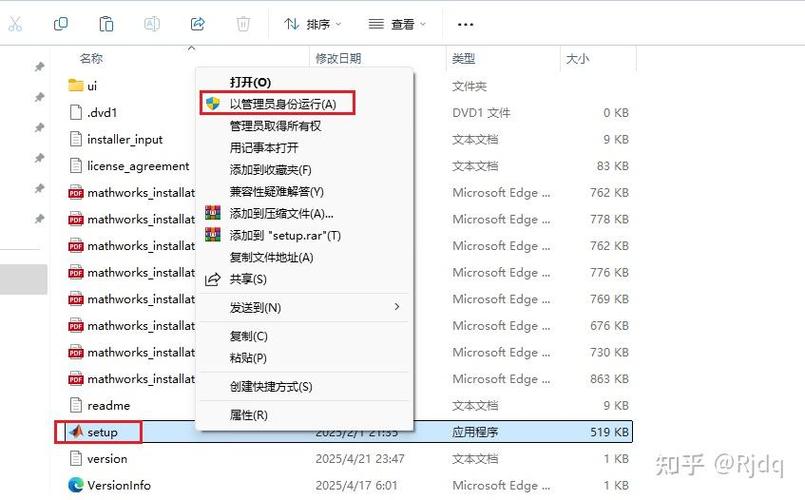
打开刚刚挂载的虚拟光驱,双击运行
setup.exe文件。 -
启动安装程序:
 (图片来源网络,侵删)
- 如果出现 Windows 的“用户账户控制”提示,点击 “是” (Yes)。
-
进入安装向导:
- 等待 MathWorks 安装程序初始化。
- 初始化完成后,会进入欢迎界面,点击 “下一步” (Next)。
-
选择安装选项:
- 选择 “安装” (Install),然后点击 “下一步” (Next)。
-
输入文件安装密钥:
- 这是最关键的一步,你需要选择 “我有文件安装密钥” (I have the File Installation Key for my license),然后点击 “下一步” (Next)。
-
接受许可协议:
- 仔细阅读许可协议,勾选 “是,我接受此协议” (Yes, I accept the license agreement),然后点击 “下一步” (Next)。
第三步:配置安装
-
指定文件安装密钥:
- 在这里输入你的许可证信息,通常有两种方式:
- 输入许可证文件的完整路径:点击 “浏览” (Browse),找到并选择你的
license.lic文件。 - 手动输入密钥:如果你的许可证是单独的密钥,可以直接输入。
- 输入许可证文件的完整路径:点击 “浏览” (Browse),找到并选择你的
- 输入完成后,点击 “下一步” (Next)。
- 在这里输入你的许可证信息,通常有两种方式:
-
选择安装类型:
- “典型” (Typical):推荐大多数用户选择,它会安装最常用的组件。
- “自定义” (Custom):如果你知道你需要哪些特定的工具箱,可以选择此项来精确控制安装内容,以节省磁盘空间。
- 对于新手,选择“典型”即可,然后点击 “下一步” (Next)。
-
选择安装文件夹:
- 默认安装路径通常是
C:\Program Files\MATLAB\R2025a。 - 如果你希望安装到其他位置(D 盘),点击 “浏览” (Browse) 选择一个有足够空间的磁盘。
- 注意:路径中最好不要包含中文字符。
- 确认路径后,点击 “下一步” (Next)。
- 默认安装路径通常是
-
确认安装选项:
- 这是你最后检查所有设置的机会,包括许可证、安装路径、安装组件等。
- 确认无误后,点击 “安装” (Install)。
第四步:等待安装完成
-
解压和安装组件:
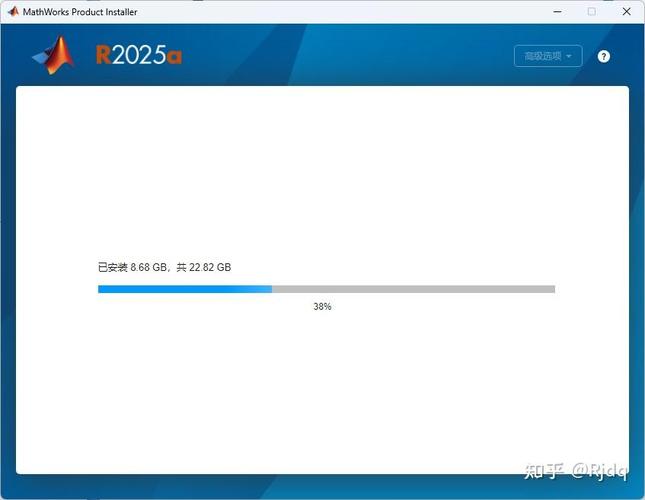
- 安装程序会开始解压文件并安装选定的组件,这个过程可能需要 20-60 分钟,具体取决于你的电脑性能和安装的组件数量。
- 请耐心等待,不要关闭窗口或进行其他高负载操作。
-
产品配置:
安装完成后,程序会进行产品配置,这可能需要几分钟时间,请保持网络连接畅通。
-
安装完成:
- 看到 “安装已完成” (Installation was successful) 的提示后,点击 “下一步” (Next)。
第五步:激活 MATLAB
-
选择许可证:
- 在激活界面,选择 “配置许可证” (Configure the license),然后点击 “下一步” (Next)。
-
指定许可证文件:
- 选择 “指定许可证文件的完整路径” (Specify the full path to the license file)。
- 点击 “浏览”,再次选择你的
license.lic文件。 - 点击 “下一步” (Next)。
-
激活成功:
- 如果许可证文件正确,系统会提示你激活成功。
- 点击 “完成” (Finish)。
第六步:首次启动与验证
-
启动 MATLAB:
你可以在开始菜单或桌面找到 MATLAB R2025a 的快捷方式,双击启动。
-
验证激活状态:
- 启动后,在 MATLAB 命令窗口输入
license('inuse')然后按回车。 - 如果成功激活,它会列出当前正在使用的 MATLAB 产品(如 MATLAB, Simulink 等),如果没有输出或报错,则表示激活失败。
- 启动后,在 MATLAB 命令窗口输入
-
验证帮助文档:
- 在 MATLAB 界面中,点击 “主页” (Home) 选项卡,然后点击 “帮助” (Help) 或按
F1键。 - 如果能正常打开 MATLAB 的帮助文档,说明安装和激活都完全成功。
- 在 MATLAB 界面中,点击 “主页” (Home) 选项卡,然后点击 “帮助” (Help) 或按
常见问题与解决方案
问题1:安装过程中提示“文件损坏”或“CRC校验失败”。
- 原因:ISO 文件下载不完整或损坏。
- 解决:
- 重新下载 ISO 文件。
- 下载后,使用校验工具(如
HashTab)计算 ISO 文件的 MD5 或 SHA1 值,与官网提供的值进行比对,确保文件完整。
问题2:激活时提示“无效的许可证文件”或“无法连接到许可证服务器”。
- 原因:
- 许可证文件路径错误或文件内容有问题。
- 防火墙或杀毒软件阻止了 MATLAB 与许可证服务器的通信。
- 许可证文件中的主机名(
SERVER和USE_SERVER)与你的电脑主机名不匹配。
- 解决:
- 检查许可证文件:用记事本打开
license.lic文件,确保SERVER行后面的主机名(your_host_name)与你的电脑在“此电脑 -> 属性”中显示的完整计算机名完全一致(包括大小写)。SERVER your_host_name 000000000000 USE_SERVER - 关闭防火墙/杀毒软件:彻底关闭后再尝试激活。
- 检查网络:确保你的电脑已连接到互联网。
- 检查许可证文件:用记事本打开
问题3:MATLAB 启动后,在命令窗口显示“Warning: License Manager - MATLAB: invalid or inconsistent license information.”
- 原因:许可证信息未被正确读取。
- 解决:
- 打开 MATLAB,进入 “主页” (Home) -> “预设” (Preferences)。
- 在左侧选择 “许可证” (Licenses)。
- 在“许可证文件”部分,确保指向的是你正确的
license.lic文件路径,如果不是,点击“浏览”重新选择。 - 重启 MATLAB。
问题4:安装完成后,桌面或开始菜单没有快捷方式。
- 原因:安装程序可能未自动创建快捷方式。
- 解决:
- 手动在桌面创建快捷方式:进入 MATLAB 的安装目录(如
C:\Program Files\MATLAB\R2025a\bin\win64),找到matlab.exe文件,右键选择 “发送到” -> “桌面快捷方式”。 - 或者,在开始菜单的“应用”中找到 MATLAB R2025a,右键选择 “更多” -> “打开文件所在的位置”,然后找到
matlab.exe创建快捷方式。
- 手动在桌面创建快捷方式:进入 MATLAB 的安装目录(如
安装 MATLAB R2025a 的核心步骤可以概括为:
- 准备:挂载 ISO,关闭安全软件。
- 安装:运行
setup.exe,按照向导选择“安装”,输入许可证文件,设置路径。 - 激活:安装完成后,再次指定许可证文件路径进行激活。
- 验证:启动 MATLAB,使用命令
license('inuse')和help命令进行验证。
如果在任何步骤遇到问题,请仔细阅读“常见问题”部分,大部分问题都与许可证文件和防火墙有关,祝你安装顺利!









