CDlinux 简介
CDlinux 是一个体积小巧、功能齐全的 Linux 发行版,它主要有以下特点:
- 便携性:可以存放在 U 盘、SD 卡或光盘上,即插即用,不安装到硬盘,不会影响你现有的操作系统。
- 多功能:集成了大量的系统维护和网络诊断工具,是系统管理员和电脑爱好者的“瑞士军刀”。
- 资源占用低:对硬件要求不高,可以在老旧电脑上流畅运行。
- 中文友好:默认支持中文,界面和文档都比较适合国内用户。
CDlinux 的核心用途包括但不限于:
- 系统救援:当 Windows 系统无法启动时,用 CDlinux 进入系统备份重要文件。
- 病毒查杀:利用 Linux 下强大的杀毒工具(如 ClamAV)扫描 Windows 系统的病毒。
- 硬盘分区与格式化:使用 GParted 等工具对硬盘进行分区、格式化操作。
- 网络诊断:测试网线连通性、扫描网络、查看网络流量等。
- 数据恢复:尝试恢复误删除的文件。
- 作为临时系统:在一台陌生的电脑上快速上网办公。
第一部分:如何启动 CDlinux
启动 CDlinux 是使用它的第一步,也是最关键的一步。
准备工作
-
下载 CDlinux:
- 访问 CDlinux 的官方网站或可靠的镜像站点下载最新版的 ISO 文件,你可以从 SourceForge 等开源平台下载。
- 文件名通常类似于
cdlinux-xxx.iso。
-
准备一个 U 盘(推荐):
 (图片来源网络,侵删)
- 一个容量至少为 1GB 的 U 盘(建议 4GB 或以上,以便存放个人数据)。
- 注意: 制作启动盘会清空 U 盘上的所有数据,请提前备份!
-
制作启动 U 盘:
- Windows 系统:使用
rufus或balenaEtcher这类工具。- 下载并打开 Rufus。
- 在“设备”中选择你的 U 盘。
- 在“启动选择”中点击“选择”,然后下载并选中你刚刚下载的
cdlinux-xxx.iso文件。 - “映像选项”选择
DD Image模式。 - 点击“开始”,等待制作完成。
- Linux 系统:可以使用
dd命令。- 打开终端,首先确认你的 U 盘设备名(
/dev/sdb,千万不要搞错,否则会清空硬盘数据!)。 - 执行命令:
sudo dd if=/path/to/cdlinux-xxx.iso of=/dev/sdb bs=4M status=progress oflag=sync - 命令执行完后,U 盘启动盘就制作好了。
- 打开终端,首先确认你的 U 盘设备名(
- Windows 系统:使用
启动步骤
-
插入 U 盘:将制作好的 CDlinux U 盘插入你需要启动的电脑的 USB 端口。
-
进入 BIOS/UEFI 设置:
- 重新启动电脑,在开机画面出现时,连续按下特定键(通常是
F2,F10,F12,Del或Esc)进入 BIOS/UEFI 设置界面。 - 不同品牌电脑的进入按键不同,请注意观察屏幕提示。
- 重新启动电脑,在开机画面出现时,连续按下特定键(通常是
-
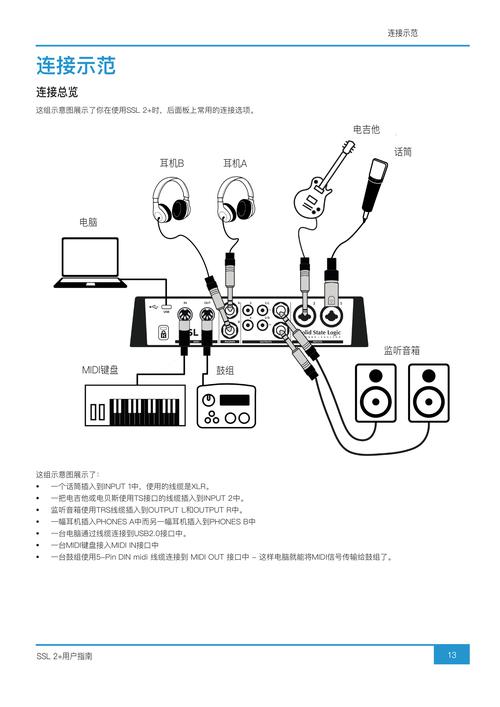
修改启动顺序:
 (图片来源网络,侵删)
- 在 BIOS/UEFI 设置中,找到名为
Boot(启动)、Boot Sequence(启动顺序)或Boot Menu(启动菜单)的选项。 - 将
USB-HDD或带有你 U 盘品牌名称的选项移动到启动列表的第一位。 - 保存设置并退出(通常是按
F10,然后选择Yes)。
- 在 BIOS/UEFI 设置中,找到名为
-
启动 CDlinux:
- 电脑会自动从 U 盘启动,你会看到 CDlinux 的启动菜单。
- 默认选项:通常第一个选项就是默认启动模式,直接按回车即可。
- 启动模式选择:
- Live CD (VESA):这是最常用的模式,适合大多数电脑,使用通用的显卡驱动。
- Live CD (NVIDIA/ATI):如果你的电脑使用 NVIDIA 或 ATI 独立显卡,VESA 模式显示不正常,可以尝试这个模式。
- FailSafe (安全模式):如果上述模式都启动失败,可以尝试这个安全模式,它使用最基础的驱动。
-
进入桌面:
稍等片刻,系统会加载完成,最终你会看到一个熟悉的 Linux 桌面环境,类似于比较老版的 Windows XP 或 GNOME 2。
第二部分:CDlinux 基础使用
进入桌面后,你就可以开始使用 CDlinux 了。
文件管理
- 桌面图标:桌面上通常有“我的电脑”、“我的文档”等图标,双击即可打开。
- 文件管理器:桌面左下角通常有一个“文件管理器”图标,点击它打开一个类似 Windows 资源管理器的窗口。
- 访问硬盘:在文件管理器的侧边栏,你应该能看到你电脑上的所有硬盘分区(如
/sda1,/sda2等),以及你的 U 盘,点击它们即可访问里面的文件。
中文字体和输入法
- 字体:CDlinux 默认通常包含中文字体,所以中文显示应该没有问题。
- 输入法:
- 如果默认没有中文输入法,可以在终端里安装。
- 打开终端(通常在“应用程序” -> “附件”里)。
- 输入命令
sudo apt-get update更新软件列表。 - 输入命令
sudo apt-get install fcitx安装 Fcitx 输入法框架。 - 安装后,你可能需要注销或重启一下才能使用,通过
Ctrl + Space快捷键可以切换输入法。
网络连接
- 有线连接:插入网线后,系统通常会自动获取 IP 地址并连接网络。
- 无线连接:
- 点击桌面右上角的网络图标(通常是一个小地球或信号塔)。
- 在弹出的列表中选择你的 Wi-Fi 网络,点击“连接”,然后输入密码。
- 如果没有看到无线网络,可能需要手动加载驱动,可以在终端运行
sudo modprobe ath5k(针对 Atheros 卡) 或sudo modprobe ndiswrapper(针对需要 Windows 驱动的卡) 等命令。
终端使用
终端是 Linux 的强大武器,你可以通过“应用程序” -> “附件” -> “终端”来打开它。
- 常用命令:
ls:列出当前目录下的文件和文件夹。cd 目录名:进入指定目录。cd /mnt/sda1进入第一个分区。pwd:显示当前所在的完整路径。mkdir 目录名:创建一个新目录。cp 源文件 目标文件:复制文件。mv 源文件 目标文件:移动文件或重命名。rm 文件名:删除文件。小心使用!sudo 命令:以管理员权限执行命令。
第三部分:核心功能与实战应用
这部分是 CDlinux 的精髓,教你用它来完成实际任务。
系统救援与数据备份
假设你的 Windows 系统无法启动,但你需要把“我的文档”里的文件拷出来。
- 启动 CDlinux:按照第一部分的方法从 U 盘启动。
- 识别硬盘:打开文件管理器,在侧边栏找到你的 Windows 系统盘(通常是
sda1或类似名称,大小和你的 C 盘一致)。 - 挂载(如果需要):如果文件管理器无法直接访问,可能需要手动挂载。
- 打开终端。
- 创建一个挂载点:
sudo mkdir /mnt/win_c - 挂载硬盘:
sudo mount /dev/sda1 /mnt/win_c(将sda1替换为你的实际分区名)。 - 现在你可以通过访问
/mnt/win_c目录来查看 Windows C 盘的文件了。
- 备份数据:
- 在文件管理器中,进入 Windows 系统盘的
Documents and Settings(或Users) 目录,找到你的用户文件夹。 - 将需要备份的文件夹(如
我的文档)复制到 U 盘中。 - 强烈建议:将文件备份到 另一个 U 盘或移动硬盘上,而不是 CDlinux 所在的启动盘,因为启动盘空间有限且写入次数有限。
- 在文件管理器中,进入 Windows 系统盘的
使用 GParted 分区工具
GParted 是一个强大的图形化分区管理工具。
- 启动 GParted:点击“应用程序” -> “系统工具” -> “GParted Partition Editor”。
- 选择设备:GParted 启动后会自动选择你的第一个硬盘,如果需要操作其他硬盘,可以在右上角的设备下拉菜单中选择。
- 执行操作:
- 删除分区:右键点击要删除的分区,选择“删除”,然后点击左上角的绿色对勾“应用所有操作”。
- 创建分区:右键点击未分配的空间,选择“新建”,设置文件系统(如
ntfs,ext4)、大小等,然后点击“应用”。 - 调整分区大小:右键点击一个分区,选择“调整大小/移动”,拖动分区边缘来改变大小,然后点击“应用”。
- 警告:分区操作有风险,请务必提前备份重要数据!
网络诊断
- 查看 IP 地址:打开终端,输入
ifconfig或ip addr,可以看到网络接口的详细信息,包括 IP 地址、子网掩码等。 - 测试网络连通性:
ping www.baidu.com:测试是否能访问外网,如果通,说明网络正常。ping 192.168.1.1:测试是否能访问你的路由器,如果不通,说明本机和路由器之间的连接有问题。
- 扫描网络:使用
nmap工具。- 安装
nmap:sudo apt-get install nmap - 扫描你的局域网:
nmap -A 192.168.1.0/24(将168.1.0替换为你自己的网段)。
- 安装
第四部分:保存个人设置
CDlinux 是“Live”系统,你做的所有更改(如安装的软件、保存的文件)在重启后都会丢失,如果你想保存一些个人设置或文件,有几种方法:
-
保存到 U 盘(推荐):
- 将你的文件、文档等直接保存在 U 盘的某个文件夹里。
- 对于软件配置,可以手动复制配置文件(通常在
~/.config目录下)到 U 盘。
-
使用
persistence持久化文件(高级):- 你可以创建一个特殊的
persists文件夹在 U 盘的根目录下。 - 这样,一些系统配置和用户数据(如桌面图标、网络设置)就会被保存,下次启动时自动加载。
- 这需要制作启动盘时进行特殊设置,具体方法可以查阅 CDlinux 的官方文档。
- 你可以创建一个特殊的
第五部分:退出与关机
使用完毕后,请正常关机,以避免数据损坏。
- 在桌面:点击左下角的“开始”菜单 -> “关机” -> “关机”。
- 在终端:输入
sudo shutdown -h now或sudo poweroff。
电脑关机后,记得拔出 CDlinux U 盘,然后就可以正常启动你的主系统了。
常见问题与注意事项
-
Q: 启动后屏幕分辨率很低/显示不全怎么办?
A: 可以尝试在启动菜单中选择其他启动模式(如 NVIDIA/ATI 模式),或者进入系统后,右键点击桌面 -> “更改桌面背景” -> “设置” -> “显示”,尝试调整分辨率。
-
Q: 无法识别无线网卡怎么办?
- A: 这是硬件兼容性问题,可以尝试在终端加载不同的驱动模块,如
sudo modprobe ndiswrapper(需要先准备好 Windows 驱动),如果不行,可能只能使用有线网络。
- A: 这是硬件兼容性问题,可以尝试在终端加载不同的驱动模块,如
-
Q: U 盘空间不够,怎么办?
A: CDlinux 本身很小,主要问题是存放备份文件,请确保你有一个足够大的移动硬盘或另一个 U 盘来存放重要数据。
-
Q: 操作会损坏我的硬盘数据吗?
- A: 会的! 像 GParted 这样的分区工具,如果操作不当,可能会导致分区表损坏,从而丢失所有数据。在进行任何磁盘操作前,请务必备份!
希望这份教程能帮助你掌握 CDlinux 的使用,多动手实践,你会发现它是一个非常强大的工具。