iPhone 7 Plus 使用全攻略:从新手到高手
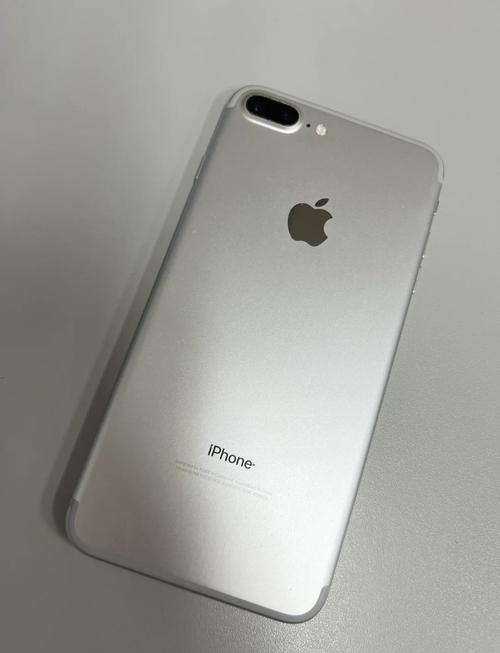
iPhone 7 Plus 发布于2025年,至今仍然凭借其出色的双摄系统、坚固的机身和流畅的iOS系统,受到很多用户的喜爱,本教程将分为几个部分,带你全面了解它。

(图片来源网络,侵删)
第一部分:开箱与首次设置
当你拿到一部新的或二手的 iPhone 7 Plus 后,请按以下步骤操作:
开箱与检查
- 包装盒内含: iPhone 7 Plus 主机、Lightning 数据线、USB 电源适配器、说明书、取卡针。
- 检查外观: 检查屏幕、边框和后盖是否有划痕或磕碰。
- 插入 SIM 卡:
- 取出包装盒里的取卡针,插入手机右侧 SIM 卡托的小孔中,轻轻用力,托盘会弹出。
- 将你的 Nano-SIM 卡放入托盘,注意卡的方向(通常有角标指示),然后重新推入手机,直到听到“咔”的一声。
首次开机与设置
- 长按侧边(电源)按钮,直到看到苹果标志,手机将开机。
- 选择语言和地区,然后点击“下一步”。
- 激活 iPhone:
- 有 Wi-Fi: 连接到可用的 Wi-Fi 网络。
- 无 Wi-Fi: 可以选择“不使用”或使用蜂窝网络(需要插入 SIM 卡并激活)。
- 通过电脑激活: 如果以上方法都不可行,可以用数据线将手机连接到一台安装了最新版 iTunes(Windows)或 Finder(macOS Catalina 及以上)的电脑上。
- 设置面容 ID/触控 ID:iPhone 7 Plus 没有面容 ID,只有主屏幕按钮(Home 键)上的 Touch ID(指纹识别)。
按照屏幕提示,将你的手指放在 Home 键上,系统会引导你完成指纹录入,建议录入多个手指的角度,以提高识别成功率。
- 设置密码(锁屏密码):即使开启了 Touch ID,也必须设置一个数字密码作为备用解锁方式,并在某些安全操作时需要输入。
- “App 与数据”界面:选择如何设置你的手机。
- 从 iCloud 云备份恢复:如果你之前用同一个 Apple ID 备份过另一台 iPhone,这是最方便的方式。
- 从 Mac 或 PC 恢复:通过电脑上的 iTunes 或 Finder 恢复备份。
- 从安卓手机转移数据:苹果官方提供了“转移到 iOS”(Move to iOS)App,可以帮你从安卓手机转移联系人、信息、照片等。
- 设置为新的 iPhone:如果你是全新开始,选择此项。
- 登录 Apple ID:这是使用苹果服务(如 iMessage, FaceTime, App Store, iCloud)的关键,如果你没有,可以在这里免费注册一个。
- 同意条款与条件,设置“Siri”(语音助手),然后完成设置。
第二部分:基础操作与界面认识
熟悉这些基本手势和界面,是使用 iPhone 的第一步。
主要按键和接口
- 侧边按钮(电源键): 位于右侧,用于开机/关机、唤醒屏幕、锁定手机、强制重启(同时按住音量减和此键10秒)。
- 音量加减键: 位于左侧,用于调节媒体、铃声和闹钟的音量。
- 静音/响铃开关: 位于左侧上方,拨到有橙色条纹一侧为静音,另一侧为响铃。
- Lightning 接口: 位于底部,用于充电、连接电脑和连接配件。
- 主屏幕按钮(Home 键): 位于正面下方,这是 iPhone 7 Plus 的核心操作区域,支持 Touch ID 和以下手势:
- 轻按: 返回主屏幕。
- 轻按两下: 多任务处理,打开后台 App 列表。
- 长按: 唤起 Siri。
主屏幕与图标
- 主屏幕是你存放所有 App 的地方。
- 图标代表一个应用程序、文件夹、文件或快捷方式。
- Dock栏:主屏幕最下方一排固定的图标,无论你在哪个主屏幕页面都可以看到,方便快速启动常用 App。
基本手势
- 轻点: 选择或打开项目。
- 滑动: 在屏幕上上下左右移动手指,用于滚动页面、解锁等。
- 轻扫: 从屏幕边缘向内或向外快速滑动,常用于通知中心、控制中心和切换 App。
- 捏合: 两根手指在屏幕上捏合或张开,用于缩小或放大图片、网页等。
- 双指轻点: 在某些 App(如 Safari 浏览器)中双指轻点屏幕,可以快速放大或缩小内容。
第三部分:核心功能详解
通知中心与控制中心
- 通知中心:从屏幕顶部向下轻扫,可以查看来自各个 App 的通知、提醒事项和今日摘要。
- 控制中心:从屏幕右上角向下轻扫(iPhone X 及以后机型),但在 iPhone 7 Plus 上,是从屏幕底部向上轻扫,这里可以快速调节:
- 亮度、音量
- 开启/关闭 Wi-Fi、蓝牙、蜂窝数据
- 开启/勿扰模式、屏幕旋转锁定
- 手电筒、计算器、计时器、相机
- Apple Pay(需提前添加银行卡)
控制中心自定义
你可以把你常用的功能添加到控制中心。

(图片来源网络,侵删)
- 打开 “设置” > “控制中心”。
- 点击绿色“+”号添加功能,点击“-”号移除功能。
- 可以拖动右侧的“三”字形图标来调整顺序。
相机使用(iPhone 7 Plus 的王牌功能)
iPhone 7 Plus 的最大亮点是后置双1200万像素摄像头:一个广角,一个长焦。
- 打开相机:从锁屏界面向上轻扫或在主屏幕找到相机 App,也可以从控制中心快速打开。
- 拍照模式:
- 照片:最常用的模式,拍静态照片。
- 视频:录制视频,支持4K 30fps和1080p 60fps。
- 全景:拍摄超宽幅度的照片。
- 慢动作:拍摄视频后可以编辑,将部分画面变慢。
- 延时摄影:拍摄数小时或更长时间的画面,并压缩成几秒的视频,适合拍云朵、车流。
- 人像模式:这是双摄带来的革命性功能!
- 在相机界面,向左滑动到“人像”模式。
- 将手机对准一个人,确保系统提示“人像模式:有效”。
- 屏幕上会出现一个模糊背景的预览效果。
- 调整“光效”(如自然光、影棚光等)和“f值”(光圈大小,数值越小背景越模糊)。
- 点击白色快门按钮拍摄。
- 2倍光学变焦:在拍照或视频时,用两根手指在屏幕上向外捏合,会切换到2倍变焦,这是通过长焦镜头实现的,画质比数码变焦清晰得多。
Siri 语音助手
- 唤醒方式:
- 长按主屏幕按钮。
- 说“Hey Siri”(前提已在“设置-Siri与搜索”中开启此功能)。
- 使用场景:
- “打电话给妈妈。”
- “今天天气怎么样?”
- “提醒我明天上午9点开会。”
- “打开相机。”
Apple Pay
- 设置:打开 “钱包” App,按照提示添加你的银行卡。
- 使用:
- 在店内支付:双击主屏幕按钮,验证指纹(Touch ID),然后将手机靠近 POS 机的感应区。
- 在 App 内支付:在支持 Apple Pay 的结账页面,选择 Apple Pay 并验证指纹。
第四部分:个性化设置与技巧
让你的 iPhone 更好用、更符合你的习惯。
壁纸与主屏幕布局
- 更换壁纸:进入 “设置” > “壁纸” > “选择新壁纸”。
- 排列 App 图标:长按一个 App 图标直到所有图标开始晃动,此时可以:
- 拖动 App 到新位置。
- 拖动一个 App 到另一个 App 上来创建文件夹。
- 点击左上角的 来删除主屏幕页面。
- 点击屏幕右上角的 “完成” 保存更改。
通知管理
不想被某些 App 频繁打扰?
- 进入 “设置” > “通知”。
- 选择你想要管理的 App。
- 关闭“允许通知”或自定义“通知样式”、“通知分组”等。
控制后台 App 刷新
为了省电,可以限制 App 在后台刷新内容。
(图片来源网络,侵删)
- 进入 “设置” > “通用” > “后台 App 刷新”。
- 你可以完全关闭,或者只保留你信任的 App(如微信、邮件等)。
存储空间管理
当提示“存储空间已满”时:
- 进入 “设置” > “通用” > “iPhone 储存空间”。
- 在这里你可以看到每个 App 占用的空间。
- 点击 “卸载 App” 可以删除 App 但保留其数据,需要时重新下载。
- 点击 “删除 App” 会彻底删除 App 及其所有数据。
- 点击顶部的 “启用”iCloud 云照片,可以将照片和视频上传到云端,释放手机空间。
屏幕使用时间
这是一个强大的家长控制和自我管理工具。
- 进入 “设置” > “屏幕使用时间”,按照提示设置。
- 你可以设置 App 使用时限、内容访问限制、隐私权限等,防止沉迷或保护孩子。
第五部分:保养与维护
电池保养
- 避免完全耗尽电量:电量低于 20% 时最好就充电。
- 避免长期满电存放:如果长期不用,建议将电量保持在 50% 左右。
- 避免极端温度:不要在过冷或过热的环境下使用或充电。
- 优化电池充电:在“设置-电池-电池健康与充电”中,可以开启“优化电池充电”,让 iPhone 学习你的充电习惯,延缓电池老化。
系统更新
保持 iOS 系统最新,可以获得新功能、性能优化和安全补丁。
- 进入 “设置” > “通用” > “软件更新”。
- 如果有更新,请连接稳定的 Wi-Fi 电网,然后按照提示下载并安装。
备份!备份!备份!
这是最重要的数据保护措施!
- iCloud 备份:进入 “设置” > “[你的名字]” > “iCloud” > “iCloud 云备份”,确保开关已打开,然后点击“立即备份”。
- 电脑备份:通过数据线连接电脑,使用 iTunes 或 Finder 进行完整备份。
第六部分:常见问题解答
Q1: iPhone 7 Plus 还能用多久? A: 这取决于你的使用习惯和电池健康状况,只要电池健康度在 80% 以上,日常使用(微信、刷视频、拍照)依然非常流畅,如果低于 80%,建议去官方或可靠的第三方维修点更换电池。
Q2: 为什么我的耳机插不进去? A: iPhone 7 Plus 及之后机型取消了 3.5mm 耳机孔,你需要使用 Lightning 接口的耳机,或者通过 Lightning 转耳机孔转换器 来使用传统耳机,转换器通常随手机附送。
Q3: 手机卡顿怎么办? A: 尝试以下方法:
- 重启手机:长按侧边按钮,滑动关机,等待几十秒后开机。
- 清理后台 App:双击 Home 键,向上滑动关闭不用的 App。
- 检查存储空间:如果空间不足,请清理。
- 更新系统:确保是最新版 iOS。
- 重置所有设置:在“设置-通用-还原”中,此操作不会删除数据,但会还原所有设置到默认状态。
Q4: 无法连接 Wi-Fi 或蜂窝数据怎么办? A:
- 开关飞行模式:在控制中心打开再关闭。
- 忘记网络:进入“设置-Wi-Fi”,点击当前连接的网络,选择“忽略此网络”,然后重新输入密码连接。
- 重置网络设置:在“设置-通用-还原”中,选择“还原网络设置”。(此操作会清除所有 Wi-Fi 密码和蜂窝设置)。
希望这份详尽的教程能帮助你更好地使用你的 iPhone 7 Plus!享受它带来的便利和乐趣吧!