重要提示:AutoForm3.1 是非常古老的版本!
在开始之前,请务必了解以下几点:

(图片来源网络,侵删)
- 操作系统兼容性:AutoForm3.1 主要为 32位 Windows 系统设计,如 Windows XP 或 Windows 7 32位,在 64位 系统(如 Windows 10/11 64位)上安装和运行会遇到各种问题,甚至无法启动。
- 硬件要求:当时的硬件标准很低,对现在的电脑来说不是问题。
- 驱动问题:这个版本的软件通常需要特定的 硬件狗 或 加密狗 来进行加密和授权,如果没有硬件狗,即使安装成功也无法正常使用。
- 功能与兼容性:这个版本非常老旧,不支持现代的 CAD 格式(如较新的 SolidWorks 版本导出的文件)、材料库和工艺参数,它主要用于学习和了解 AutoForm 的基本操作流程,绝对不应用于任何实际生产项目。
第一部分:安装前准备工作
在安装之前,请确保你已经准备好了所有必需的文件和工具。
所需文件
- AutoForm3.1 安装包:通常包含以下文件:
setup.exe或Autorun.exe:主安装程序。Crack或Patch文件夹:包含破解补丁、注册机或激活文件。这是关键!Hardware Dog Drivers文件夹:硬件狗的驱动程序,如果你没有硬件狗,可以尝试忽略此步,但软件很可能无法运行。Readme.txt或安装说明.txt:有时会包含特定的安装步骤。
所需工具
- 虚拟光驱软件:因为 AutoForm3.1 的安装包通常是 ISO 镜像文件,你需要一个虚拟光驱来加载它。
- 推荐工具:UltraISO, Daemon Tools Lite, 或 Windows 10/11 自带的虚拟光驱功能(右键点击 ISO 文件 -> "装载")。
- Windows 虚拟机(强烈推荐):为了避免在主系统上安装老旧软件可能带来的不稳定性和兼容性问题,最佳实践是在虚拟机中安装。
- 推荐软件:Oracle VM VirtualBox (免费) 或 VMware Workstation Player (免费个人版)。
- 虚拟机操作系统建议:Windows XP Professional (SP3) 或 Windows 7 32-bit Ultimate,这能最大程度保证兼容性。
第二部分:详细安装步骤(以虚拟机为例)
这里我们以在 Windows 7 32位虚拟机 中安装为例,这是最稳定的环境。
步骤 1:创建虚拟机并安装操作系统
- 打开 VirtualBox 或 VMware,创建一个新的虚拟机。
- 为虚拟机分配资源(内存建议 1-2GB,硬盘建议 20GB 以上)。
- 使用 Windows 7 32位的 ISO 文件作为安装源,完成操作系统的安装,安装过程中注意设置好用户名和密码。
步骤 2:加载 AutoForm ISO 镜像
- 启动 Windows 7 虚拟机。
- 将 AutoForm3.1 的 ISO 镜像文件拖拽到虚拟机窗口中,或通过虚拟机的“设备” -> “光驱” -> “选择磁盘文件”来加载。
- 加载成功后,虚拟机会自动运行
setup.exe,或者你需要手动打开“我的电脑”,双击光驱图标来运行安装程序。
步骤 3:运行安装程序
- 如果出现安装向导界面,选择 "Install AutoForm" 或类似的选项。
- 按照向导的提示进行操作:
- 选择语言:通常选择 English。
- 接受许可协议:勾选 "I accept..."。
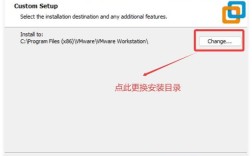
- 选择安装路径:保持默认路径
C:\Program Files\AutoForm或类似路径即可,不要修改为中文路径。 - 选择组件:保持默认全选即可。
- 开始安装:点击 "Install" 或 "Next" 开始复制文件,这个过程可能需要一些时间。
步骤 4:安装硬件狗驱动(如果需要)
- 如果你有硬件狗,此时系统可能会提示你插入硬件狗并安装驱动。
- 打开
AutoForm安装包中的Hardware Dog Drivers文件夹,找到对应型号的驱动程序(如dog32.exe或Sentinel Protection Installer 7.5.5.exe等)。 - 以管理员身份运行驱动安装程序,并按照提示完成安装。
步骤 5:应用破解/激活(最关键的一步)
警告:此步骤涉及破解,请确保你下载的文件来自可信来源,以防病毒或恶意软件。
- 重要前提:在应用破解补丁之前,务必先退出所有杀毒软件和防火墙,否则它们会误报并删除破解文件,导致破解失败。
- 打开
AutoForm安装包中的Crack或Patch文件夹。 - 你通常会看到以下几种文件之一:
- 一个
AF3.1.exe或AutoForm.exe文件:这是破解版的可执行文件,你需要用它来替换原安装目录下的同名文件。- 找到安装目录(如
C:\Program Files\AutoForm\bin\win32\)。 - 将原文件备份(可选),然后将破解版的
AF3.1.exe复制并粘贴到该目录,覆盖原文件。
- 找到安装目录(如
- 一个
Keygen.exe(注册机):这是一个生成序列号的工具。- 右键点击
Keygen.exe,选择“以管理员身份运行”。 - 在注册机界面,可能会要求你输入一些信息(如你的电脑名),然后点击 "Generate" 或 "Patch" 按钮生成一个序列号。
- 打开 AutoForm 的激活窗口(首次运行或通过 Help -> Register),将生成的序列号粘贴进去。
- 右键点击
- 一个
Patch.exe补丁文件:这是一个修复程序。- 右键点击
Patch.exe,选择“以管理员身份运行”。 - 在弹出的窗口中,手动浏览并选择 AutoForm 的安装目录(如
C:\Program Files\AutoForm),然后点击 "Patch" 按钮,补丁会自动替换掉需要破解的文件。
- 右键点击
- 一个
步骤 6:验证安装
- 完成破解后,重新启动杀毒软件和防火墙。
- 从桌面或开始菜单启动 AutoForm 程序。
- 如果程序能够正常打开,并且没有弹出激活失败的提示,那么恭喜你,安装和激活已经成功。
- 如果提示找不到硬件狗,而你又没有硬件狗,那么软件很可能无法进入主界面,这是老旧版本加密的常见问题。
第三部分:常见问题与解决方案
问题 1:在 64位 系统上无法安装或启动
- 解决方案:这是必然的,必须使用 32位 操作系统(Windows XP/7 32位)或通过兼容模式尝试(但成功率极低)。强烈建议使用虚拟机。
问题 2:安装过程中提示缺少某个 .dll 文件
- 解决方案:这通常是因为系统缺少运行库,尝试安装 Microsoft Visual C++ 2005/2008/2010 Redistributable (x86) 等运行库包,这些可以在网上轻松找到。
问题 3:运行提示 "License not found" 或 "Hardware Key not found"
- 解决方案:
- 确认你已经正确安装了硬件狗的驱动。
- 确认硬件狗已经正确插入到电脑的 USB 端口。
- 如果你没有硬件狗,只能依赖破解补丁,检查破解步骤是否完全正确,特别是文件覆盖和补丁应用的位置。
问题 4:软件运行缓慢或频繁闪退
- 解决方案:
- 这是老旧软件在现代硬件上的通病,尝试在虚拟机中设置较少的 CPU 核心和内存。
- 以兼容模式运行主程序
AF3.1.exe,右键点击文件 -> 属性 -> 兼容性 -> 勾选 "以兼容模式运行这个程序" -> 选择 "Windows XP (Service Pack 3)",并勾选 "以管理员身份运行此程序"。
问题 5:无法导入现代 CAD 文件
- 解决方案:这是版本限制,无法解决,你需要将你的 CAD 模型(如 SolidWorks, CATIA, UG)导出为 AutoForm3.1 支持的旧格式,如 IGES (.igs) 或 STL (.stl),导入后,模型可能会出现破面、法向错误等问题,需要花费大量时间进行修复。
安装 AutoForm3.1 的核心在于 环境兼容性 和 正确应用破解,对于现代用户来说,最可靠的方法是:

(图片来源网络,侵删)
- 在 VirtualBox 或 VMware 中安装一个 Windows 7 32位 的虚拟机。
- 在虚拟机中完成所有安装步骤。
- 仔细阅读
Crack文件夹里的Readme文件,并严格按照其指示进行破解。
希望这份详细的教程能帮助你成功安装 AutoForm3.1!

(图片来源网络,侵删)