重要提示:CS6 已非常老旧
在开始之前,请务必了解以下几点:
- 系统兼容性:CS6 是为 Windows 7 和 macOS 10.x (Snow Leopard/Lion) 设计的,它在较新的 Windows 10/11 或 macOS 10.15+ 上可能无法正常运行,或者会遇到各种奇怪的问题(如闪退、无法启动、插件不兼容等)。
- 安全性:CS6 早已停止安全更新,在新版操作系统上运行存在安全风险。
- 推荐替代品:对于新用户,强烈建议使用更新的 Adobe Creative Cloud 版本(如 Premiere Pro 2025/2025),它们在性能、功能、稳定性和兼容性上都远超 CS6,如果你只是需要偶尔剪辑,可以考虑 DaVinci Resolve(免费且功能强大)或 剪映专业版。
如果你已经了解以上风险并坚持要安装 CS6,请继续。
第一步:准备工作
在安装之前,请确保你已经准备好以下所有内容:
安装文件
你需要 Adobe Premiere Pro CS6 的安装包,通常这是一个 .dmg (Mac) 或 .exe (Win) 文件,如果你是从光盘或旧硬盘复制出来的,确保文件完整。
序列号
这是最关键的一步!CS6 是通过序列号激活的,没有序列号无法完成安装,序列号是一组 24 位的字母和数字组合,格式如 XXXX-XXXX-XXXX-XXXX-XXXX。

- 如果你有正版序列号:请妥善保管。
- 如果你没有序列号:你无法合法激活和使用 CS6,网上流传的序列号大多已被 Adobe 废弃,使用无效且风险较高。
系统要求
请确保你的电脑满足最低要求,否则安装后也无法流畅使用。
- Windows 系统:
- 操作系统:Windows 7 (Service Pack 1)
- 处理器:Intel® Core™2 Duo 或 AMD Phenom® II 处理器
- 内存:2GB RAM (建议 4GB 或以上)
- 硬盘空间:5GB 可用空间
- 显卡:支持 DirectX 10 或更高版本的显卡
- Mac 系统:
- 操作系统:Mac OS X 10.6.8 或 10.7.x
- 处理器:多核 Intel 处理器
- 内存:4GB RAM (建议 8GB 或以上)
- 硬盘空间:5GB 可用空间
- 显卡:支持 OpenGL 2.0 的显卡
关闭杀毒软件和防火墙
为了防止安装文件被误判为病毒或激活过程被拦截,暂时关闭你的所有杀毒软件(如 360、火绒、Windows Defender 等)和防火墙,安装完成后再重新开启。
第二步:安装 Adobe Premiere Pro CS6
下面以 Windows 7/10 系统为例进行讲解,Mac 用户步骤类似,只是界面和文件名略有不同。
运行安装程序
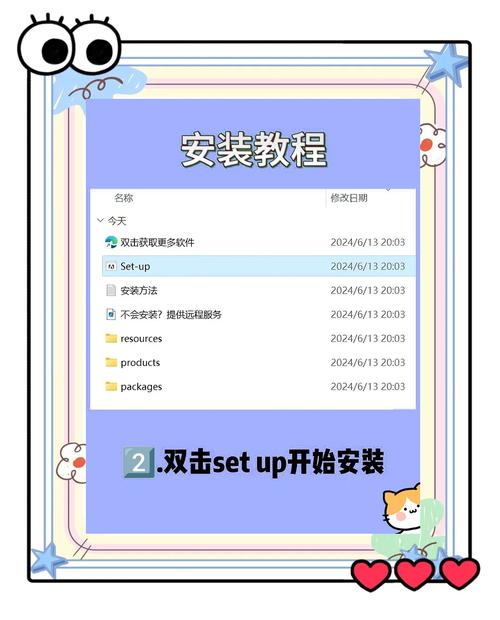
找到你下载的 Setup.exe 文件,双击运行,如果系统弹出“用户账户控制”提示,点击“是”。

选择语言
安装程序启动后,首先会让你选择安装语言,选择“简体中文”,然后点击“下一步”。
输入序列号
这是激活的关键步骤,在弹出的窗口中,准确无误地输入你的 24 位序列号。
- 检查大小写:确保字母的大小写与序列号一致。
- 检查空格和横线:确保格式正确。 输入序列号后,点击“下一步”。
登录 Adobe ID(可选但推荐)
CS6 安装时会提供一个选项,让你登录 Adobe ID,如果你有账户,可以登录,这有助于管理你的 Adobe 产品,但对于 CS6 序列号激活是核心,不登录也可以继续安装,点击“跳过”或“继续”即可。
选择安装选项
- 位置:保持默认路径即可,除非你有特殊需求。
- 语言:确认是简体中文。
- 安装程序语言:可以保持默认。
- 其他选项:通常保持默认即可。
点击“安装”按钮,开始安装过程。
等待安装完成
安装过程可能需要 10-30 分钟,具体取决于你的电脑速度,请耐心等待,不要关闭窗口或中断安装。
安装完成后,会提示你“安装成功”,点击“完成”退出安装向导。
第三步:安装辅助组件
CS6 安装完成后,强烈建议安装以下两个辅助组件,以确保软件能正常运行。
安 Adobe Air
许多 CS6 的组件(如 Adobe Bridge、Media Encoder 等)依赖 Adobe Air 来运行。
- 下载地址:Adobe Air 官方下载页面
- 注意:请选择与你的操作系统匹配的版本(32位或64位),不确定的话,安装 64位 版本通常更安全,安装过程很简单,一路“下一步”即可。
安 Adobe Update
这个工具可以帮你检查并安装 CS6 发布后的一些关键更新。
- 下载地址:Adobe Update 官方下载页面
- 在页面中找到 "Adobe Update" 的下载链接,下载并运行,它会自动扫描并安装可用的更新。
第四步:启动与激活
安装完所有组件后,首次启动 Premiere Pro CS6。
- 从“开始”菜单或桌面快捷方式启动 Premiere Pro。
- 首次启动时,软件可能会再次要求你登录 Adobe ID,你可以选择“跳过”或“现在登录”,如果之前安装时输入了序列号,软件应该已经是激活状态。
- 如果提示“激活失败”或“无法连接到服务器”,请检查你的网络连接,并确保安装时序列号输入正确,有时可以尝试“离线激活”,但 CS6 的离线激活选项比较复杂,通常在线激活是首选。
第五步:常见问题与解决方案
问题1:安装时提示“序列号无效”
- 原因:序列号输入错误、序列号已被使用或已被 Adobe 废弃。
- 解决:
- 仔细检查序列号,确保没有拼写错误、大小写错误或多余的空格。
- 确认序列号是用于 CS6 套件的,而不是 Photoshop 或其他产品的序列号。
- 如果确认序列号无误,那么很可能是这个序列号已经失效了。
问题2:软件启动时闪退或无法打开
- 原因:系统不兼容、缺少必要的运行库(如 .NET Framework)、显卡驱动过旧或存在冲突。
- 解决:
- 以管理员身份运行:右键点击 Premiere Pro 的快捷方式,选择“以管理员身份运行”。
- 关闭特效:启动时按住
Shift键,可以跳过加载项目设置和特效,看能否进入软件。 - 更新显卡驱动:访问你的显卡(NVIDIA/AMD/Intel)官网,下载并安装最新的稳定版驱动。
- 安装运行库:确保你的 Windows 系统安装了 .NET Framework 3.5(可在“程序和功能”中启用)。
问题3:无法导入某些视频格式
- 原因:CS6 内置的编解码器不支持较新的视频格式(如 H.265/HEVC)。
- 解决:
- 使用格式转换软件(如格式工厂、HandBrake)将视频转换为 CS6 支持的格式,如 MP4 (H.264) 或 MOV (ProRes)。
- 安装第三方插件,如 Brorsoft Video Converter 等,可以扩展 Premiere Pro 的格式支持能力。
问题4:安装包损坏或无法解压
- 原因:下载的文件不完整,或被杀毒软件破坏。
- 解决:重新下载安装包,并在下载前关闭杀毒软件,如果使用的是压缩包(如 .zip 或 .rar),请确保使用可靠的解压软件(如 WinRAR, 7-Zip)进行解压。
安装 Adobe Premiere Pro CS6 的核心流程是:准备文件 -> 关闭杀毒 -> 运行安装程序 -> 输入序列号 -> 安装辅助组件。
再次强调,CS6 是一个时代的产物,在新环境下会遇到各种兼容性问题,如果条件允许,请务必升级到更新的 Adobe Creative Cloud 版本,以获得最佳的使用体验。