下面我将从创建、获取数据、修改、保存等多个方面,结合代码示例,详细讲解如何操作 BufferedImage。
什么是 BufferedImage?
BufferedImage 是 Java 2D API 中一个至关重要的类,它代表一个具有可访问图像数据缓冲区的 Image,你可以把它想象成一个内存中的“画布”或“像素矩阵”,你可以直接读取和修改这个画布上的每一个像素点。
它的主要优点是:
- 直接访问像素数据:不像普通的
Image对象,BufferedImage允许你直接操作其内部的像素数组。 - 支持多种图像类型:可以创建不同颜色模型(如 RGB, ARGB, 灰度等)的图像。
如何创建 BufferedImage?
创建 BufferedImage 主要有以下几种方式:
直接构造
使用构造函数创建一个指定宽度、高度和图像类型的 BufferedImage。
import java.awt.image.BufferedImage;
import java.awt.Color;
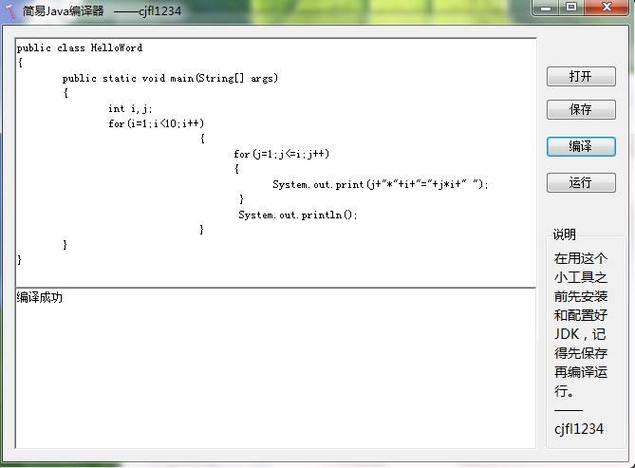
public class CreateBufferedImage {
    public static void main(String[] args) {
        // 创建一个 800x600 的 RGB 图像
        int width = 800;
        int height = 600;
        int imageType = BufferedImage.TYPE_INT_RGB; // 常见的图像类型
        BufferedImage image = new BufferedImage(width, height, imageType);
        // 获取一个 2D 绘图环境,以便在上面绘制图形
        java.awt.Graphics2D g2d = image.createGraphics();
        // 在图像上绘制一个蓝色矩形
        g2d.setColor(Color.BLUE);
        g2d.fillRect(50, 50, 200, 100);
        // 绘制一行文字
        g2d.setColor(Color.WHITE);
        g2d.drawString("Hello, BufferedImage!", 70, 100);
        // 释放资源
        g2d.dispose();
        // ... 后续可以保存这个 image ...
    }
}
常见的 imageType 类型:
BufferedImage.TYPE_INT_RGB: 每个像素用 32 位整数表示 (8 位 Alpha, 8 位 Red, 8 位 Green, 8 位 Blue),Alpha 通道不透明。BufferedImage.TYPE_INT_ARGB: 同上,但支持 Alpha 通道(透明度)。BufferedImage.TYPE_BYTE_GRAY: 8 位灰度图像。BufferedImage.TYPE_3BYTE_BGR: 每个像素用 3 个字节表示 (Blue, Green, Red)。
从文件加载
这是最常见的方式,从磁盘上的图片文件(如 .png, .jpg)创建 BufferedImage。
import java.awt.image.BufferedImage;
import java.io.File;
import java.io.IOException;
import javax.imageio.ImageIO;
public class LoadImage {
    public static void main(String[] args) {
        try {
            File file = new File("path/to/your/image.png"); // 替换为你的图片路径
            BufferedImage image = ImageIO.read(file);
            if (image != null) {
                System.out.println("图片加载成功!");
                System.out.println("宽度: " + image.getWidth());
                System.out.println("高度: " + image.getHeight());
            } else {
                System.out.println("无法读取图片文件。");
            }
        } catch (IOException e) {
            System.err.println("加载图片时出错: " + e.getMessage());
            e.printStackTrace();
        }
    }
}
从 URL 加载
也可以从网络 URL 加载图片。
import java.awt.image.BufferedImage;
import java.io.IOException;
import java.net.URL;
import javax.imageio.ImageIO;
public class LoadImageFromUrl {
    public static void main(String[] args) {
        try {
            String imageUrl = "https://www.example.com/image.jpg";
            URL url = new URL(imageUrl);
            BufferedImage image = ImageIO.read(url);
            if (image != null) {
                System.out.println("从URL加载图片成功!");
                // ... 处理图片 ...
            }
        } catch (IOException e) {
            e.printStackTrace();
        }
    }
}
如何获取和修改像素数据?
BufferedImage 提供了 getRGB(int x, int y) 和 setRGB(int x, int y, int rgb) 方法来操作单个像素。
示例:遍历所有像素并修改
import java.awt.image.BufferedImage;
import java.io.File;
import java.io.IOException;
import javax.imageio.ImageIO;
public class ModifyPixels {
    public static void main(String[] args) {
        try {
            // 1. 加载图片
            BufferedImage originalImage = ImageIO.read(new File("input.png"));
            int width = originalImage.getWidth();
            int height = originalImage.getHeight();
            // 2. 创建一个新的图像用于存储修改后的结果(可选,也可以直接修改原图)
            BufferedImage modifiedImage = new BufferedImage(width, height, BufferedImage.TYPE_INT_ARGB);
            // 3. 遍历每个像素
            for (int y = 0; y < height; y++) {
                for (int x = 0; x < width; x++) {
                    // 获取原始像素的 RGB 值 (一个整数)
                    int pixel = originalImage.getRGB(x, y);
                    // --- 在这里对像素进行修改 ---
                    // 将图片转换为灰度图
                    int alpha = (pixel >> 24) & 0xff; // 获取 Alpha 通道
                    int red = (pixel >> 16) & 0xff;   // 获取 Red 通道
                    int green = (pixel >> 8) & 0xff;  // 获取 Green 通道
                    int blue = pixel & 0xff;          // 获取 Blue 通道
                    // 计算灰度值 (加权平均)
                    int gray = (int) (0.299 * red + 0.587 * green + 0.114 * blue);
                    // 将灰度值设置到 R, G, B 通道
                    int newPixel = (alpha << 24) | (gray << 16) | (gray << 8) | gray;
                    // 4. 将修改后的像素设置到新图像上
                    modifiedImage.setRGB(x, y, newPixel);
                }
            }
            // 5. 保存修改后的图片
            File outputFile = new File("output_gray.png");
            ImageIO.write(modifiedImage, "png", outputFile);
            System.out.println("灰度图片已保存为: " + outputFile.getAbsolutePath());
        } catch (IOException e) {
            e.printStackTrace();
        }
    }
}
注意:getRGB() 和 setRGB() 方法对于大尺寸图片可能会比较慢,因为涉及到大量的方法调用,如果性能是关键,可以考虑使用 Raster 和 DataBuffer(见高级技巧)。
如何保存 BufferedImage?
使用 ImageIO 类的静态方法 write() 即可。
import java.awt.image.BufferedImage;
import java.io.File;
import java.io.IOException;
import javax.imageio.ImageIO;
public class SaveImage {
    public static void main(String[] args) {
        // 假设我们有一个名为 image 的 BufferedImage 对象
        BufferedImage image = new BufferedImage(400, 300, BufferedImage.TYPE_INT_RGB);
        java.awt.Graphics2D g2d = image.createGraphics();
        g2d.setColor(Color.CYAN);
        g2d.fillRect(0, 0, 400, 300);
        g2d.dispose();
        // 定义输出文件
        File outputFile = new File("saved_image.png");
        try {
            // 将 image 保存为 PNG 格式
            // ImageIO.write(image, "格式名称", File对象);
            boolean isSaved = ImageIO.write(image, "png", outputFile);
            if (isSaved) {
                System.out.println("图片保存成功!路径: " + outputFile.getAbsolutePath());
            } else {
                System.out.println("保存失败,可能是不支持的格式。");
            }
        } catch (IOException e) {
            System.err.println("保存图片时发生错误: " + e.getMessage());
        }
    }
}
支持的格式:ImageIO 支持的格式取决于你的 JRE 环境,常见的有 png, jpg, jpeg, bmp, gif,你可以通过 ImageIO.getReaderFormatNames() 和 ImageIO.getWriterFormatNames() 查看当前环境支持的格式。
高级技巧:批量操作像素(更高效)
当处理大量像素时,直接调用 getRGB/setRGB 效率低下,更高效的方法是直接操作图像的底层数据缓冲区。
使用 getRaster() 和 getDataBuffer()
Raster 代表了图像的矩形像素数据,而 DataBuffer 存储了实际的像素数据。
import java.awt.image.BufferedImage;
import java.awt.image.DataBufferInt;
import java.awt.image.Raster;
import java.io.File;
import java.io.IOException;
import javax.imageio.ImageIO;
public class EfficientPixelManipulation {
    public static void main(String[] args) {
        try {
            BufferedImage image = ImageIO.read(new File("input.png"));
            // 确保图像类型是 TYPE_INT_ARGB 或 TYPE_INT_RGB,这样可以直接获取 int 数组
            if (image.getType() != BufferedImage.TYPE_INT_ARGB &&
                image.getType() != BufferedImage.TYPE_INT_RGB) {
                System.out.println("图像类型不匹配,创建一个副本");
                BufferedImage convertedImage = new BufferedImage(image.getWidth(), image.getHeight(), BufferedImage.TYPE_INT_ARGB);
                convertedImage.getGraphics().drawImage(image, 0, 0, null);
                image = convertedImage;
            }
            // 获取 Raster
            Raster raster = image.getRaster();
            // 获取 DataBuffer 并将其转换为 DataBufferInt
            DataBufferInt dataBuffer = (DataBufferInt) raster.getDataBuffer();
            // 获取底层的像素数组
            int[] pixels = dataBuffer.getData();
            System.out.println("图像宽度: " + image.getWidth());
            System.out.println("图像高度: " + image.getHeight());
            System.out.println("像素数组长度: " + pixels.length);
            // 直接操作这个一维数组,速度非常快
            // 将图像颜色反转
            for (int i = 0; i < pixels.length; i++) {
                int pixel = pixels[i];
                // 提取 RGBA
                int a = (pixel >> 24) & 0xff;
                int r = (pixel >> 16) & 0xff;
                int g = (pixel >> 8) & 0xff;
                int b = pixel & 0xff;
                // 反转颜色
                r = 255 - r;
                g = 255 - g;
                b = 255 - b;
                // 将反转后的颜色写回
                pixels[i] = (a << 24) | (r << 16) | (g << 8) | b;
            }
            // 保存修改后的图像
            ImageIO.write(image, "png", new File("output_inverted.png"));
            System.out.println("颜色反转图片已保存。");
        } catch (IOException e) {
            e.printStackTrace();
        }
    }
}
这种方法比嵌套循环调用 getRGB/setRGB 快几个数量级,适合图像处理、滤镜等性能敏感的应用。
| 操作 | 方法/类 | 关键代码示例 |
|---|---|---|
| 创建 | new BufferedImage() |
BufferedImage img = new BufferedImage(w, h, TYPE_INT_RGB); |
| 加载 | ImageIO.read() |
BufferedImage img = ImageIO.read(new File("path.png")); |
| 获取单个像素 | image.getRGB(x, y) |
int pixel = image.getRGB(10, 20); |
| 设置单个像素 | image.setRGB(x, y, rgb) |
image.setRGB(10, 20, 0xFF0000); // 红色 |
| 保存 | ImageIO.write() |
ImageIO.write(image, "png", new File("out.png")); |
| 高效批量操作 | Raster, DataBufferInt |
int[] pixels = ((DataBufferInt)image.getRaster().getDataBuffer()).getData(); |
掌握 BufferedImage 是进行 Java 图形编程的基础,希望这份详细的指南能帮助你更好地理解和使用它!