请务必阅读!
- 风险提示:强刷(刷机)是一个有风险的操作,可能导致数据丢失、设备变砖(无法开机)、部分功能异常等问题,本教程仅供学习和参考,请自行承担所有风险。
- iPhone 4 的局限性:iPhone 4 的硬件非常老旧,官方最高仅支持 iOS 7.1.2,iOS 8 并非苹果官方为 iPhone 4 推出的系统,因此所谓的“iOS 8”实际上是经过大量修改和优化的第三方固件,通常被称为“魔改版”或“第三方iOS 8”。
- 极度不稳定:这个系统充满了 Bug,卡顿、闪退、耗电快是家常便饭。
- 功能缺失:很多新功能(如iCloud照片、部分Siri功能)无法使用。
- 安全风险:非官方渠道下载的固件可能包含恶意代码。
- 不推荐使用:除非您有特殊需求(例如测试、怀旧),否则强烈不建议您为 iPhone 4 刷这个系统,iOS 7.1.2 是最稳定、最流畅的选择。
- 数据备份:在开始任何操作之前,请务必备份您手机里的所有重要数据!您可以通过 iCloud 或连接电脑使用 iTunes/Finder 进行备份。
准备工作
在开始刷机前,请准备好以下所有工具和文件:

(图片来源网络,侵删)
- 一台电脑:推荐使用 Windows 系统的电脑,因为相关工具在 Windows 上兼容性最好,Mac 也可以,但部分操作可能略有不同。
- 最新版 iTunes:请从苹果官网下载并安装最新版的 iTunes,这很重要,因为 iTunes 会自动下载必要的驱动程序。
- iPhone 4 驱动程序:在 Windows 上,iTunes 可能无法完美识别 iPhone 的 DFU 模式,建议提前安装
3uTools或爱思助手等第三方工具,它们通常会自动安装所需的驱动。 - 正确的 iOS 8 固件文件 (IPSW):这是最关键的一步,您需要为您的 iPhone 4 下载专门为其修改过的 iOS 8 固件。
- 如何识别您的 iPhone 型号:进入 “设置” > “通用” > “本机”,查看型号号码,iPhone 4 的型号通常是
A1332。 - 下载链接:由于链接可能失效,请在网上搜索 “iPhone4 iOS8 魔改版 IPSW 下载” 或 “iPhone4 iOS8 第三方固件” 来寻找可靠的下载源。请务必从信誉良好的网站下载,
3uTools、爱思助手的固件库,或者一些知名的苹果论坛。 - 文件名示例:下载下来的文件名通常类似于
iPhone3,1_8.3_12F70_Restore.ipsw或类似的名称。
- 如何识别您的 iPhone 型号:进入 “设置” > “通用” > “本机”,查看型号号码,iPhone 4 的型号通常是
- DFU 模式进入工具:推荐使用
3uTools或爱思助手,它们可以一键帮助您进入 DFU 模式,比手动操作更简单可靠。
详细教程 (以 3uTools 为例)
这里我们使用功能强大的第三方工具 3uTools 来完成整个刷机过程,因为它集成了驱动、固件管理和刷机功能,对新手更友好。
第一步:安装 3uTools 并连接 iPhone
- 在电脑上下载并安装
3uTools。 - 使用原装数据线将 iPhone 4 连接到电脑。
- 打开
3uTools,等待它识别您的设备,如果提示安装驱动,请允许并完成安装。
第二步:进入 DFU 模式
这是刷机过程中最关键也最容易出错的步骤,DFU (Device Firmware Update) 模式是一种深层的恢复模式,可以绕过 iOS 系统直接对固件进行刷写。
- 在
3uTools的工具箱页面,找到并点击 “进入 DFU 模式”。 3uTools会弹出一个窗口,并自动指导您操作,通常步骤如下:- 第1步:将 iPhone 4 关机。
- 第2步:同时按住【电源键】和【Home 键】,持续 10 秒钟。
- 第3步:在第 10 秒时,松开【电源键】,但继续保持按住【Home 键】。
- 第4步:继续按住【Home 键】,直到
3uTools提示您“已成功进入 DFU 模式”。
- 如果操作成功,
3uTools的设备状态会显示为 “DFU 模式”,并且屏幕是全黑的的,如果屏幕出现苹果标志或恢复模式的插头图标,说明您操作失误,需要重新进入。
第三步:选择并刷入固件
- 成功进入 DFU 模式后,
3uTools会自动检测到设备处于恢复模式。 - 在
3uTools的左侧工具栏,点击 “刷机越狱”。 - 在刷机页面,选择 “选择刷机固件”。
- 在弹出的窗口中,找到并选中您在第一步下载好的 iOS 8 魔改版 IPSW 文件,然后点击打开。
3uTools会开始校验固件,校验通过后,点击 “立即刷机”。- 刷机过程会自动进行,请耐心等待,期间不要进行任何操作,也不要断开数据线,您可以在
3uTools的右下角看到进度条。
第四步:激活和设置
- 当刷机进度达到 100% 并完成后,iPhone 4 会自动重启。
- 首次开机可能会比较慢,请耐心等待。
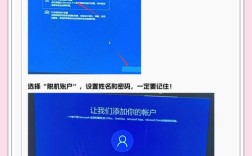
- iPhone 4 会进入“你好”欢迎界面,按照屏幕提示进行激活和设置即可。
- 注意:由于这是非官方系统,激活过程可能会遇到问题,可能需要连接 Wi-Fi,或者在某些情况下需要越狱工具来辅助激活。
刷机后常见问题
- 无法激活:这是最常见的问题,可以尝试重新连接 Wi-Fi,或者使用
3uTools或爱思助手的“强制激活”功能。 - 非常卡顿:这是意料之中的,您可以尝试关闭一些不必要的后台应用,减少动态效果(设置 > 通用 > 辅助功能 > 减少动态效果)。
- 耗电快:旧硬件运行新系统,功耗控制不佳是常态,可以尝试降低屏幕亮度,并关闭定位服务、后台刷新等。
- 闪退频繁:很多 App 可能不兼容这个魔改系统,导致闪退,尽量使用 App Store 的旧版本应用。
为 iPhone 4 强刷 iOS 8 是一个技术挑战,且结果往往不尽如人意,它更像是一个技术展示,而不是一个日常使用的解决方案。
再次强调:

(图片来源网络,侵删)
- 风险自担。
- 强烈建议:如果追求稳定和流畅,请将系统恢复至苹果官方的 iOS 7.1.2。
- 怀旧体验:如果您只是想体验一下,可以按此教程尝试,但请做好面对各种 Bug 的心理准备。
祝您刷机顺利!

(图片来源网络,侵删)