Adobe Audition CS6 完整教程
Audition CS6 是一款专业级的音频编辑、混音和修复软件,尤其受到视频编辑者和播客爱好者的青睐,它的界面直观,功能强大,本教程将带你一步步了解它的核心操作。
(图片来源网络,侵删)
第一部分:初识 Audition CS6
界面概览
启动 Audition CS6 后,你会看到一个由多个面板组成的窗口,了解这些面板是第一步。
- 菜单栏: 位于顶部,包含所有命令,如文件、编辑、视图、效果等。
- 工具栏: 位于左侧,包含选择工具、移动工具、滑动编辑工具、画笔工具(用于修复)等。
- 文件面板: 左上角,类似于 Windows 的资源管理器,用于浏览和管理你的音频项目文件。
- 编辑器视图: 这是核心工作区,主要有三种视图模式,可以通过顶部切换:
- 波形编辑: 用于查看和编辑单个音频文件的波形,是最常用的模式。
- 多轨编辑: 用于将多个音频轨道叠加在一起,进行混音、配乐、配音等复杂操作。
- 频谱编辑: 以频谱图的形式显示音频,可以精确地看到和编辑不同频率的声音。
- 传送控制面板: 位于底部,类似于播放器,有播放、暂停、停止、录音等按钮,以及时间显示。
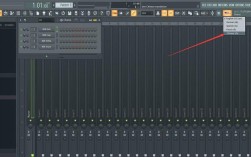
- 主混音器: 在多轨视图下,会显示每个轨道的音量推子和效果器发送控制。
- 属性面板: 通常在右侧,用于显示和编辑当前选中元素(如文件、片段、效果器)的详细属性。
第二部分:核心功能详解
波形编辑:音频的“美发师”
波形编辑是处理单个音频文件的基础,主要用于降噪、剪辑、修复和添加效果。
基本操作:
- 导入音频: 点击菜单栏
文件 > 导入 > 文件,或直接从文件面板将音频文件拖到波形编辑器中。 - 选择音频: 使用工具栏的选择工具,在波形上点击并拖动,可以选择一段音频。
- 播放选区: 按住
Shift键点击播放,可以只播放选中的部分。 - 剪辑音频: 选中要删除的部分,按
Delete键删除,也可以使用Ctrl + X(剪切) 和Ctrl + V(粘贴) 来移动音频片段。
常用效果与修复:
Audition CS6 自带了大量专业效果器,集中在 效果 菜单下。
(图片来源网络,侵删)
-
降噪:
- 找到你音频中一段只有“噪音”但没有人声/音乐的片段(比如电流声、空调声)。
- 选中这段噪音,点击
效果 > 恢复 > 降噪器 (进程)。 - 在弹出的窗口中,点击“捕获噪音样本”。
- Audition 会分析噪音特征,然后点击“选择全部波形”,再点击“应用”,软件就会自动移除整个文件中的类似噪音。
-
振幅与压缩:
- 标准化: 自动调整音频的最大音量,使其达到一个指定水平(如 -1.0 dB),避免爆音。
效果 > 振幅与压限 > 标准化。 - 动态处理: 自动增益控制,让小声的部分变大,大声的部分变小,使整体音量更平稳。
效果 > 振幅与压限 > 动态处理。
- 标准化: 自动调整音频的最大音量,使其达到一个指定水平(如 -1.0 dB),避免爆音。
-
均衡器: 用于增强或削弱特定频率的声音,增强人声的 2-5kHz 让其更清晰,削减低频的嗡嗡声。
效果 > 滤波与均衡 > 参数均衡器。- 你可以添加多个频点,上下拖动来调节增益,左右拖动来选择频率。
-
修复音质:
- 消除齿音: 解决人声中“s”、“z”等刺耳的音。
效果 > 恢复 > 消除齿音。 - 减少噼啪声: 消除录音中偶尔出现的爆音或噼啪声。
效果 > 恢复 > 减少噼啪声。
- 消除齿音: 解决人声中“s”、“z”等刺耳的音。
多轨编辑:音频的“交响乐指挥家”
多轨编辑是 Audition 的精髓,它让你能够像搭积木一样,将不同声音完美地组合在一起。
基本操作:
- 切换到多轨视图: 点击编辑器顶部的
多轨按钮。 - 创建轨道: 在左边的轨道头区域右键,选择
添加 > 音频/总线/主音轨,通常你会需要:- 主音轨: 最终输出的总轨道。
- 音频轨道: 用于放置你的主要声音,如人声、旁白。
- 总线轨道: 用于发送多个轨道的效果,比如一个混响总线。
- 插入音频到轨道: 从文件面板中,直接将音频文件拖拽到你想要编辑的轨道上,它会被自动切成一个“剪辑块”。
- 移动和剪辑: 使用工具栏的移动工具,可以拖动剪辑块来改变其位置,使用滑动编辑工具,可以移动剪辑块而不改变其长度,同样,可以用选择工具进行剪辑。
核心技巧:
- 独听: 点击轨道左侧的 S 按钮,可以只听这一轨的声音,方便单独编辑。
- 音量调节: 拖动轨道左侧的音量推子,可以实时调节该轨的音量。
- 淡入淡出: 在剪辑块的边缘,当鼠标变成红色双向箭头时,向内或向外拖动,可以创建平滑的淡入淡出效果,避免声音突兀。
- 剪辑包络: 点击轨道左侧的 号展开包络,可以精确地绘制音量随时间变化的曲线。
- 时间拉伸与音高修正:
- 右键点击一个剪辑块,选择
剪辑 > 显示剪辑包络 > 音高和显示剪辑包络 > 比率。 - 拖动
比率包络,可以改变播放速度而不改变音高。 - 拖动
音高包络,可以改变音高而不改变速度。
- 右键点击一个剪辑块,选择
效果器链与发送
这是专业混音的关键,可以让你在不破坏原始音频的情况下,灵活地应用效果。
-
插入效果器:
- 效果器直接作用于单个轨道,信号从轨道进入效果器,处理后输出。
- 在轨道头找到
FX按钮,点击添加,选择效果器(如混响、延迟)。 - 应用场景: 对人声进行均衡压缩,对底鼓进行失真处理等。
-
发送效果器:
- 更高效的方法,一个效果器(如混响)可以被多个轨道“发送”一部分信号过去处理。
- 创建总线: 新建一个
总线轨道,将其类型设置为立体声。 - 添加效果器: 在这个总线轨道上插入一个混响效果器。
- 从其他轨道发送: 在你想要加混响的轨道(如人声、吉他)上,找到
Send(发送)区域,点击一个空的发送槽,选择你刚才创建的混响总线。 - 调节发送量: 拖动发送推子,控制该轨发送到混响总线上的信号量,主音轨上的混响量由总线轨的推子统一控制。
第三部分:实战演练:制作一个简单的播客
假设你要录制一段配音,并配上背景音乐。
-
准备工作:
- 准备好你的配音文稿。
- 准备好一首背景音乐(确保你有使用权)。
-
录制人声:
- 连接好你的麦克风。
- 在多轨视图中,新建一个
立体声 > 音频输入轨道(如果只有一个麦克风,可以选单声道 > 音频输入)。 - 点击传送控制面板上的红色录音按钮,开始朗读文稿。
- 朗读完毕后,点击停止,你的人声就录制在轨道上了。
-
编辑人声:
- 切换到
波形编辑视图,双击人声剪辑块进入编辑。 - 降噪: 如上文所述,去除环境噪音。
- 剪辑: 删除口误、咳嗽和不必要的停顿。
- 添加效果: 插入一个
参数均衡器,适当提升 2-5kHz,让人声更清晰,再插入一个动态处理,让音量更平稳。
- 切换到
-
添加背景音乐:
- 新建一个
立体声 > 音频轨道。 - 将你的背景音乐文件拖入这个轨道。
- 调整音乐轨道的音量,使其低于人声,通常人声音量在 -6dB 到 -3dB 之间,音乐在 -20dB 到 -15dB 之间比较合适。
- 新建一个
-
制作淡入淡出:
- 在音乐剪辑块的开始处,制作一个淡入效果,避免音乐突然响起。
- 在音乐剪辑块的结尾处,制作一个淡出效果,让音乐自然结束。
-
添加混响(可选):
- 使用上面提到的发送效果器方法,为人声轨道添加一点点混响,增加空间感,使其听起来不那么干。
-
混音与导出:
- 在多轨视图中,点击顶部的
混音按钮,进入混音器界面,仔细调节各轨音量和声像(Pan)。 - 点击菜单栏
文件 > 导出 > 混合 > 下轨到文件。 - 在弹出的窗口中,选择文件格式(通常为 MP3 或 WAV)、质量、保存位置,然后点击“确定”,Audition 会将所有轨道混合导出为一个最终的音频文件。
- 在多轨视图中,点击顶部的
第四部分:学习资源与技巧
- 官方帮助文档: Audition CS6 自带了详细的帮助文件,按
F1键即可访问,是最好的学习资料。 - 在线视频教程: 在 YouTube、Bilibili 等平台搜索 "Audition CS6 教程",有大量中文和英文的免费视频,跟着操作进步最快。
- 快捷键: 熟练使用快捷键能极大提升效率。
Ctrl + S: 保存空格键: 播放/暂停Ctrl + C / V / X: 复制/粘贴/剪切Ctrl + Z: 撤销- / : 放大/缩小时间轴
Audition CS6 是一款功能强大的工具,核心在于 “波形编辑” 和 “多轨混音” 两大模块,从简单的降噪、剪辑开始,逐步尝试添加效果器和进行混音,多练习,多听,很快你就能用它创作出专业级的音频作品,祝你学习愉快!