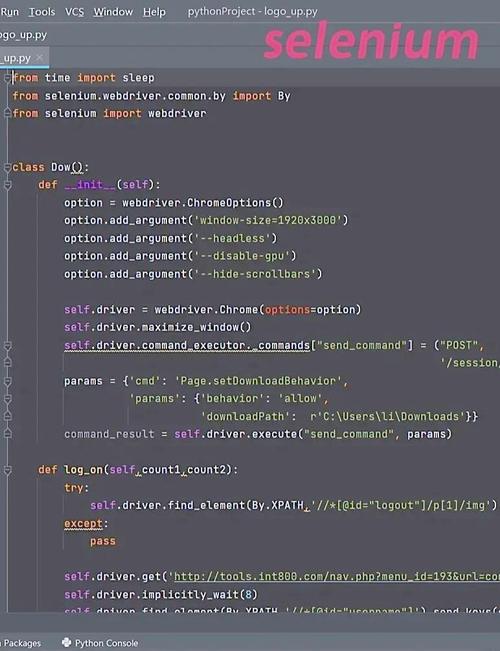
使用 Python 的 Selenium 处理表格是 Web 自动化中非常常见的需求,表格通常由 <table>、<tr> (行)、<th> (表头) 和 <td> (单元格) 组成。
(图片来源网络,侵删)
以下是几种常见的操作场景和代码示例:
核心思路
Selenium 本身没有专门的 "Table" 对象,我们需要使用 定位元素 的方式来处理:
- 找到整个表格
<table>。 - 找到所有行
<tr>。 - 在每一行中找到所有单元格
<td>。
场景一:遍历表格并打印所有数据
这是最基础的操作,目的是获取表格中的所有文本内容。
假设 HTML 结构如下:
<table id="data-table">
    <thead>
        <tr>
            <th>姓名</th>
            <th>年龄</th>
            <th>职业</th>
        </tr>
    </thead>
    <tbody>
        <tr>
            <td>张三</td>
            <td>25</td>
            <td>工程师</td>
        </tr>
        <tr>
            <td>李四</td>
            <td>30</td>
            <td>设计师</td>
        </tr>
    </tbody>
</table>
Python 代码:
from selenium import webdriver
from selenium.webdriver.common.by import By
# 初始化浏览器 (这里以Chrome为例)
driver = webdriver.Chrome()
driver.get("你的网页地址")
# 1. 定位到表格元素 (尽量使用 ID 或特定的 Class)
table = driver.find_element(By.ID, "data-table")
# 2. 在表格范围内找到所有的行
# 注意:通常我们只关心 tbody 里的数据,或者排除掉表头行
rows = table.find_elements(By.TAG_NAME, "tr")
print(f"总共找到 {len(rows)} 行数据")
# 3. 遍历每一行
for row in rows:
    # 4. 在每一行中找到所有的单元格
    cols = row.find_elements(By.TAG_NAME, "td") # 如果要包含表头,可以用 find_elements(By.CSS_SELECTOR, "td, th")
    # 如果这一行是表头,可能没有 td,只有 th,可以根据需要处理
    if not cols:
        cols = row.find_elements(By.TAG_NAME, "th")
    # 5. 提取文本并打印
    row_data = [col.text for col in cols]
    print(row_data)
driver.quit()
场景二:将表格数据存储为 Pandas DataFrame (数据分析常用)
如果你需要后续处理数据,将其转换为 Pandas 的 DataFrame 是最方便的。
import pandas as pd
from selenium import webdriver
from selenium.webdriver.common.by import By
driver = webdriver.Chrome()
driver.get("你的网页地址")
# 获取表格
table = driver.find_element(By.ID, "data-table")
# 获取表头 (假设在 <th> 中)
header = []
header_elements = table.find_elements(By.CSS_SELECTOR, "thead tr th") # 或者 "tr th"
for h in header_elements:
    header.append(h.text)
# 获取数据行
data = []
# 定位 tbody 里的 tr,避免读取到 thead 或 tfoot
rows = table.find_elements(By.CSS_SELECTOR, "tbody tr")
for row in rows:
    cells = row.find_elements(By.TAG_NAME, "td")
    # 获取每个单元格的文本,组成列表
    row_data = [cell.text for cell in cells]
    data.append(row_data)
# 创建 DataFrame
df = pd.DataFrame(data, columns=header)
print(df)
# 可以轻松导出为 CSV
# df.to_csv("table_data.csv", index=False)
driver.quit()
场景三:动态表格与等待
现在的网页很多是动态加载的(比如点击“下一页”或滚动加载),如果表格还没加载出来代码就执行了,会报错,需要使用 WebDriverWait。
from selenium import webdriver
from selenium.webdriver.common.by import By
from selenium.webdriver.support.ui import WebDriverWait
from selenium.webdriver.support import expected_conditions as EC
driver = webdriver.Chrome()
driver.get("你的网页地址")
wait = WebDriverWait(driver, 10)
# 等待表格的某一行出现(确保数据已加载)
# 这里假设等待 id="data-table" 下的第一个 tbody tr
wait.until(EC.presence_of_element_located((By.CSS_SELECTOR, "#data-table tbody tr")))
# 之后再进行遍历操作...
rows = driver.find_elements(By.CSS_SELECTOR, "#data-table tbody tr")
# ...
场景四:特定的单元格操作 (XPath 定位)
如果你只需要第 3 行第 2 列的数据,不需要遍历整个表格,使用 XPath 是最快的。
# XPath 公式: //table[@id='xxx']/tbody/tr[行号]/td[列号]
# 注意:XPath 的索引从 1 开始,而不是 0
# 获取第 3 行,第 2 列的单元格
specific_cell = driver.find_element(By.XPATH, "//table[@id='data-table']/tbody/tr[3]/td[2]")
print(specific_cell.text)
- 简单遍历:
find_element找表,find_elements找tr,循环找td。 - 数据存储:结合
pandas库。 - 稳定性:务必配合
WebDriverWait确保表格加载完成。 - 精准定位:使用 XPath 的索引
[n]快速定位特定单元格。