SolidWorks 管道设计全面教程
第一部分:核心概念与准备工作
在开始之前,我们必须理解 SolidWorks Routing 的基本工作原理,这会让你在后续操作中事半功倍。
(图片来源网络,侵删)
什么是 SolidWorks Routing?
SolidWorks Routing 是一个专业模块,用于在装配体环境中创建和编辑管道、管筒、电缆和导管等线路,它不是一个独立的软件,而是集成在 SolidWorks Premium 或更高版本中的一个功能强大的插件。
核心优势:
- 参数化设计: 管道的长度、弯头等尺寸与装配体中的连接点和障碍物相关联,当装配体改变时,管道可以自动更新。
- 库驱动: 所有管道零件(管、弯头、法兰等)都来自标准库,保证了设计的标准化和一致性。
- 智能布线: 通过拖拽和放置,自动生成最短路径,并能轻松绕过其他零部件。
- 出图与 BOM: 自动生成管道工程图、材料清单(BOM)和切割长度报告。
路由的两种主要类型
- Piping (管道):
- 用于输送流体、气体等。
- 特点:壁厚较厚,需要考虑承压,使用
Route Parts文件夹中的零件。 - 常用零件:
elbow(弯头),flange(法兰),tee(三通),pipe(管)。
- Tubing (管筒):
- 用于低压流体、电线束、气动管路等。
- 特点:壁薄,通常没有法兰,直接通过
stub(直通接头) 连接。 - 常用零件:
connector(接头),tube(软管/硬管)。
准备工作:安装与设置
-
确保插件已启用:
- 打开 SolidWorks,点击
工具->插件。 - 勾选
SolidWorks Routing和SolidWorks Toolbox,并确保启动复选框也被勾选。 - 点击
确定。
- 打开 SolidWorks,点击
-
理解关键文件:
 (图片来源网络,侵删)
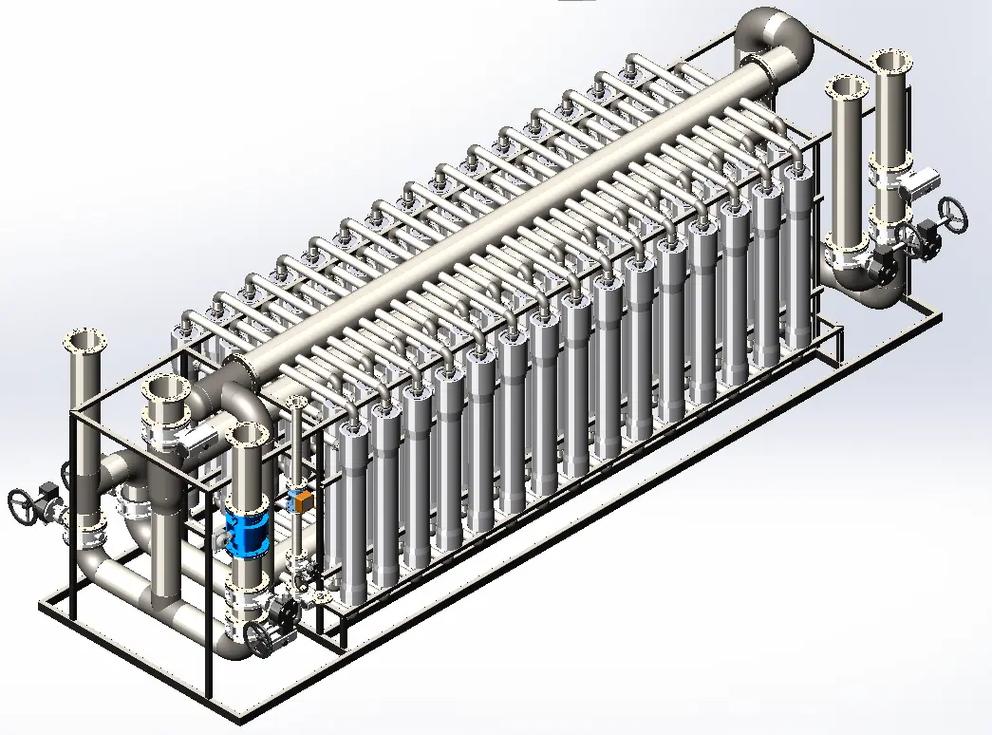
- 装配体文件: 你的主装配体,包含需要连接的设备(如泵、阀门、罐体等)。
- 线路装配体: 在主装配体内部创建的特殊装配体,用于放置和编辑管道零件。
- 草图: 管道的中心线是在一个 3D 草图中绘制的,这是管道的“骨架”。
- 库零件: 存储在
Design Library(设计库) 中的标准零件。
第二部分:创建第一个管道线路
我们将通过一个简单的实例,学习从零开始创建一条管道。
目标: 连接两个法兰。
步骤 1:准备工作
- 创建一个新的装配体,命名为
Piping_Assembly。 - 从
设计库中拖入两个Flange(法兰) 到装配体中。 - 给两个法兰添加一个
同轴的配合关系,使它们大致对齐,留出一些空间。
步骤 2:启动线路
(图片来源网络,侵删)
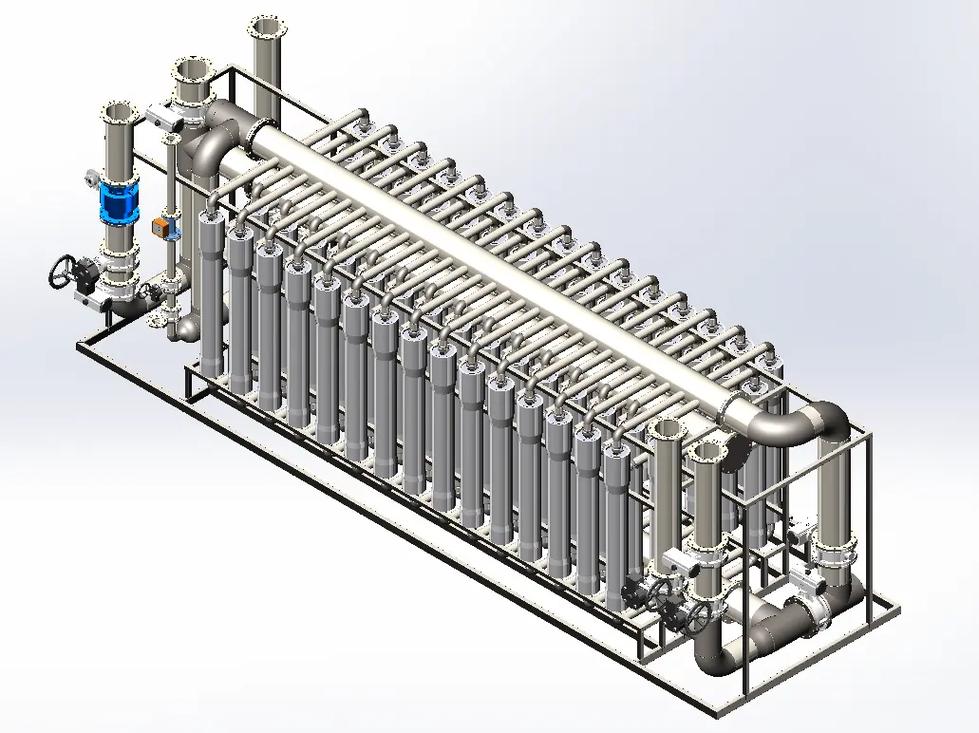
- 在装配体中,点击
Routing选项卡。 - 在
Piping组中,点击通过拖/放来开始。 - 会弹出一个
开始步路的对话框。
步骤 3:选择管道规格
- 在
开始步路对话框中,选择管道类型(Pipe)。 - 在
参数下,选择一个管道规格,Pipe 2 inch, Sch 40(2寸,Sch40)。 - 你可以选择一个弯头库(
ANSI Inch)。 - 关键选项:
- 自动创建草图: 勾选此项,Routing 会自动为你创建 3D 草图。
- 自动步路: 勾选此项,在拖拽时自动生成管道。
- 点击
确定。
步骤 4:绘制中心线
- 你进入了一个
3D 草图环境。 - 从第一个法兰的出口开始,绘制一条直线到第二个法兰的入口。
- 在绘制直线时,当你的鼠标靠近另一个法兰的开口时,会出现一个 推理点 和 绿色高亮,此时点击,管道会自动“捕捉”到法兰的连接点。
- 完成草图后,点击
退出草图。
步骤 5:自动生成管道
- 退出草图后,Routing 会自动根据你绘制的中心线和选择的规格,生成管道零件。
- 你会看到管道、弯头等零件自动出现在装配体中,并且它们之间已经自动添加了必要的配合关系(如同轴、重合)。
步骤 6:完成线路
- 线路可能还没有完全“结束”,在
PropertyManager中,点击完成。 - 在弹出的对话框中,点击
是,将线路子装配体重命名(Route-Assembly1)并完成创建。
恭喜!你已经成功创建了第一条管道,现在你可以看到,管道和法兰之间是智能连接的。
第三部分:进阶操作与技巧
掌握了基础后,我们来学习更复杂的操作。
手动添加管件
有时候自动生成的路径不完美,需要手动添加弯头或三通。
- 在
线路草图中,右键点击一个线段端点。 - 选择
添加弯头。 - 从弹出的库中选择一个弯头,它会自动添加到端点处。
- 你可以继续绘制草图,从弯头开始延伸新的管段。
修改管道规格
当需要更换管道尺寸时:
- 在
FeatureManager设计树中,右键点击线路->编辑线路。 - 进入线路草图后,右键点击
草图->编辑管道/管筒。 - 在
PropertyManager中,直接修改管道规格或管筒规格,然后点击确定。 - 退出草图,系统会自动更新所有管道零件的尺寸。
使用覆盖层
覆盖层是包裹在管道外层的保护层(如保温层、防腐层)。
- 在
Routing选项卡中,点击编辑覆盖层。 - 选择一个线路。
- 在
PropertyManager中,定义覆盖层的厚度和材料。 - 系统会自动生成一个覆盖层零件,并计算其体积和重量。
生成管筒(软管/硬管)
管筒的创建流程与管道类似,但使用的零件库不同。
- 启动线路时,选择
Tubing。 - 选择
Tube规格(如外径、壁厚)和Connector(接头)。 - 拖拽接头到装配体中,然后像画管道一样绘制中心线,系统会自动生成管筒和接头。
线路夹具
线路夹具用于固定管道,防止其晃动。
- 从
设计库中拖入一个Clamp(夹具) 到装配体中。 - 将夹具的安装面与设备表面进行配合。
- 在
Routing选项卡中,点击生成线路->从/到。 - 选择夹具的
引导线,系统会将管道自动约束在夹具内部。
第四部分:出图与材料清单
设计的最后一步是生成工程图和材料清单。
生成管道工程图
- 在主装配体文件中,点击
从装配体制作工程图。 - 创建一个新图纸,并放置一个标准三视图。
- 点击
Routing选项卡 ->插入管道工程图视图。 - 选择你想要生成管道视图的线路子装配体。
- 你可以选择
正交视图、等轴测视图等,并可以设置显示管道中心线、显示尺寸等选项。
生成材料清单
- 在工程图或装配体中,点击
注释选项卡 ->表格->材料明细表。 - 选择主装配体作为源。
- 在
材料明细表属性中,进行以下关键设置:- 配置: 选择
仅对于所选配置。 - 零件配置: 选择
显示所有零件。 - 按零件分组: 勾选此项,可以将同一类型的零件(如所有 2 寸弯头)合并为一行。
- 项目号: 设置
项目号列,使其自动生成。
- 配置: 选择
- 调整表格的列和格式,使其符合你的公司标准。
第五部分:学习资源与最佳实践
推荐学习资源
- SolidWorks 官方教程: 打开 SolidWorks,点击
帮助->SolidWorks Tutorials,里面有官方编写的、非常详细的 Routing 教程。 - YouTube 频道: 搜索 "SolidWorks Routing Tutorial",有很多优秀的视频教程,
Cada TV,SolidWorks Legion等。 - 在线课程平台: Udemy, LinkedIn Learning 等平台上有大量付费课程,通常包含项目实战。
- SolidWorks 论坛: 遇到问题时,可以在官方论坛或国内的技术社区(如技术邻、沐风网)寻求帮助。
最佳实践
- 先画设备,再布线路: 确保所有需要连接的设备都已正确定位和配合。
- 善用设计库: 将公司常用的管道、管件、阀门等零件整理到自己的设计库中,方便调用。
- 保持草图简洁: 中心线草图尽量使用直线和圆弧,避免复杂的样条曲线,以便于修改和出图。
- 合理使用子装配体: 将一条完整的管路或一个系统的所有管路创建为一个子装配体,可以简化顶层装配体的管理。
- 命名规范: 对线路、草图、零件等使用清晰的命名,方便日后查找和修改。
SolidWorks Routing 是一个功能极其强大的工具,掌握它需要练习和耐心,本教程为你提供了一个清晰的路线图:
基础入门 -> 实践操作 -> 进阶技巧 -> 出图应用 -> 持续学习
从连接两个法兰开始,逐步尝试添加三通、阀门、覆盖层,然后学习生成工程图和 BOM,通过不断地练习,你将能够高效地完成各种复杂的管道系统设计,祝你学习顺利!