目录
-
 (图片来源网络,侵删)
- 1 下载 Visual Studio
- 2 安装 Visual Studio
- 3 首次启动与配置
-
- 1 主界面概览
- 2 核心窗口详解
- 菜单栏和工具栏
- 解决方案资源管理器
- 代码编辑器
- 错误列表
- 属性窗口
-
- 1 创建新项目
- 2 理解项目与解决方案
- 3 编写代码 "Hello, World!"
- 4 生成与运行程序
- 5 调试入门 - 设置断点
-
- 1 强大的智能感知
- 2 代码重构
- 3 NuGet 包管理器
- 4 Git 集成
- 5 自定义主题与布局
-
 (图片来源网络,侵删)
- 1 官方资源
- 2 学习路径建议
第一部分:准备工作 - 安装与配置
1 下载 Visual Studio
-
访问 Visual Studio 官方下载页面:https://visualstudio.microsoft.com/zh-hans/downloads/
-
你会看到几个版本:
- Community (社区版):免费,功能齐全,适合学生、开源开发者和个人开发者。(推荐初学者使用)
- Professional (专业版):付费,提供更多企业级功能。
- Enterprise (企业版):付费,功能最全,适合大型团队开发。
-
点击 “Community” 下的 “下载” 按钮。
2 安装 Visual Studio
-
运行下载的安装程序(如
vs_Community.exe)。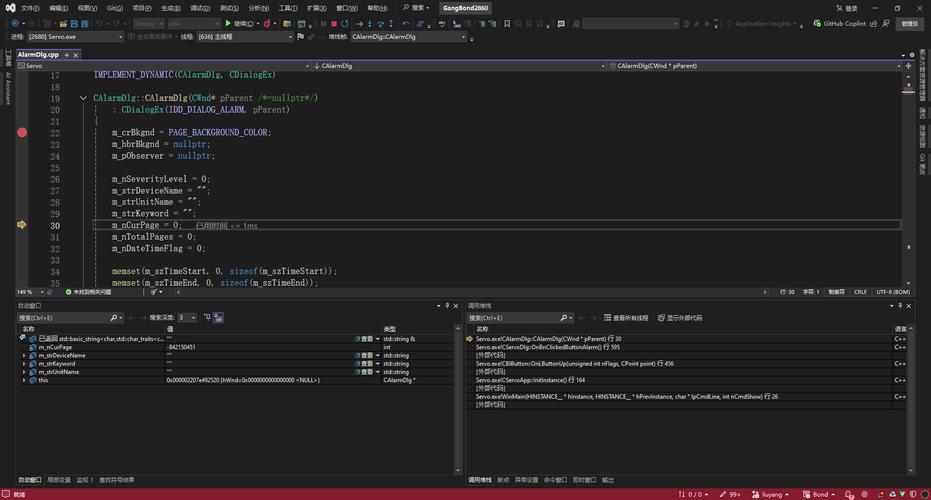 (图片来源网络,侵删)
 -
程序会加载组件,然后进入工作负载选择界面。这是最关键的一步!
-
工作负载:Visual Studio 采用“按需安装”模式,只安装你需要的开发工具。
- .NET 桌面开发:用于开发 Windows Forms (WinForms)、WPF 或控制台应用程序。
- ASP.NET 和 Web 开发:用于开发网站和 Web API。
- 使用 C++ 的桌面开发:用于开发 C++ 应用程序。
- Python 开发:用于开发 Python 应用程序。
- Node.js 开发:用于开发 Node.js 应用程序。
-
初学者建议:勾选 “.NET 桌面开发”,这会自动安装 .NET SDK 和必要的开发工具,足够你完成大部分学习任务,如果不确定,可以多勾选一两个你感兴趣的工作负载。
-
点击右下角的 “安装” 按钮,安装过程可能需要一些时间,具体取决于你的电脑性能和所选的工作负载,耐心等待安装完成。
3 首次启动与配置
- 安装完成后,Visual Studio 会自动启动。
- 首次启动时,它会进行一些性能优化和配置。
- 你可以选择开发主题(浅色或深色),然后点击 “启动 Visual Studio”。
第二部分:初识 Visual Studio - 界面导航
启动 Visual Studio 后,你会看到一个功能丰富的界面,我们先来认识一下它的主要组成部分。
1 主界面概览
整个界面被分为几个主要区域:菜单栏、工具栏、侧边栏、中央编辑区和状态栏。
2 核心窗口详解
-
菜单栏和工具栏
- 菜单栏:包含所有命令,如
文件、编辑、视图、生成、调试等。 - 工具栏:将常用命令(如新建文件、保存、生成、启动调试)以图标形式展示,方便快速访问。
- 菜单栏:包含所有命令,如
-
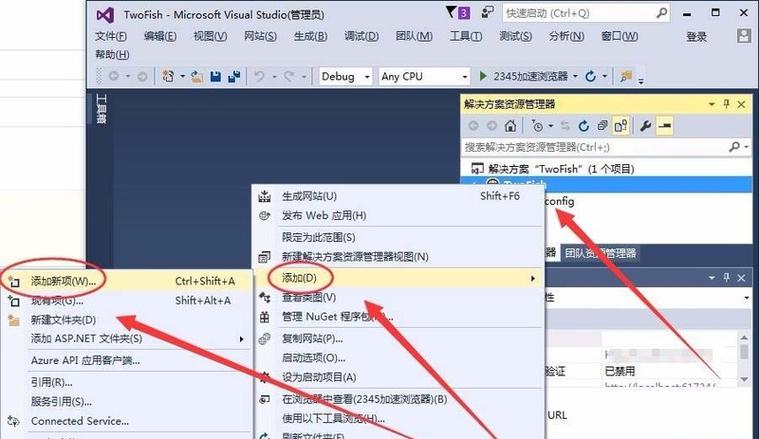
解决方案资源管理器
- 这是你的项目的“文件管理器”。
- 它以树状结构显示你解决方案中的所有项目、文件夹和文件。
- 你可以在这里添加、删除、重命名文件,以及右键点击文件进行“查看代码”、“打开方式”等操作。
-
代码编辑器
- 这是你的主战场,所有代码都在这里编写。
- 它支持语法高亮、智能缩进、代码折叠等功能,让你的代码清晰易读。
-
错误列表
- 当你点击“生成”项目时,编译器发现的所有错误和警告都会显示在这里。
- 双击任何一个错误,光标会自动跳转到代码中出错的位置。这是修复代码问题的最佳助手。
-
属性窗口
- 用于查看和编辑当前选中项(如一个按钮、一个窗体或一个项目文件)的属性。
- 选中一个按钮,你可以在属性窗口中修改它的
Text(显示文本)、Size(大小)、Location(位置)等。
第三部分:实战演练 - 创建你的第一个程序
1 创建新项目
- 启动 Visual Studio。
- 在启动窗口,点击 “创建新项目”。
- 在模板搜索框中输入
控制台,然后选择 “控制台应用” 模板(确保语言是 C#)。 - 点击 “下一步”。
2 理解项目与解决方案
- 项目:一个应用程序或组件的源代码、资源文件和配置文件的集合,我们的 "HelloWorld" 程序就是一个项目。
- 解决方案:一个或多个项目的容器,一个解决方案可以包含多个相关的项目(一个项目是程序,另一个是它的单元测试项目)。
在接下来的窗口中:
- 项目名称:给你的项目起一个名字,
HelloWorld。 - 位置:选择一个文件夹来存放你的项目。
- 解决方案名称:通常默认和项目名一样。
- 勾选 “为解决方案创建目录” 是一个好习惯。
点击 “创建”。
3 编写代码 "Hello, World!"
Visual Studio 会自动为你生成一些代码,找到 Program.cs 文件,在 Main 方法中,你会看到这样一行:
// Console.WriteLine("Hello, World!");
这行代码被注释掉了( 表示注释),我们把它取消注释,并稍作修改:
using System;
namespace HelloWorld
{
    class Program
    {
        static void Main(string[] args)
        {
            // 在这里编写你的代码
            Console.WriteLine("你好,Visual Studio!"); // 修改输出内容
            Console.WriteLine("按任意键退出...");
            Console.ReadKey(); // 等待用户按下任意键,防止程序一闪而过
        }
    }
}
4 生成与运行程序
让我们运行这个程序,Visual Studio 提供了两种方式:
-
运行 (不调试)
- 点击工具栏上的绿色 “播放” 按钮(或按
Ctrl + F5)。 - 程序会被编译并直接运行,如果代码有误,会先提示你修复。
- 程序运行结束后,窗口会保持打开,直到你按任意键。
- 点击工具栏上的绿色 “播放” 按钮(或按
-
开始调试
- 点击工具栏上的 “本地 Windows 调试器” 按钮(或按
F5)。 - 程序也会被编译和运行,但它会进入“调试模式”,目前我们先使用
Ctrl + F5即可。
- 点击工具栏上的 “本地 Windows 调试器” 按钮(或按
你应该能看到一个黑色控制台窗口,并打印出你写的文字。
5 调试入门 - 设置断点
调试是程序员最重要的技能之一,断点是调试的核心。
-
在代码编辑器中,找到这一行:
Console.WriteLine("你好,Visual Studio!"); -
在代码行号的最左侧,单击鼠标左键,你会看到一个红色的圆点出现,这就是一个断点。
-
再次按
F5启动调试。 -
程序会启动,但执行到
Console.WriteLine(...)这一行时,它会暂停下来。 -
你会注意到,断点所在的那行代码现在是黄色高亮显示的。
-
你可以将鼠标悬停在变量
args上,查看它的值,虽然这个例子中没有变量,但在复杂程序中,这是检查变量状态的利器。 -
按一下
F10键(逐过程),黄色高亮会移动到下一行,你会发现控制台窗口中输出了文字。 -
继续按
F10,直到程序完全结束。
通过断点,你可以精确控制程序的执行流程,一步步观察程序的行为,从而找到并修复 bug。
第四部分:进阶技巧 - 成为高效开发者
当你熟悉了基本操作后,这些技巧能让你事半功倍。
1 强大的智能感知
当你输入代码时,Visual Studio 会自动弹出一个智能提示框,提供:
- 代码补全:按
Tab键接受建议。 - 参数提示:输入方法名和 后,会显示参数列表。
- 快速信息:悬停在类型或方法上,查看其文档。
善用智能感知可以大大提高编码速度和准确性。
2 代码重构
重构是在不改变程序外部行为的前提下,改进其内部结构。
- 在
Main方法中,输入一段重复的代码,string message = "Hello"; Console.WriteLine(message); // ... 其他代码 ... string anotherMessage = "Hello"; Console.WriteLine(anotherMessage);
- 选中
string message = "Hello"; Console.WriteLine(message);。 - 右键点击,选择 “重构” -> 提取方法。
- 给新方法起个名字,
PrintHello,然后点击“确定”。 - Visual Studio 会自动将选中的代码提取成一个新方法,并在原位置调用它。
3 NuGet 包管理器
NuGet 是 .NET 的官方包管理器,你可以通过它轻松地添加第三方库(包)到你的项目中。
- 在 解决方案资源管理器 中,右键点击你的项目,选择 “管理 NuGet 程序包...”。
- 在“浏览”选项卡中,搜索你需要的包,
Newtonsoft.Json(一个流行的 JSON 处理库)。 - 点击 “安装”,Visual Studio 会自动下载并添加引用。
4 Git 集成
Visual Studio 内置了强大的 Git 支持,让你无需离开 IDE 就能进行版本控制。
- 在 “团队资源管理器” (可通过
视图->团队资源管理器打开) 中,你可以进行克隆、提交、推送、拉取、创建分支等所有常见的 Git 操作。 - 当你修改代码后,左侧的行号会显示标记,告诉你哪些文件被修改了、新增了或删除了。
5 自定义主题与布局
- 主题:点击
工具->选项->环境->常规,可以更改颜色主题,选择深色、浅色或蓝色主题。 - 布局:你可以拖动任何窗口(如解决方案资源管理器)到侧边、底部或使其悬浮,如果搞乱了布局,可以点击
窗口->重置窗口布局恢复默认。
第五部分:资源与总结
1 官方资源
- Visual Studio 文档:最权威、最全面的参考资料,涵盖了所有功能的详细说明。https://docs.microsoft.com/zh-cn/visualstudio/
- Visual Studio 学习路径:微软官方为你规划好的学习路线图,从入门到精通。https://docs.microsoft.com/zh-cn/learn/paths/start-using-visual-studio/
- Channel 9:微软官方的视频频道,有大量关于 Visual Studio 和 .NET 的教程和直播。
2 学习路径建议
- 熟练基础:掌握创建项目、编写代码、生成运行、设置断点调试。
- 学习一门语言:选择 C# 或 C++,深入学习其语法和特性。
- 学习一个框架:.NET (用于桌面/Web/云开发)、ASP.NET Core (用于 Web 开发) 或 MFC (用于 C++ 桌面开发)。
- 探索高级功能:深入学习调试技巧、单元测试、性能分析、扩展开发等。
Visual Studio 是一个非常强大的工具,不要试图一次性掌握所有功能,在实践中学习,遇到问题善用搜索引擎和官方文档,你会发现它能让你的开发工作变得异常轻松和高效,祝你学习愉快!