
- 准备工作:设置单位、参考基准等。
- 主体零件建模:创建哆啦A梦的头、身体、手、脚等。
- 复杂特征建模:创建铃铛、口袋、眼睛、鼻子等。
- 零件装配:将所有零件组装在一起。
- 渲染与出图:简单的渲染和工程图设置。
第一部分:准备工作
在开始建模前,我们先进行一些基本设置,这会让后续工作更顺利。
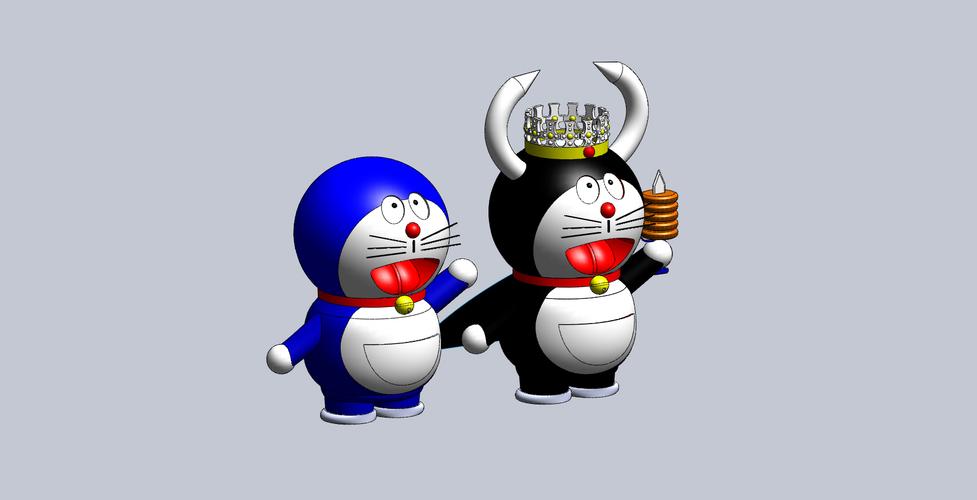
(图片来源网络,侵删)
- 新建零件:打开 SolidWorks,点击
文件>新建>零件,然后确定。 - 设置单位:点击
工具>选项>文档属性>单位,在单位系统中,选择MMGS (毫米、克、秒),将长度单位设置为毫米,角度单位设置为度,点击确定。 - 参考基准面:我们将在前视基准面开始绘制,为了方便定位,可以创建一个“参考基准轴”,比如通过原点和上视基准面的线。
第二部分:主体零件建模
我们将从最简单的部分开始,比如脚、手、头和身体。
脚
脚是一个简单的实体,可以通过拉伸和圆角命令完成。
- 新建零件:命名为
doraemon_foot.SLDPRT。 - 绘制草图:
- 选择
上视基准面,点击草图>边角矩形,绘制一个矩形。 - 使用
中心线命令绘制一条通过矩形中心的竖直中心线。 - 使用
草图>圆角命令,给矩形的两个下角添加一个较大的圆角(R20),作为脚跟。 - 使用
剪裁实体或延伸实体,将矩形的上边缩短,形成脚的形状。 - 添加
智能尺寸,标注尺寸,例如总长 40mm,宽 30mm。
- 选择
- 拉伸凸台:
- 退出草图,点击
特征>拉伸凸台/基体。 - 方向选择
给定深度,深度设为 20mm。 - 点击确定。
- 退出草图,点击
- 圆角:
- 点击
特征>圆角。 - 选择
恒定大小圆角,半径设为 5mm,选择脚的顶边和两侧边进行倒角。 - 再添加一个
圆角,半径设为 2mm,选择脚底边缘。
- 点击
- 保存零件。
手
手和脚类似,但更圆润一些。
- 新建零件:命名为
doraemon_hand.SLDPRT。 - 绘制草图:
- 选择
上视基准面,绘制一个类似胶囊的形状,可以先画一个圆角矩形,然后在两端用剪裁实体切掉多余部分,或者直接使用椭圆和直线组合。 - 标注尺寸,例如总长 30mm,宽 20mm。
- 选择
- 拉伸凸台:深度设为 15mm。
- 圆角:对所有的边进行圆角处理,使其看起来圆润,可以分几次使用不同半径的圆角命令。
- 保存零件。
头
头是一个球体,但需要添加一些特征。
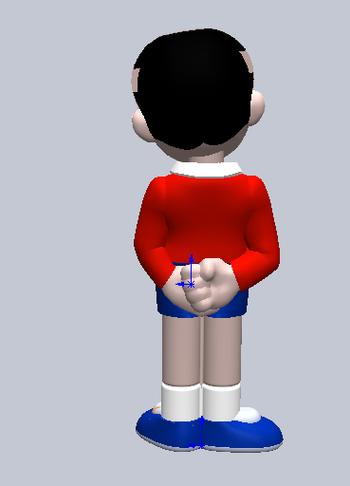
(图片来源网络,侵删)
- 新建零件:命名为
doraemon_head.SLDPRT。 - 绘制草图:
- 选择
前视基准面,点击草图>圆,绘制一个直径为 120mm 的圆。
- 选择
- 旋转凸台:
- 退出草图,点击
特征>旋转凸台/基体。 - 旋转轴选择你绘制的中心线(或选择直线本身)。
- 默认 360 度,点击确定,得到一个球体。
- 退出草图,点击
- 绘制脸部轮廓:
- 选择
前视基准面,点击参考几何体>基准面,创建一个距离前视基准面 30mm 的新基准面。 - 在这个新基准面上绘制草图,画出脸部的轮廓线(包括白色脸蛋和蓝色脸的交界处)。
- 使用
剪裁实体和智能尺寸完善草图。
- 选择
- 使用曲面切除:
- 退出草图,点击
插入>曲面>拉伸曲面,将这个草图拉伸成一个曲面。 - 点击
插入>切除>使用曲面切除,选择刚刚创建的拉伸曲面。 - 点击确定,球体被切成了两部分,保留蓝色部分。
- 退出草图,点击
- 保存零件。
身体
身体是一个简单的拉伸特征,上面有口袋。
- 新建零件:命名为
doraemon_body.SLDPRT。 - 绘制草图:
- 选择
前视基准面,绘制一个倒梯形作为身体轮廓,上面宽,下面窄。 - 在梯形内部,绘制一个圆角矩形作为口袋的轮廓。
- 选择
- 拉伸凸台:
- 退出草图,点击
拉伸凸台/基体,深度设为 100mm。
- 退出草图,点击
- 口袋特征:
- 选择身体顶面,点击
异型孔向导>自定义。 - 选择一个
圆角矩形轮廓,设置尺寸,然后点击下一步。 - 在
位置选项卡中,将口袋拖拽到身体中心,并标注尺寸使其居中。 - 点击完成,口袋就被“挖”出来了。
- 选择身体顶面,点击
- 圆角:对身体的顶边和底边进行圆角处理,使其更柔和。
- 保存零件。
第三部分:复杂特征建模
这部分需要用到一些更高级的命令,如扫描、放样等。
铃铛
铃铛可以用旋转和拉伸组合完成。
- 新建零件:命名为
doraemon_bell.SLDPRT。 - 绘制铃铛主体:
- 在
前视基准面绘制一个梯形和一条中心线。 - 使用
旋转凸台,得到一个类似铃铛的形状。
- 在
- 绘制铃铛顶部:
- 在铃铛的顶部平面绘制一个圆形。
- 使用
拉伸凸台,选择给定深度,深度设为 5mm。
- 绘制铃铛底部:
- 在铃铛底部绘制一个圆角矩形。
- 使用
拉伸凸台,选择到离指定面指定的距离,选择身体的外表面,距离设为 1mm,这样铃铛就能很好地贴合身体。
- 保存零件。
眼睛
眼睛是一个典型的放样特征。
- 新建零件:命名为
doraemon_eye.SLDPRT。 - 创建两个基准面:
- 创建一个
基准面1,平行于前视基准面,距离 10mm。 - 创建一个
基准面2,平行于基准面1,距离 20mm。
- 创建一个
- 在三个基准面上绘制草图:
- 在
前视基准面上,绘制一个大的椭圆(眼白)。 - 在
基准面1上,绘制一个稍小的椭圆。 - 在
基准面2上,绘制一个最小的椭圆(瞳孔)。 - 确保所有椭圆的中心都在同一条竖直线上。
- 在
- 放样:
- 点击
特征>放样凸台/基体。 - 依次选择你绘制的三个椭圆草图。
- 点击确定,得到一个立体的眼睛。
- 点击
- 保存零件。
鼻子
鼻子是一个简单的球体。
- 新建零件:命名为
doraemon_nose.SLDPRT。 - 在
前视基准面绘制一个直径为 20mm 的圆。 - 使用
旋转凸台得到一个球体。 - 保存零件。
胡须
胡须可以使用扫描命令。
- 新建零件:命名为
doraemon_whisker.SLDPRT。 - 绘制路径:
- 在
前视基准面绘制一条曲线作为胡须的路径。
- 在
- 绘制轮廓:
- 创建一个
基准面,垂直于路径的起点。 - 在这个基准面上绘制一个圆形作为轮廓。
- 创建一个
- 扫描:
- 点击
特征>扫描。 - 选择路径和轮廓,点击确定。
- 点击
- 保存零件,然后复制这个零件,通过镜像和旋转得到另外几根胡须。
第四部分:零件装配
我们将所有零件组装起来。
- 新建装配体:打开 SolidWorks,点击
文件>新建>装配体,然后确定。 - 插入第一个零件:在
开始装配体属性管理器中,点击浏览,选择doraemon_body.SLDPRT。- 在
选项中,勾选固定,将身体作为固定不动的参考基准。 - 在图形区域中,将原点拖到装配体的原点上。
- 在
- 插入并定位其他零件:
- 点击
插入零部件,选择doraemon_head.SLDPRT。 - 拖动头部到身体上方,使用
配合命令。- 选择头部底面和身体顶面,选择
重合配合。 - 选择头部和身体的侧面,选择
重合或距离配合,使其居中对齐。
- 选择头部底面和身体顶面,选择
- 插入
doraemon_foot.SLDPRT,分别与身体底部进行重合和同轴心(如果需要)配合。 - 插入
doraemon_hand.SLDPRT,分别与身体两侧进行重合和距离配合。 - 插入
doraemon_bell.SLDPRT,与身体上的口袋位置进行重合和距离配合。 - 插入
doraemon_eye.SLDPRT,使用复制命令创建另一只眼睛,然后分别与头部进行重合和距离配合。 - 插入
doraemon_nose.SLDPRT,与脸部进行重合和距离配合。 - 插入
doraemon_whisker.SLDPRT,使用复制命令创建多根胡须,然后分别与脸部进行重合和距离配合。
- 点击
- 检查配合:确保所有零件都正确连接,没有过约束或欠约束,可以拖动零件检查是否自由。
第五部分:渲染与出图
一个漂亮的模型需要渲染。
- 外观:
- 在
FeatureManager设计树中,右键点击材质>应用/编辑材料。 - 在
材料库中,选择塑料>ABS,或者自定义一个材质。 - 点击
编辑外观,可以调整颜色、纹理、透明度等,将身体和头部设为蓝色,脸蛋设为白色,鼻子设为红色,铃铛设为黄色。
- 在
- 布景:
- 点击
视图>布景>管理布景。 - 选择一个合适的布景,
工作间,可以调整灯光和背景。
- 点击
- 渲染:
- 点击
PhotoView 360>最终渲染,等待渲染完成,可以保存为图片文件。
- 点击
- 出工程图:
- 点击
文件>从零件制作工程图或从装配体制作工程图。 - 选择模板,
A3 横向。 - 在
视图调色板中,拖动标准视图(前视、上视、等轴测)到图纸上。 - 使用
模型视图添加其他视角的视图。 - 添加尺寸、注释和技术要求,完成一张标准的工程图。
- 点击
进阶技巧与提示
- 配置:你可以使用
配置功能来创建不同姿势的哆啦A梦,比如挥手、踢腿等,通过在配置中抑制或解除抑制某些配合,可以实现简单的动画效果。 - 设计库:将常用的特征(如眼睛、手)保存为
设计库中的异型孔或特征,方便以后直接调用。 - 曲面建模:对于更复杂的曲面(如衣服褶皱),可以学习使用
曲面工具,如放样曲面、扫描曲面、填充曲面等。 - 耐心和练习:建模是一个熟能生巧的过程,如果某个步骤做错了,不要气馁,使用
Ctrl+Z撤销,或者重新开始,多尝试不同的命令和方法,你会找到最适合自己的建模流程。
这份教程为你提供了一个详细的框架,实际建模时,尺寸和形状可以根据你的喜好进行调整,祝你建模愉快,成功做出属于自己的 SolidWorks 哆啦A梦!


