Part 1: 认识 Premiere Pro (准备工作)
在开始剪辑之前,我们先花几分钟了解一下软件的基本界面和核心概念。
(图片来源网络,侵删)
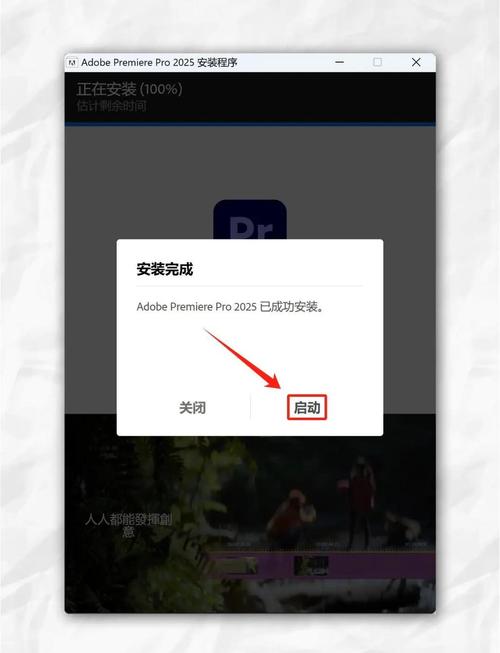
1 为什么选择 Premiere Pro?
- 行业标准:它是专业视频剪辑领域最主流的软件之一,尤其在 Windows 平台。
- 无缝协作:与 Adobe全家桶(如 After Effects, Photoshop, Audition)配合得天衣无缝。
- 功能强大:从基础的剪辑、调色到复杂的特效、音频处理,几乎无所不能。
2 软件界面初探
打开 Premiere Pro,新建一个项目后,你会看到几个关键面板:
- 项目 面板:你的“素材仓库”,所有导入的视频、音频、图片文件都会显示在这里。
- 源监视器:预览和标记你的素材,你可以查看单个视频片段,并设置“入点”和“出点”(即你想要使用的部分)。
- 节目监视器:你的“最终作品预览窗口”,你会看到你正在剪辑的序列(时间线)的最终效果。
- 时间线:剪辑的核心区域,你把项目面板里的素材拖拽到这里,然后按照顺序排列,组成你的视频故事。
- 效果控件 面板:调整“当前选中”素材的属性,你选中时间线上的一个视频片段,在这里就可以调整它的位置、大小、旋转、透明度等。
- 效果 面板:存放各种转场、视频效果、音频效果的“工具箱”。
Part 2: 完整的剪辑工作流程 (从零到一)
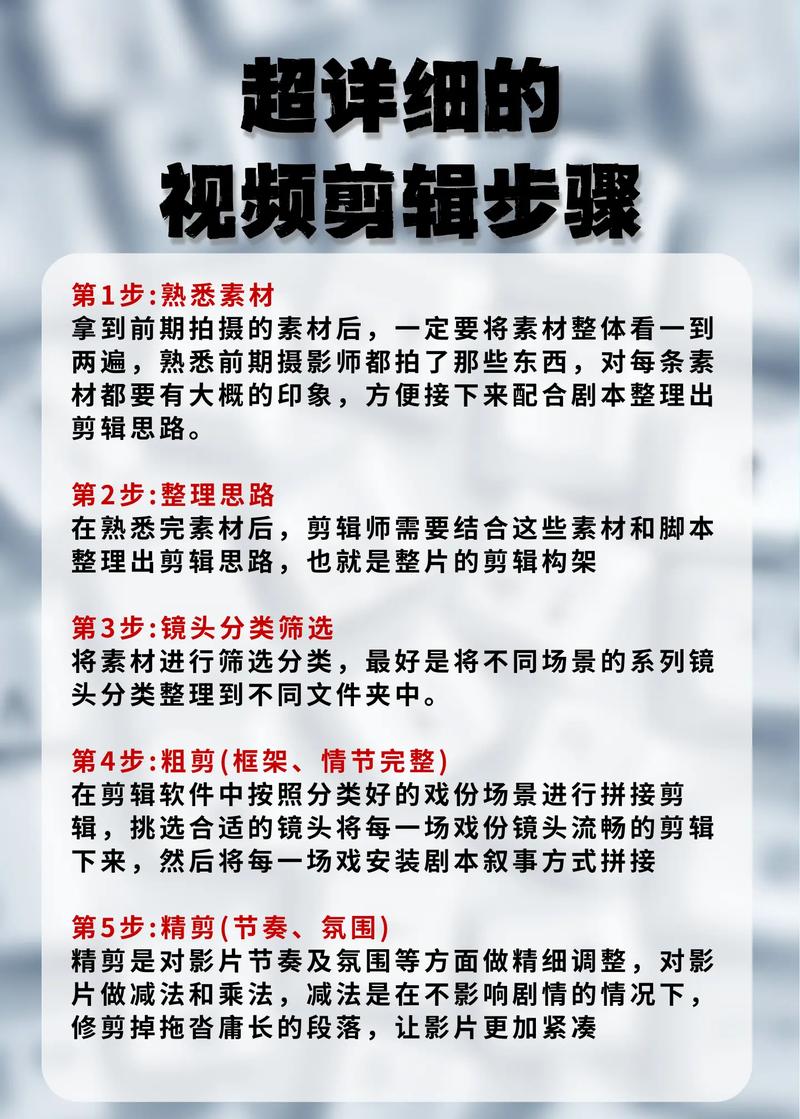
我们用一个最简单的例子来走一遍完整的剪辑流程:制作一个10秒的旅行Vlog片段。
Step 1: 新建项目
- 打开 Premiere Pro,选择“新建项目”。
- 给项目起个名字(我的第一个Vlog”),选择一个保存位置。
- 在“屏幕”下拉菜单中,选择你的视频最终要发布的分辨率,
1920x1080(全高清) 或3840x2160(4K),新手建议先用1920x1080。 - 点击“确定”。
Step 2: 导入素材
- 在左上角的 项目 面板中,点击面板下方的“导入”按钮。
- 找到你准备好的视频片段、照片和背景音乐,将它们全部选中并打开。
- 你的素材都出现在项目面板里了,为了方便管理,可以右键点击素材,选择“新建素材箱”来分类整理。
Step 3: 创建序列
“序列”可以理解为你正在剪辑的“画布”或“时间线”,你需要根据你的素材来创建一个合适的序列。
- 在 项目 面板中,选中一个你主要使用的视频素材(比如一段风景视频)。
- 右键点击,选择“新建序列匹配媒体”。
- Premiere Pro 会自动根据这个视频的分辨率、帧率等参数,创建一个完美的序列,点击“确定”。
Step 4: 粗剪 - 把素材放到时间线上
这是最核心的步骤,我们把故事讲出来。
(图片来源网络,侵删)
- 拖拽素材:从 项目 面板中,将你想要的视频片段直接拖拽到 时间线 面板上,你可以按照故事的先后顺序排列它们。
- 播放和定位:在 节目监视器 中点击播放按钮(空格键也可以),预览你的时间线。
- 修剪片段:
- 选择工具:这是最常用的工具(快捷键
V),用它点击时间线上的片段,然后可以拖动片段的开头或结尾来改变它的播放长度。 - 剃刀工具:快捷键
C,用它在片段的任意位置点击,就能把一个片段剪成两段。
- 选择工具:这是最常用的工具(快捷键
小技巧:在时间线上拖动片段时,按住
Ctrl(Windows) /Cmd(Mac) 可以复制这个片段。
Step 5: 精剪 - 让画面动起来
静态的片段放在一起会很生硬,我们让它们动起来。
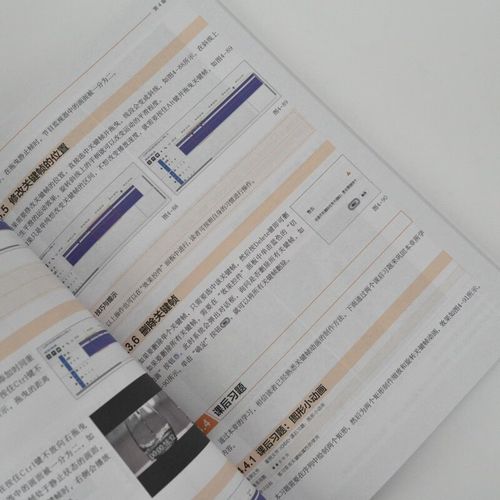
- 添加关键帧动画:
- 在时间线上选中一个片段,然后在 效果控件 面板中找到 视频效果 > 变换 > 位置。
- 点击“位置”左侧的秒表图标,这会为该片段的起始时间点创建一个“关键帧”。
- 将播放头(时间线上的那条竖线)移动到片段的结尾,在节目监视器里用鼠标拖动画面,改变它的位置,这时,Premiere Pro 会自动在结尾创建第二个关键帧。
- 播放一下,你就会看到画面从一个位置平滑地移动到另一个位置,这就是最基础的“平移”效果。
- 同样,你也可以对 缩放 做动画,实现镜头的推拉效果。
Step 6: 添加转场
转场能让镜头切换更自然。
- 在 效果 面板中,找到 视频过渡 文件夹,里面有各种转场效果,交叉溶解”、“叠化”等。
- 选择一个你喜欢的转场(交叉溶解”),直接拖拽到时间线上两个相邻片段的连接处。
- 你可以拖动转场的边缘来调整它的持续时间,越长,切换越慢。
Step 7: 添加音频
视频是“视听”艺术,音频至关重要。
(图片来源网络,侵删)
- 从 项目 面板中,将你的背景音乐拖拽到时间线下方的 音频轨道 上。
- 调整音乐片段的长度,使其与视频长度匹配。
- 降低音量:通常背景音乐不能盖过人声(如果你有),在 效果控件 面板中,找到音频的 音频级别,将其值调低,比如从
0调到-12左右,可以边调边听,找到一个合适的平衡。
Step 8: 添加字幕和标题
- 在 项目 面板中,右键点击,选择 新建 > 字幕。
- 给字幕起个名字,点击“确定”。
- 会弹出一个字幕编辑窗口,选择文字工具(
T),输入你的文字,调整字体、大小、颜色和位置。 - 编辑完成后,关闭窗口,你会发现刚才创建的字幕文件出现在了项目面板里,把它拖拽到时间线的视频轨道上即可。
Step 9: 导出你的作品
当你对最终效果满意后,就可以导出了。
- 点击顶部菜单的 文件 > 导出 > 媒体。
- 格式:通常选择
H.264,这是最通用的网络视频格式(上传到抖音、B站、YouTube等)。 - 预设:根据你的目标平台选择,匹配源 - 高比特率”或者“YouTube 1080p Full HD”。
- 输出名称:点击文件名,选择你想要保存的位置和文件名。
- 点击右下角的 导出 按钮,等待片刻,你的第一个作品就完成了!
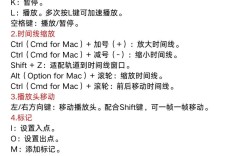
Part 3: 新手必备快捷键
学会快捷键,剪辑效率会提升数倍!
| 功能 | 快捷键 (Windows) | 快捷键 (Mac) |
|---|---|---|
| 播放/暂停 | 空格键 |
空格键 |
| 选择工具 | V |
V |
| 剃刀工具 | C |
C |
| 波纹编辑工具 | B |
B |
T |
T |
|
M |
M |
|
Ctrl + Z |
Cmd + Z |
|
Ctrl + S |
Cmd + S |
|
| / | / | |
Part 4: 进阶学习建议
当你完成了以上步骤,你已经掌握了Premiere Pro的基础,接下来可以挑战:
- 调色:学习使用 Lumetri 颜色 面板,进行一级校色(曝光、对比度)和二级调色(色彩风格)。
- 音频处理:学习使用 基本声音 面板,进行降噪、均衡等处理。
- 多机位剪辑:如果你有多个机位拍摄的素材,这个功能可以让你像导播一样快速切换。
- 动态链接:在Premiere里直接链接到After Effects做复杂特效,或者链接到Photoshop做动态图片。
推荐学习资源
- 官方教程:Adobe 官网有大量高质量的免费教程。
- YouTube:搜索 "Premiere Pro beginner tutorial",有无数优秀的博主(如 Peter McKinnon, Casey Faris, Sonduck Film)提供免费教学。
- Bilibili:国内也有很多优秀的 up 主 制作中文教程,搜索“PR入门教程”即可。
最重要的建议:多动手练习! 不要怕犯错,大胆地去尝试每一个功能,从剪辑一个10秒的短视频开始,逐渐挑战更复杂的项目,你的剪辑水平会飞速提升。
祝你剪辑愉快!