Camtasia Studio 完整教程:从入门到精通
Camtasia 是一款功能强大的屏幕录制和视频编辑软件,被广泛应用于软件教学、在线课程、产品演示、视频博客等领域,它集成了录制、剪辑、标注、动画、特效和导出等功能于一体,操作相对直观,非常适合初学者和专业人士。
(图片来源网络,侵删)
第一部分:基础入门篇
第一章:初识 Camtasia
1 什么是 Camtasia? Camtasia 主要由两部分组成:
- Recorder (录制器): 用于录制你的电脑屏幕、摄像头、麦克风音频等。
- Editor (编辑器): 用于对录制的视频进行剪辑、添加特效、字幕、动画等后期制作。
2 安装与启动
- 从 TechSmith 官网下载安装包。
- 按照提示完成安装,启动软件后你会看到主界面,可以选择“录制”或“编辑”。
第二章:第一次录制
这是最关键的一步,我们以录制一个简单的操作演示为例。
1 打开录制器
在 Camtasia 主界面点击 录制 按钮。
(图片来源网络,侵删)
2 设置录制区域
- 自定义: 拖动鼠标框选你想要录制的特定区域。
- 全屏: 录制整个显示器。
- 应用程序: 只录制选中的某个软件窗口(推荐,可以避免录制到桌面杂乱)。
- 摄像头: 开启或关闭你的摄像头画面。
- 音频: 选择你的麦克风输入设备,并调整音量,建议佩戴耳机,避免产生回声。
3 高级录制选项(非常重要)
点击右下角的 高级 按钮:
- 录制系统音频: 如果你需要录制视频中的声音(如系统提示音、视频播放声音),请务必勾选此项。
- 录制鼠标指针: 勾选此项,可以在录制时显示鼠标的点击动作,方便观众跟随,你还可以自定义指针的颜色、大小和动画效果。
- 行为: 设置录制时按下哪个键开始/暂停(默认是 F9)。
4 开始录制
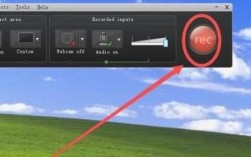
设置完成后,点击 REC 按钮(或按快捷键 F9),录制会在一个短暂的倒计时后开始。
- 录制时,屏幕上方会出现一个悬浮工具栏,可以随时暂停、停止或标记一个时间点。
- 完成录制后,点击
停止按钮。
5 保存项目 录制完成后,Camtasia 会自动将视频素材导入到编辑器中,此时会弹出“保存项目”的窗口。
(图片来源网络,侵删)
- 项目文件: 保存的是
.camproj格式,它包含你的所有编辑轨道、特效等信息,但不包含视频本身,一定要保存! - 媒体文件: 录制的原始视频素材会保存在你指定的文件夹中。
第二部分:核心编辑篇
进入编辑器后,界面主要分为几个区域:菜单栏、媒体箱、时间轴、画布、和属性面板。
第三章:时间轴与媒体管理
1 认识时间轴 时间轴是视频编辑的核心,所有素材都在这里进行排列和组合。
- 轨道: 视频轨道、画中画轨道、音频轨道、标注轨道等。
- 播放头: 蓝色的竖线,指示当前正在播放和编辑的位置。
2 导入与管理媒体
- 导入: 将录制好的视频、图片、音频等素材拖入到
媒体箱中,或者直接从文件夹拖到时间轴上。 - 素材库: Camtasia 自带了很多免费的音乐、音效、动画和模板,可以直接在媒体箱中找到并使用。
第四章:剪辑视频
1 基本剪辑
- 分割: 这是最常用的操作,将播放头移动到你想要分割的位置,按
S键或点击工具栏的剪刀图标,将一个视频片段切成两段。 - 删除: 选中不要的片段,按
Delete键删除。 - 拖动: 直接拖动片段来调整其在时间轴上的顺序。
2 精确剪辑
- 使用缩放工具: 在时间轴下方,将滑块向右拖动,放大时间轴,以便进行更精确的帧级剪辑。
- 出入点: 选中一个片段,在播放头的位置按
I键设置入点,按O键设置出点,然后按Delete键,可以快速删除入点到出点之间的内容。
第五章:添加字幕与标题
字幕是提升视频专业度和可访问性的关键。
1 添加静态字幕
- 在时间轴上,将播放头定位到你想要添加字幕的位置。
- 点击左侧工具栏的
T(文本) 图标,选择一个字幕样式。 - 文本会出现在画布上,直接输入你的文字。
- 在右侧的
属性面板中,可以调整字体、大小、颜色、透明度、背景等。
2 添加语音转字幕 (自动字幕) 这是 Camtasia 的王牌功能之一!
- 将你的视频片段(必须包含清晰的音频)拖到时间轴上。
- 选中该视频片段。
- 在右侧的
属性面板中,找到语音转文本选项卡。 - 点击
语音转文本按钮,软件会自动分析音频并生成字幕。 - 等待分析完成后,你可以直接在文本框中修改识别错误的字词。
- 点击
添加到时间轴,字幕会自动添加到下方的字幕轨道上,并与音频完美同步。
第六章:画中画与标注
1 画中画 录制操作时同时显示你的讲解视频。
- 将你的摄像头视频文件拖入到时间轴的
画中画轨道。 - 在右侧
属性面板中,可以调整画中画的大小、位置、边框、阴影等。 - 关键帧动画: 你可以让画中画动起来!在视频开始时让它从屏幕外滑入,只需在不同时间点调整其位置,Camtasia 会自动生成动画。
2 标注 用于在视频上添加箭头、矩形、高亮、模糊等元素,引导观众注意力。
- 在左侧工具栏选择标注工具(如箭头、矩形)。
- 在画布上绘制。
- 在右侧
属性面板中,可以修改颜色、边框、填充、透明度,以及为标注添加进入和退出的动画效果。
第七章:转场与动画
1 转场 用于在两个视频片段之间添加平滑的过渡效果,如淡入淡出、擦除等。
- 将两个视频片段放在时间轴上,确保它们是首尾相连的。
- 在片段之间会有一个白色的转场图标。
- 点击该图标,在右侧
转场面板中选择一个效果并调整持续时间。
2 动画 让静态元素(如图片、标题)动起来。
- 将一个元素(如图片)拖到时间轴上。
- 将播放头移动到动画开始的位置。
- 在右侧
属性面板中,找到行为选项卡。 - 点击
添加,选择一个动画效果,如“进入”、“退出”或“移动”。 - 调整动画的方向、速度等参数。
第三部分:导出与分享篇
第八章:预览与导出
1 预览
在编辑过程中,随时可以点击画布下方的 播放 按钮预览你的视频效果。
2 导出成品 当你完成所有编辑后,就可以导出最终的视频文件了。
- 点击右上角的
生成并分享按钮。 - 选择导出预设:
- 自定义设置: 可以手动选择分辨率(如 1920x1080)、帧率(如 30fps)、格式(如 MP4)和比特率,这是最常用的选项。
- YouTube, Google Drive, Vimeo 等: 可以直接选择预设,软件会自动优化设置,并引导你上传到对应平台。
- 选择导出位置: 点击
浏览...按钮选择视频保存的文件夹。 - 点击
生成按钮,Camtasia 会开始渲染视频,渲染完成后即可在指定文件夹找到你的成品视频。
第四部分:高级技巧与最佳实践
第九章:提升视频质量的技巧
- 保持简洁: 避免在录制桌面上放置不必要的图标和窗口,保持背景干净。
- 准备脚本: 提前写好讲解稿,可以减少录制时的停顿和口误,后期剪辑也更轻松。
- 善用快捷键:
S: 分割Space: 播放/暂停Ctrl + C/V: 复制/粘贴Delete: 删除I/O: 设置入点/出点
- 音频质量: 使用一个好的麦克风,并确保在安静的环境中录制,后期可以在
音频效果面板中添加降噪和音量增强效果。 - 视觉引导: 使用鼠标高亮、箭头、缩放等标注工具,清晰地告诉观众该看哪里、该点哪里。
- 一致性: 保持字体、颜色、转场等风格的统一,让视频看起来更专业。
学习资源推荐
- 官方资源:
- Camtasia 官方文档: 最权威、最全面的指南。
- TechSmith 官方 YouTube 频道: 有大量官方发布的视频教程和技巧。
- 中文教程:
- Bilibili: 搜索“Camtasia 教程”,有大量UP主分享从入门到精通的系列视频,非常直观。
- 知乎/简书: 搜索相关关键词,可以找到很多图文并茂的经验分享和技巧总结。
希望这份详细的教程能帮助你快速上手 Camtasia,创作出精彩的视频!祝你学习愉快!