Visual Studio C/C++ 完整入門教學
目標讀者
- 完全沒有程式設計經驗的新手。
- 有其他語言經驗,但想學習 C/C++ 並使用 Visual Studio 的新手。
第一部分:準備工作 - 安裝 Visual Studio
Visual Studio (簡稱 VS) 是一個功能強大的整合開發環境,你需要安裝包含 "C++ 單位開發" 工作負載的版本。
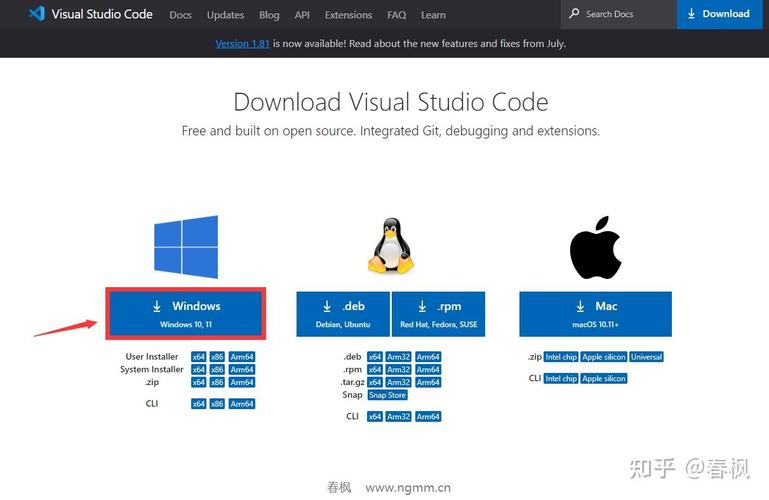
步驟 1: 下載 Visual Studio Installer
- 前往 Visual Studio 官方網站:https://visualstudio.microsoft.com/zh-hans/
- 點擊「下載 Visual Studio」。
- 尋找免費的「Community 2025」版本(對於個人開發者、學生、開源專案來說完全免費且功能齊全),點擊「下載 Community」。
步驟 2: 選取工作負載
下載完安裝程式後,它會啟動,這是最關鍵的一步!
-
在「工作負載」標籤頁中,找到並勾選 「使用 C++ 的桌面開發」。
- 為什麼要選這個? 這個工作負載會自動為你安裝編譯 C/C++ 程式所需的一切,包括 C++ 編譯器、標準程式庫、偵錯工具以及最重要的 SDK (Software Development Kit)。
-
點擊右下角的「安裝」按鈕。
-
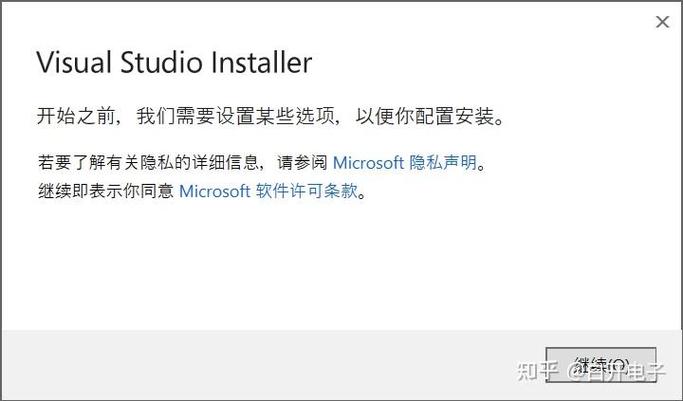
安裝過程可能需要一些時間,請耐心等待,安裝完成後,點擊「啟動」。
 (图片来源网络,侵删)
第二部分:建立你的第一個專案 - "Hello, World!"
現在,我們來建立第一個 C++ 專案,在 VS 中,每個程式都放在一個「專案」裡。
步驟 1: 建立新專案
-
啟動 Visual Studio。
-
在啟動視窗中,點擊「建立新專案」。
-
在搜尋框中輸入
空專案,然後從結果中選擇 「空專案」,確保語言是 C++,點擊「下一步」。 (图片来源网络,侵删)
 -
配置你的新專案:
- 專案名稱: 給你的專案起個名字,
HelloWorld。 - 位置: 選擇一個你想要儲存專案資料夾的地方。
- 解決方案名稱: 可以和專案名稱一樣。
- 點擊「建立」。
- 專案名稱: 給你的專案起個名字,
此時,你會看到一個幾乎是空的視窗,左側有「方案總管」。
步驟 2: 加入原始程式碼檔案
一個「空專案」沒有任何程式碼檔案,所以我們需要自己添加一個。
-
在「方案總管」中,找到「原始程式碼」資料夾(如果沒有,可以右鍵點擊「方案總管」頂部的「HelloWorld」->「加入」->「新增資料夾」,並命名為
Source Files)。 -
右鍵點擊「原始程式碼」資料夾。
-
選擇「加入」 -> 「新建項目...」。
-
在彈出的視窗中:
- 選擇 「C++ 檔案 (.cpp)`。
- 在「名稱」框中輸入
main.cpp,這是一個慣例,C++ 的主程式檔案通常命名為main.cpp。 - 點擊「新增」。
一個空白的 main.cpp 檔案會被開啟並顯示在編輯區域。
步驟 3: 編寫你的第一行程式碼
在 main.cpp 檔案中,輸入以下程式碼:
#include <iostream>
int main() {
    std::cout << "Hello, World!" << std::endl;
    return 0;
}
程式碼解釋:
#include <iostream>:這是一個「預處理器指令」,告訴編譯器要把iostream這個標準輸入輸出串流頭檔包含進來,沒有它,你就無法在螢幕上輸出文字。int main() { ... }:這是 C++ 程式的進入點,當你的程式開始執行時,電腦會首先找到main函式並執行它裡面的程式碼。std::cout << "Hello, World!";:這行程式碼用來在主控台(一個黑色的命令列視窗)上輸出文字Hello, World!。std::endl:代表「end line」,作用是輸出一個換行符號,並將輸出緩衝區刷新,確保文字立刻顯示。return 0;:表示main函式正常結束。0是一個傳回作業系統的狀態碼,0代表成功。
步驟 4: 編譯、執行與偵錯
現在是時候看看你的程式碼是否能成功運作了!
-
建置專案 (Build / 編譯):
- 點擊上方功能表中的「建置」->「建置方案」。
- 或者直接按快捷鍵
F7。 - 你會在底部的「輸出」視窗看到編譯結果,如果一切順利,它會顯示
HelloWorld -> ... ... 生成成功,如果有錯誤(比如拼錯了std::cout),它會在這裡顯示錯誤訊息。
-
執行程式:
-
點擊上方工具列中的綠色三角形「HelloWorld」按鈕。
-
或者直接按快捷鍵
Ctrl + F5。 -
程式會被編譯(如果沒有編譯過),然後執行,你會看到一個黑色的主控台視窗彈出,顯示
Hello, World!,然後按任意鍵關閉視窗。 -
小技巧: 使用
Ctrl + F5運行程式,執行完畢後會暫停,讓你看到輸出結果,這對初學者非常友好。
-
第三部分:核心開發流程與常用功能
恭喜你完成了第一個程式!接下來,我們來熟悉一下 VS 的核心操作。
理解「方案總管」
這是 VS 的專案管理中心。
- 方案: 一個方案可以包含一個或多個相關的專案,對於初學者來說,一個方案一個專案就足夠了。
- 專案: 這是你正在開發的應用程式,包含了所有的原始程式碼、資源檔案、設定等。
- 原始程式碼: 存放
.cpp,.c,.h,.hpp等程式碼檔案的地方。 - 標頭檔: 存放
.h或.hpp檔案的地方,用於宣告函式、類別等。
編輯與自動完成
在編輯器中輸入程式碼時,VS 會提供強大的輔助:
- IntelliSense (智慧感知): 當你輸入
std::時,VS 會自動列出cout,cin,endl等可用的成員,使用上下