Camtasia Studio 超详细教程:从入门到精通
Camtasia 是一款功能强大的屏幕录制和视频编辑软件,非常适合制作软件教程、产品演示、在线课程、教学视频等,它集成了录制、剪辑、标注、动画、特效和导出于一体,是内容创作者的利器。
(图片来源网络,侵删)
第一部分:新手入门
软件界面概览
打开 Camtasia,你会看到以下几个主要区域:
- 菜单栏: 文件、编辑、视图、工具、帮助等标准菜单。
- 媒体库: 存放你导入的所有视频、音频、图片等素材。
- 画布: 预览和编辑你的视频主区域。
- 时间轴: 视频编辑的核心区域,在这里排列你的视频轨道、音频轨道、标注等。
- 工具栏: 包含最常用的功能,如录制、导入、撤销、导出等。
- 标注面板: 添加文字、箭头、形状、高亮等元素。
- 行为面板: 为标注添加动画效果(如进入、退出、移动)。
- 转场面板: 添加场景切换效果(如淡入淡出、推拉)。
- 音频面板: 音频分离、降噪、音量调节等高级音频处理。
第一次录制:制作一个简单的视频
这是学习 Camtasia 最快的方式。
步骤 1:准备录制
- 关闭不必要的通知: 避免录制时弹出广告或消息。
- 简单写下你要录制的步骤或要说的话。
- 准备好麦克风: 确保麦克风工作正常,并放在嘴边约一拳距离,以获得清晰的声音。
步骤 2:开始录制
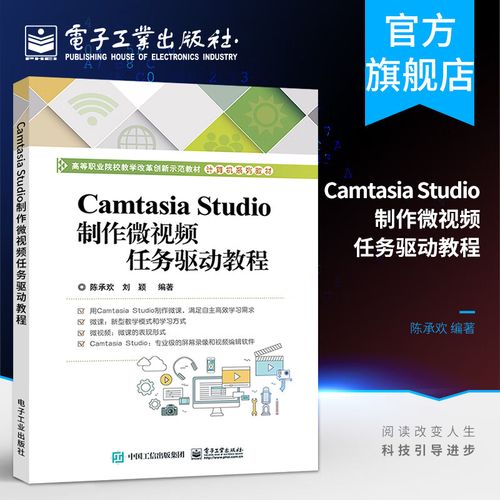
(图片来源网络,侵删)
- 点击工具栏上的 “录制” 按钮。
- 在弹出的窗口中,你会看到两个主要选项:
- 屏幕: 选择你要录制的屏幕区域(全屏或自定义区域)。
- 摄像头: 选择是否同时录制你的摄像头画面(非常适合制作真人出镜的教程)。
- 音频: 选择你的麦克风设备。
- 点击 “开始录制”。
步骤 3:执行你的操作
- 按照你的计划进行操作,并清晰地讲解。
- 按下
F9快捷键可以随时开始/暂停录制,非常方便。 - 按下
F10快捷键可以停止录制。
步骤 4:编辑和导出
- 停止录制后,Camtasia 会自动将录制内容导入到时间轴上。
- 预览: 在画布上播放你的视频,检查是否有错误。
- 剪辑: 在时间轴上,你可以像剪裁纸张一样,用鼠标拖动片段的边缘来删除不需要的部分。
- 导出: 点击工具栏的 “分享” 按钮,选择一个预设(如
MP4 - HD 1080p),然后点击“下一步”,设置文件名和位置,最后点击“完成”。
恭喜!你已经完成了你的第一个 Camt 视频!
第二部分:核心功能详解
时间轴与轨道管理
时间轴是 Camtasia 的心脏。

(图片来源网络,侵删)
- 视频轨道: 你的屏幕录制、摄像头视频、导入的视频片段都放在这里。
- 音频轨道: 分为两个:
- 音频 1 (主音轨): 通常用于你的旁白。
- 音频 2 (辅助音轨): 用于添加背景音乐、音效等。
- 标注轨道: 你添加的所有文字、箭头、形状等都在这里,可以精确控制它们的出现和消失时间。
- 快捷键:
Ctrl + B: 将选中的片段分割成两半。Delete: 删除选中的片段。Ctrl + D: 复制选中的片段。
标注 与行为
这是 Camtasia 的灵魂所在,能让你的视频更生动、更具指导性。
-
添加标注: 在画布上点击右键,或从左侧“标注”面板拖拽到画布上。
- 文字: 标题、说明、重点提示。
- 箭头/形状: 指向屏幕上的特定区域。
- 高亮: 放大或高亮某个区域,吸引观众注意力。
- 模糊: 隐藏敏感信息(如密码、个人信息)。
-
添加行为:
- 在画布上选中一个标注。
- 在右侧的 “行为” 面板中,选择一个动画效果。
- 进入: 标注如何出现(如淡入、飞入)。
- 退出: 标注如何消失(如淡出、飞出)。
- 持续: 标注在屏幕上停留的时间。
示例: 制作一个“点击此处”的箭头动画。
- 在按钮旁边添加一个箭头标注。
- 在行为面板中,设置“进入”为“飞入”,“持续”为 0.5 秒。
- 在时间轴上,将箭头标注的结束点拖到按钮被点击之后,设置“退出”为“淡出”。
音频处理
好的音频比好的画质更重要。
- 分离音频: 右键点击视频片段,选择“分离音频”,这样你就可以独立调整音量或添加音频效果。
- 降噪: 选中音频片段,在右侧的 “音频” 面板中,勾选“降噪”,Camtasia 会自动分析并减少背景噪音。
- 音量调节: 拖动音频片段上的音量线(黄色线条)来调整不同部分的音量,实现音量淡入淡出。
- 音量缩放: 在音频面板中,可以统一放大或缩小整个音频的音量。
转场
转场用于连接两个不同的场景,让视频过渡更平滑。
- 添加转场: 将两个视频片段(或标注)在时间轴上首尾相连,然后在中间点击,从右侧的 “转场” 面板拖拽一个效果到时间轴的连接处。
- 常用转场:
- 淡入淡出: 最常用,最自然。
- 推拉: 模拟镜头的推近或拉远。
- 擦除: 一个场景“擦掉”后显示另一个场景。
媒体导入与管理
- 导入: 点击工具栏的 “导入媒体”,可以导入视频、图片、音乐等。
- 媒体库: 所有导入的素材都会显示在这里,你可以右键点击素材,选择“添加到时间轴”,或者直接拖拽到时间轴上。强烈建议将所有素材放在一个项目文件夹中,这样 Camtasia 会自动管理路径,避免丢失。
第三部分:高级技巧与最佳实践
快捷键大全
熟练使用快捷键能极大提升效率。
| 功能 | Windows 快捷键 | Mac 快捷键 |
|---|---|---|
| 开始/暂停录制 | F9 |
Command + Shift + R |
| 停止录制 | F10 |
Command + Shift + S |
| 播放/暂停 | 空格键 |
空格键 |
| 分割片段 | Ctrl + B |
Command + B |
| 撤销 | Ctrl + Z |
Command + Z |
| 重做 | Ctrl + Y |
Command + Shift + Z |
| 缩放时间轴 | Ctrl + 滚轮 |
Command + 滚轮 |
| 放大/缩小画布 | Ctrl + +/- |
Command + +/- |
导出设置与优化
导出时选择正确的设置至关重要。
- 预设: 对于初学者,直接使用预设是最简单的方式。
MP4 - HD 1080p是目前最通用的选择。 - 格式:
MP4(H.264编码) 是最兼容的格式,适合上传到 YouTube、Bilibili 等平台。 - 帧率: 通常选择
30 fps,如果你的视频有大量快速动作,可以考虑60 fps,但文件体积会更大。 - 比特率: 比特率越高,画质越好,文件越大,对于 1080p 视频,8-12 Mbps 是一个不错的平衡点,Camtasia 的预设通常已经优化得很好。